CLIP STUDIO PAINTで作成したカスタムパターンブラシのブラシサイズの変化を防ぐ方法を紹介します。
デコレーションブラシのサブツールを複製し、カスタムブラシを作成します。詳しい手順はこちらの記事を参照してください。
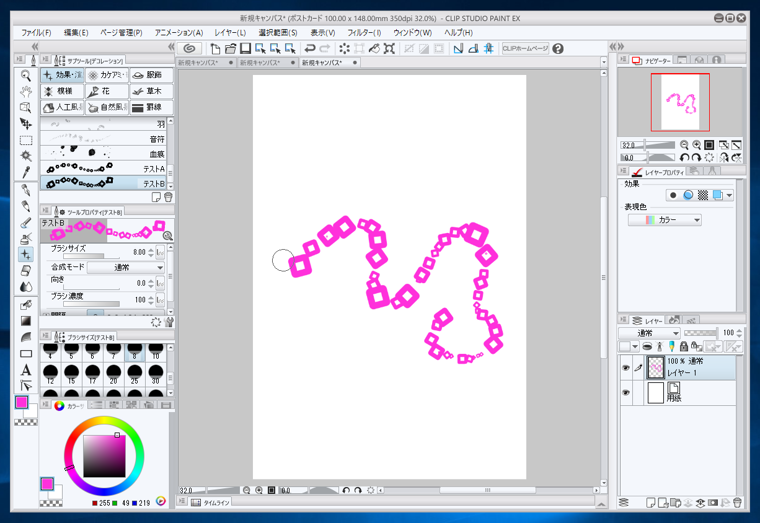
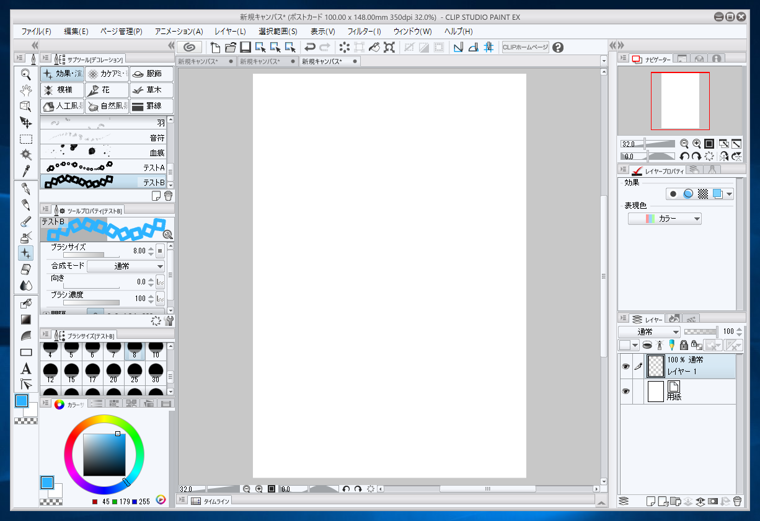
作成したブラシのサイズがランダムで変化していることがわかります。ランダムで変化しないようにしたい場合の手順を紹介します。
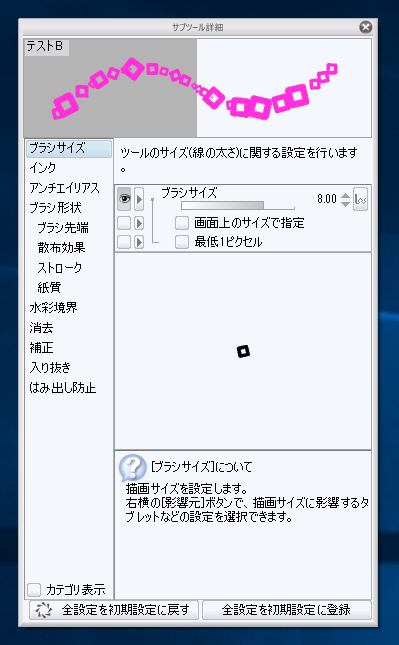
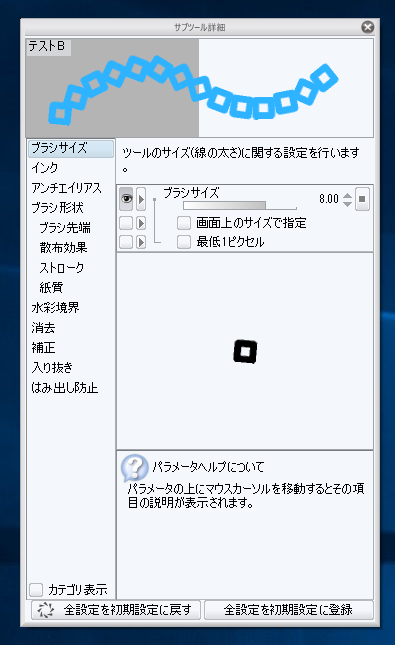
[ウインドウ]メニューから[サブツール詳細]メニューを選択し、サブツール詳細ウィンドウを表示します。
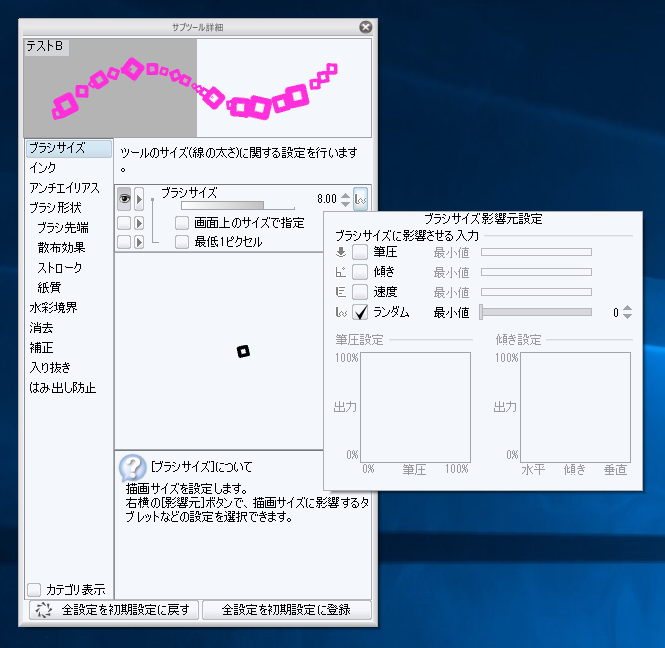
左側のメニューの[ブラシサイズ]をクリックして選択します。下図の画面が表示されますので、右側の[ブラシサイズ]セクションの一番右端にあるアイコン表示のボタンをクリックします。下図の[ブラシサイズ影響元設定]ウィンドウがポップアップで表示されます。
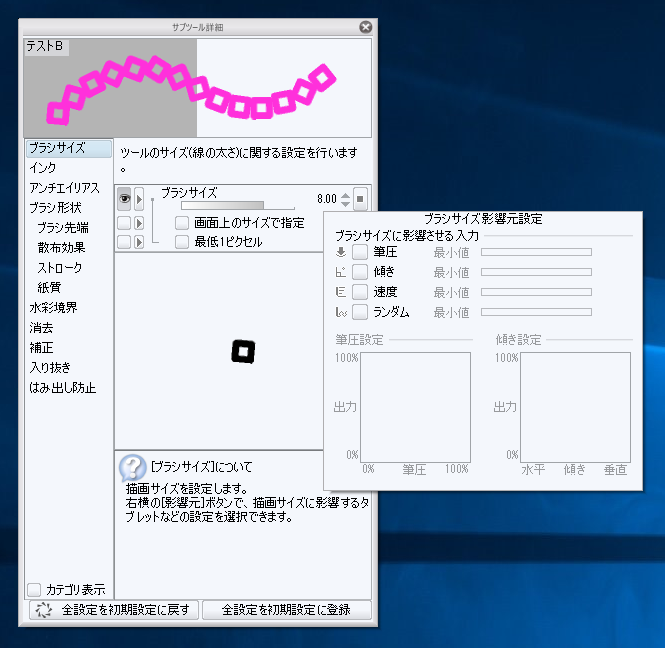
[ブラシサイズ影響元設定]ウィンドウの[ランダム]の欄にチェックがついています。このチェックボックスのチェックを外します。チェックを外すとストロークのサムネイルのブラシサイズが一定になることが確認できます。
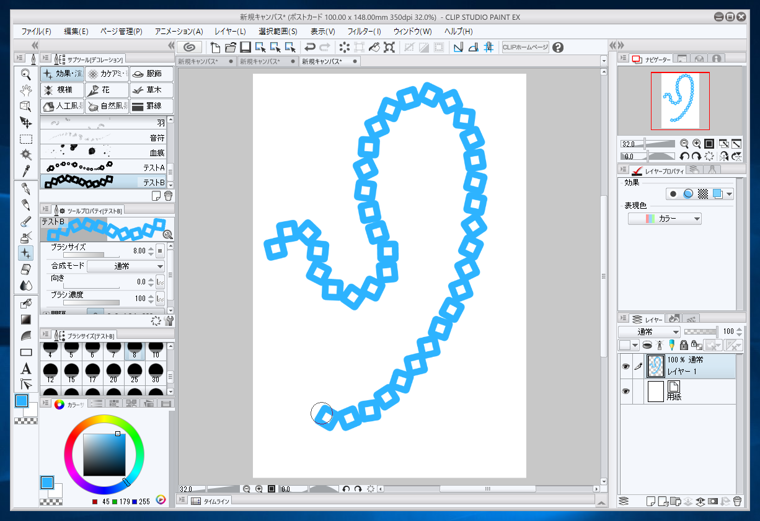
描画色を変更してキャンバスに描画してみます。
ブラシサイズが変わらず、一定のブラシサイズで描画できることが確認できました。
以上で設定は完了です。