CLIP STUDIO PAINTで格子模様を作成する手順を紹介します。
格子のもとになる画像素材を用意し、それをタイリングすることで格子を描画します。
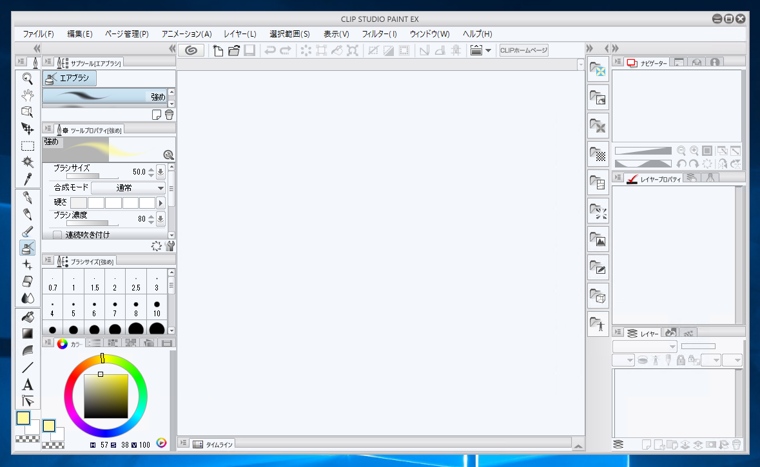
CLIP STUDIO PAINTを起動します。
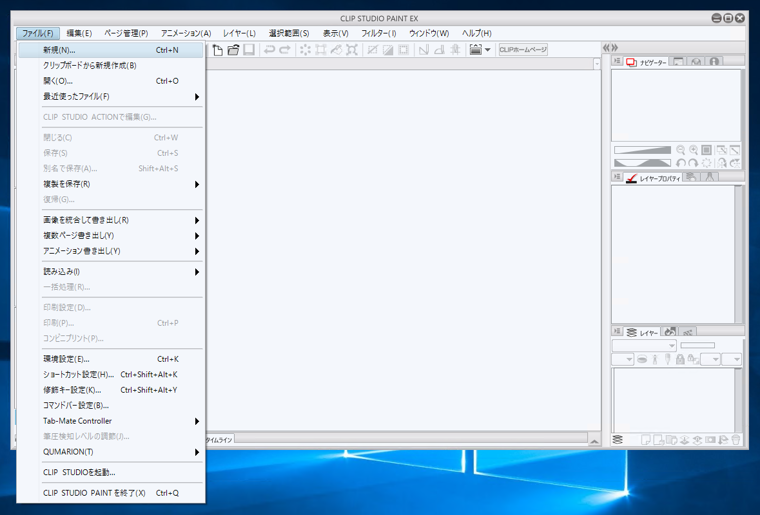
[ファイル]メニューの[新規]をクリックします。
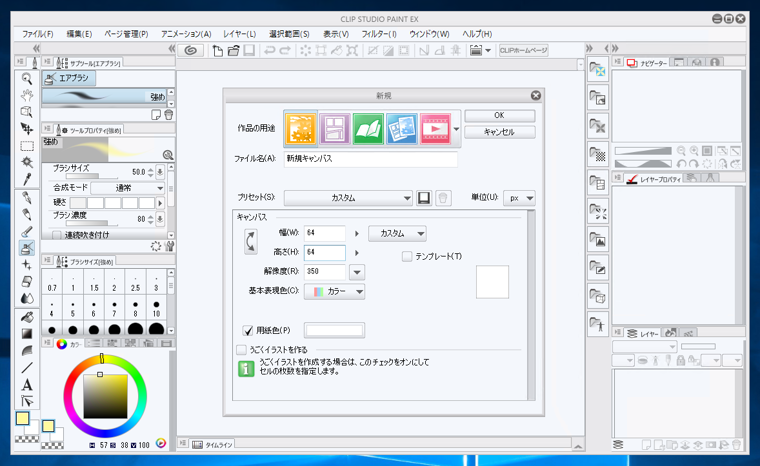
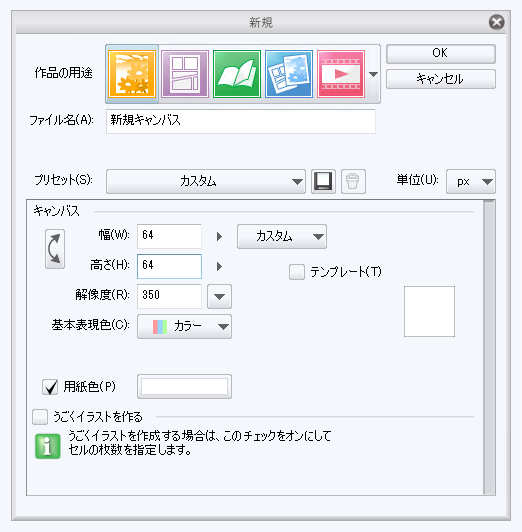
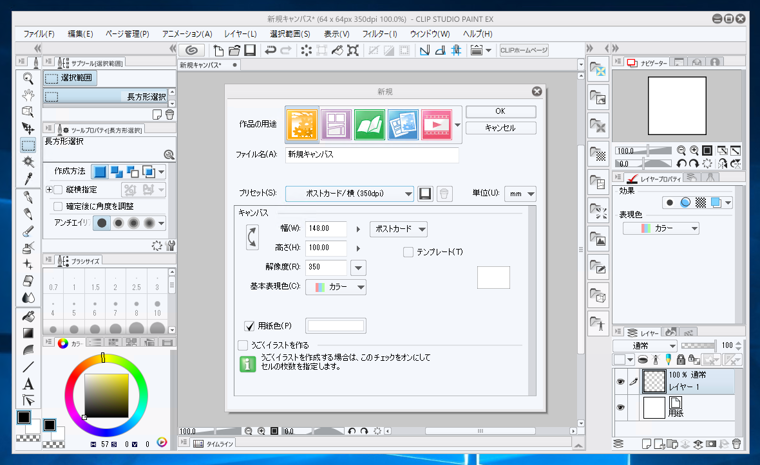
下図の[新規]ダイアログが表示されます。
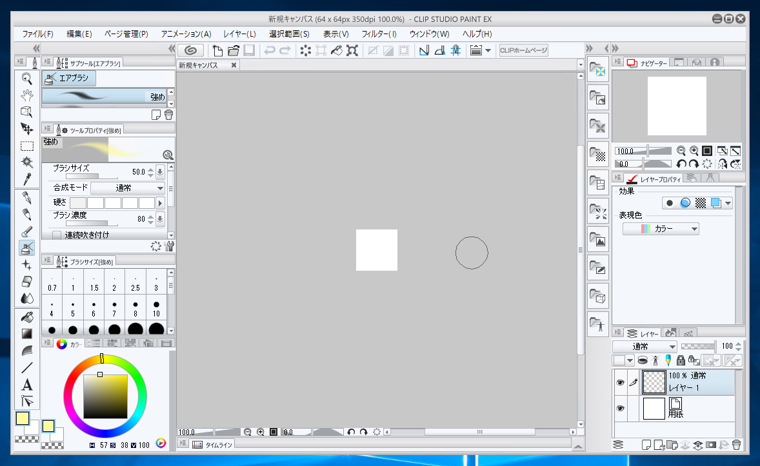
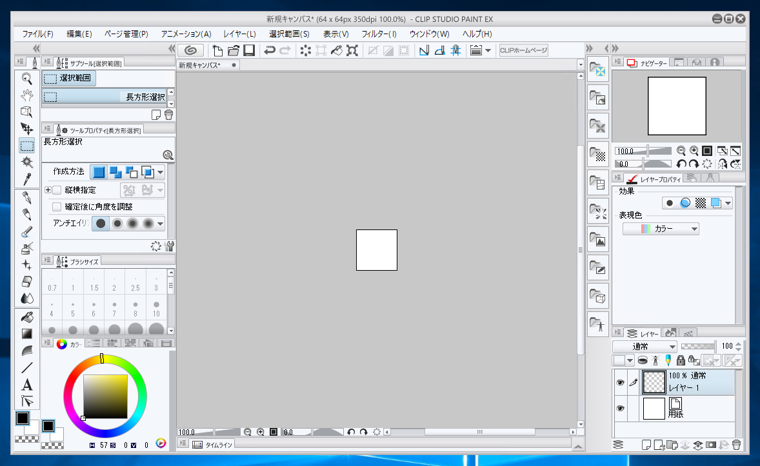
作成したい格子のサイズのキャンバスを作成します。今回は、64×64ピクセルの正方形のキャンバスを作成します。
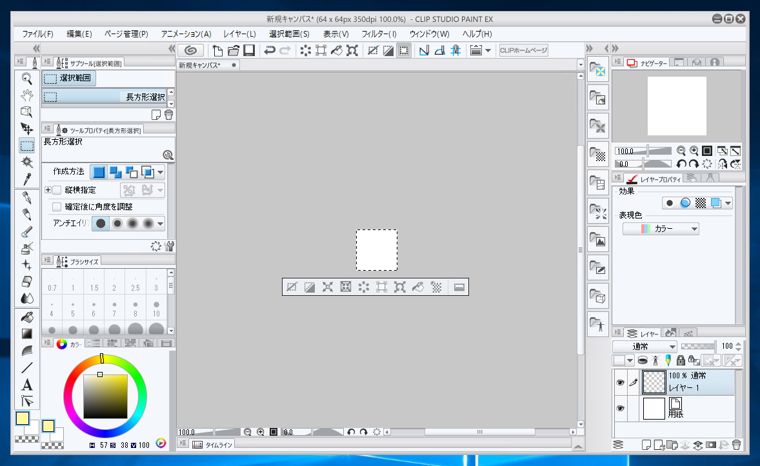
選択範囲ツール、または、[選択範囲]メニューの[すべてを選択]からキャンバス全体を選択します。
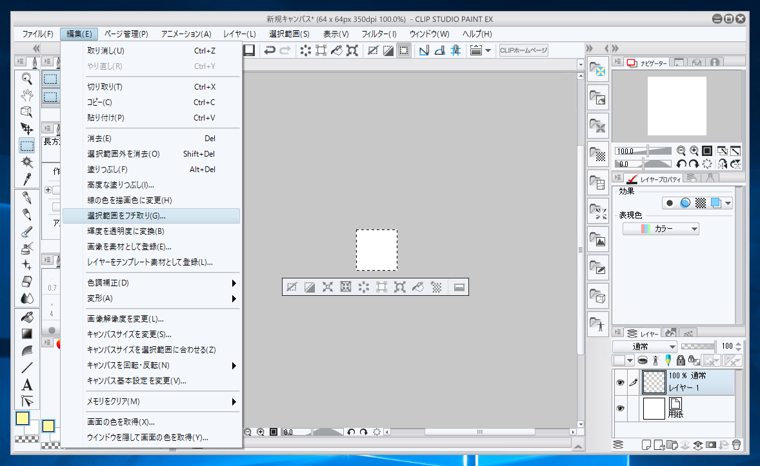
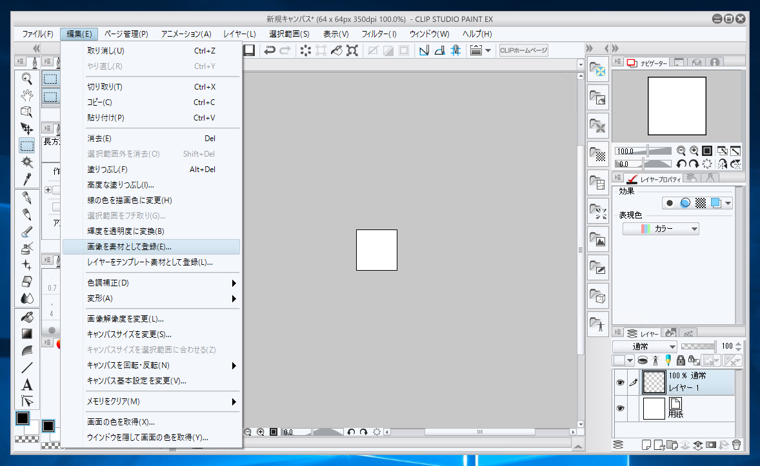
選択された状態で、[編集]メニューの[選択範囲をフチ取り]をクリックします。
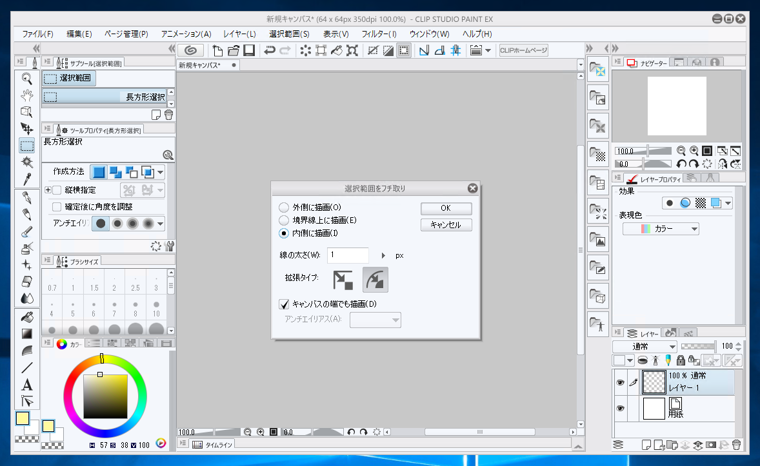
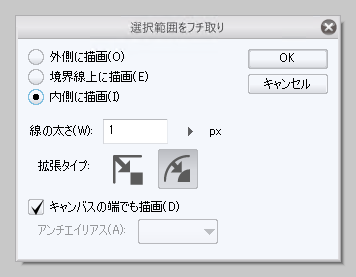
[選択範囲をフチ取り]ダイアログボックスが表示されます。
[選択範囲をフチ取り]ダイアログの[内側に描画]ラジオボタンをクリックしチェックをつけます。また、線の太さに格子で描画する幅を指定します。今回は1ピクセルとしました。
インストール後のデフォルトの設定では、線の太さはmmで表示されます。ピクセル単位にしたい場合はこちらの記事の手順で設定を変更してください。
キャンバスの周囲に枠が描画できました。
描画したレイヤーが選択されていることを確認し、[編集]メニューの[画像を素材として登録]をクリックします。
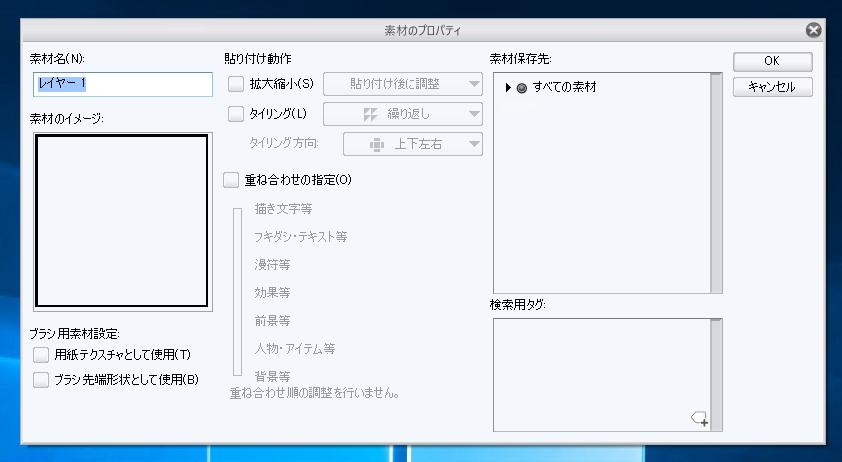
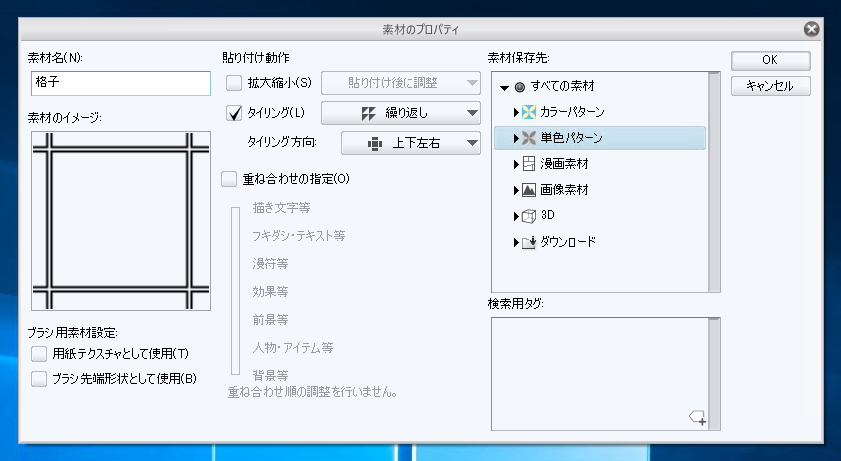
[素材のプロパティ]ダイアログが表示されます。
[素材名]のテキストボックスに登録したい名称を入力します。今回は格子模様を作成するため、[タイリング]のチェックボックスにチェックをします。繰り返しのオプションはデフォルトのものを利用します。タイリング方向は[上下左右]にします。また、右側の[素材保存先]ツリービューで素材の保存先を指定します。今回は[単色パターン]を選択しました。
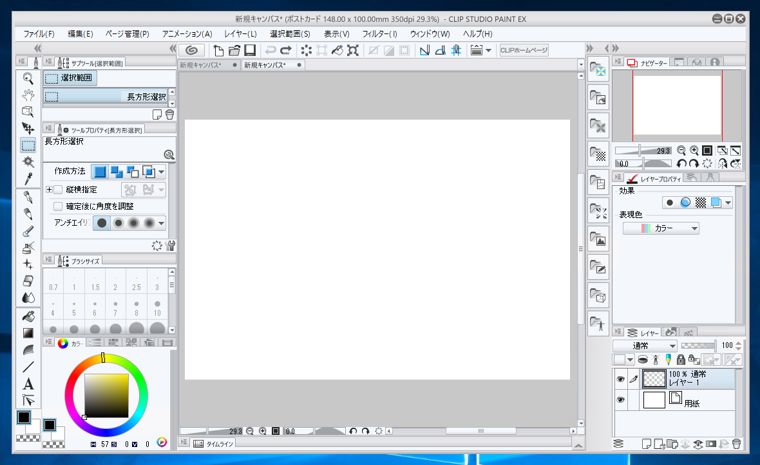
格子模様を描画するための、新しいキャンバスを作成します。
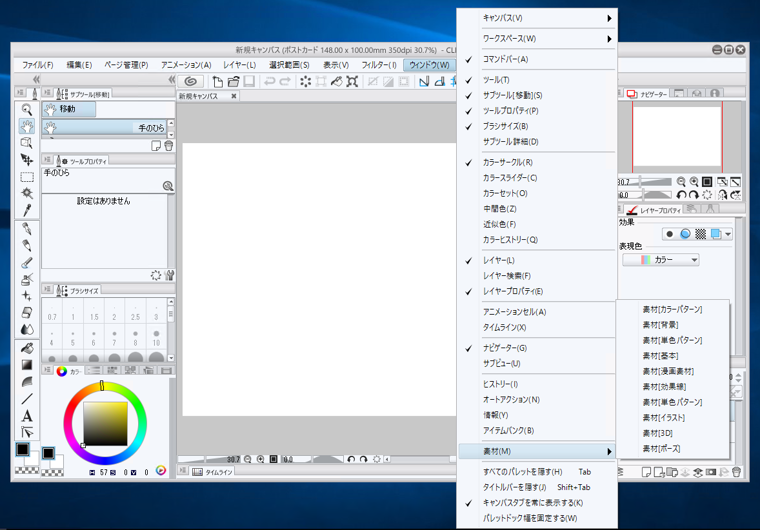
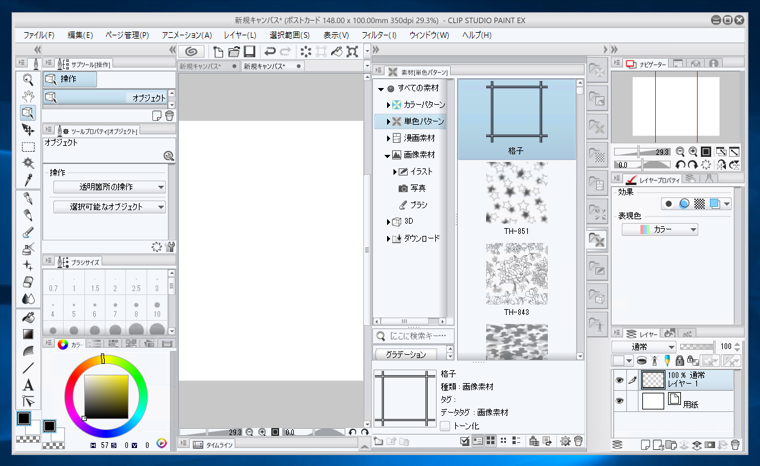
[ウィンドウ]メニューの[素材]をクリックして素材ウィンドウを表示します。
素材ウィンドウの左側のツリービューで先ほど保存した[単色パターン]のノードを選択します。追加した"格子"の素材が右側に表示されます。
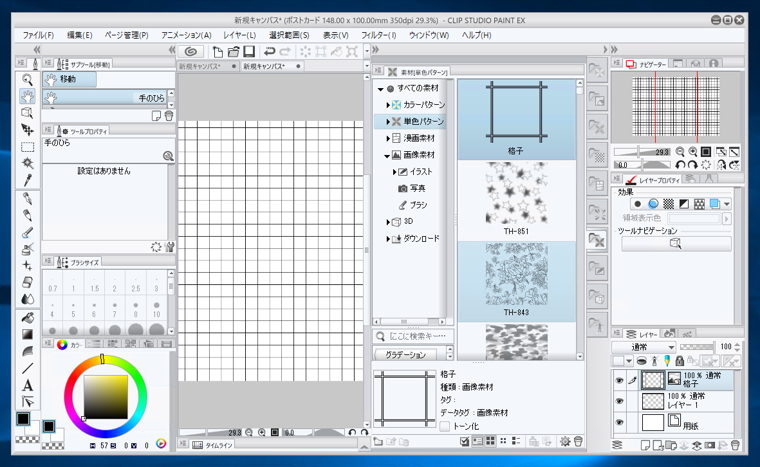
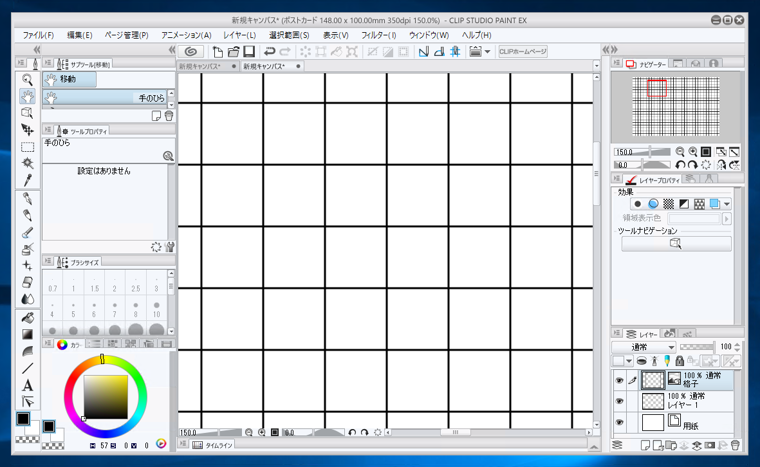
"格子"の素材をキャンバスにドラッグ&ドロップします。キャンバスに格子模様が描画されます。
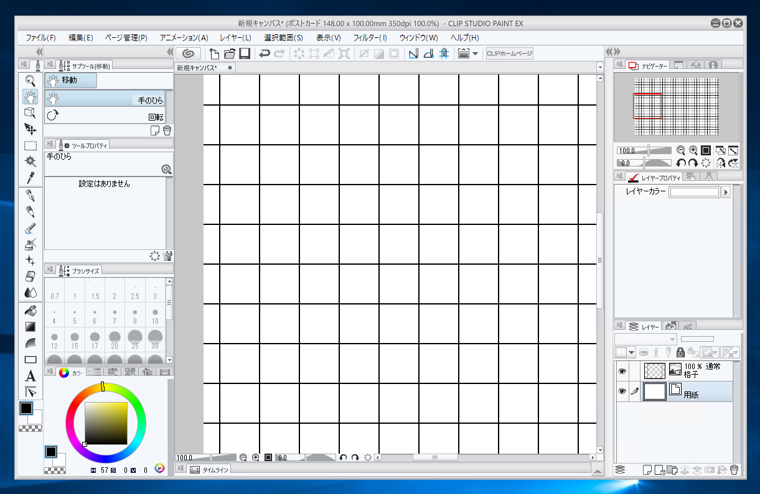
格子模様の線幅は2ピクセルになっています。
以上の手順で格子模様が作成できました。