MDF LDFファイルの名前を変更する手順を紹介します。
SQL Server 2016で以前のバージョンと同じ手順で変更しても名前の変更ができません。
SQL Server Management Studio を起動します。変更したいmdf, ldfファイルのデータベースをデタッチします。その後、データディレクトリのデタッチしたmdf, ldfファイルの名前を変更します。
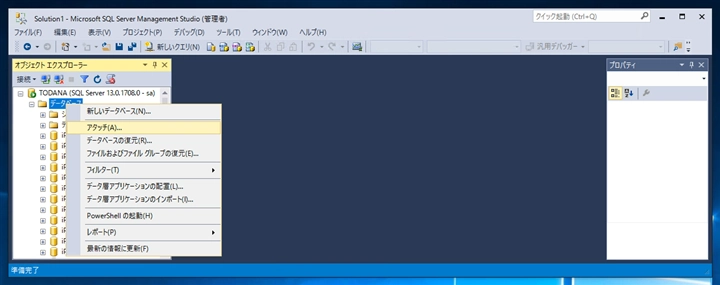
SQL Server Management Studio を起動します。オブジェクトエクスプローラで[データベース]のノードを選択し、右クリックします。ポップアップメニューが表示されますので[アタッチ]メニューを選択します。
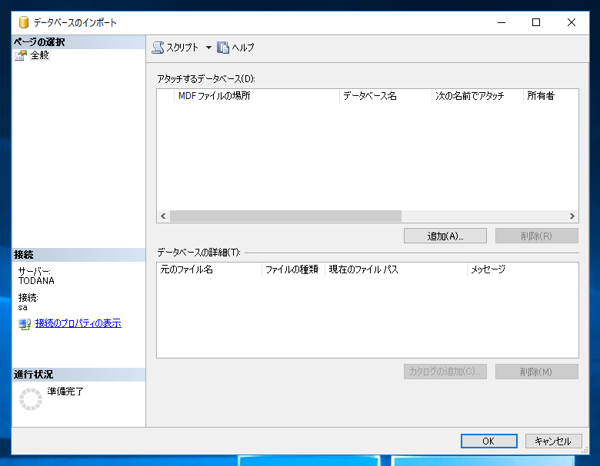
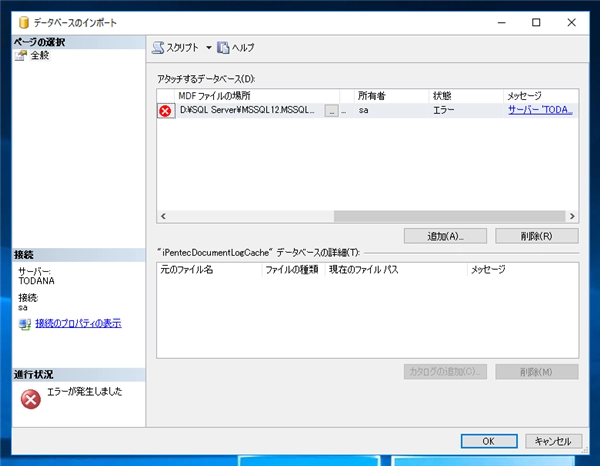
下図の[データベースのインポート]ダイアログボックスが表示されます。[アタッチする]データベース欄の[追加]ボタンをクリックします。ファイル選択ダイアログボックスが表示されるので、アタッチするデータベースのmdfファイルを指定します。
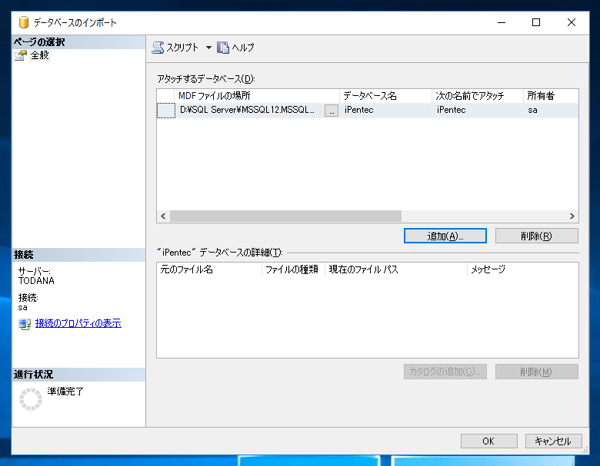
mdfファイルが読み込まれました。ダイアログ右下の[OK]ボタンをクリックします。
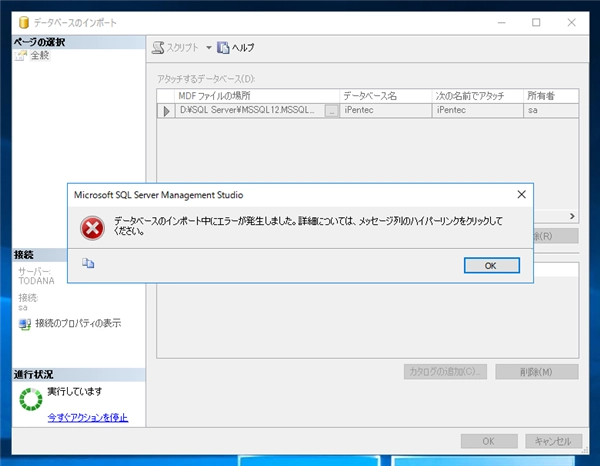
[データベースのインポート中にエラーが発生しました。詳細については、メッセージ列のハイパーリンクをクリックしてください。]のメッセージが表示されます。
[データベースのインポート]ダイアログボックスの[アタッチするデータベース]欄の[メッセージ]列にリンクがありますので、こちらをクリックします。
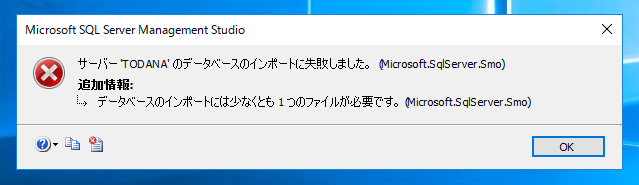
「データベースのインポートに失敗しました。データベースのインポートには少なくとも1つのファイルが必要です。」のエラーメッセージが表示されます。
エラーメッセージは表示されますが、ファイル名を変更したMDF LDF ファイル名を指定する欄が無いため、SQL Server Management Studio では名前の変更ができません。
SQL Server Management Studio では処理できないため
SQLコマンドでアタッチを実行します。
sp_attach_db iPentecSandbox,
 'D:\SQL Server\MSSQL12.MSSQLSERVER\MSSQL\DATA\iPentecSandbox.mdf',
 'D:\SQL Server\MSSQL12.MSSQLSERVER\MSSQL\DATA\iPentecSandbox_log.ldf'
以上です。