写真をイラスト化する - GPT Image 2 を利用
質問: 写真をイラスト化
写真をイラスト的な画像にしたいのです。良い方法はありますか?
GPT Image 2を利用して写真をイラスト化する手順を紹介します。
画像の準備
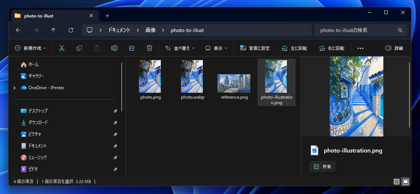
変換する元画像と変換したいイメージのイラスト画像を準備します。
変換元画像:photo.png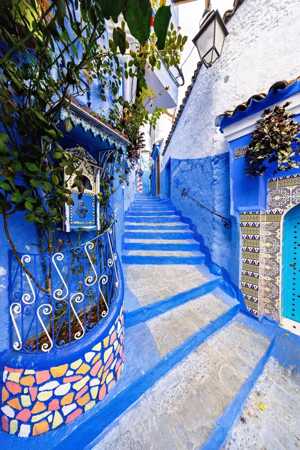
変換したいイメージ:refernce.png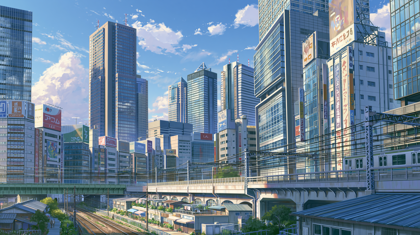
画像の変換: Chat GPTを利用
Chat GPTを利用して実行します。
Prompt
1枚目の画像 (photo.png) の写真をイラスト的な表現にしたいです。2枚目の画像(reference.png) の表現でイラスト表現にしてください。
サイズ: 縦横比2:3
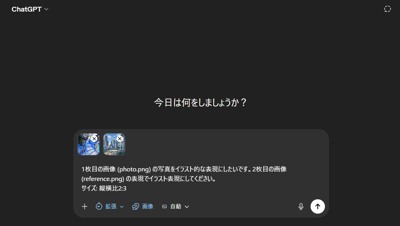
実行結果は下図です。
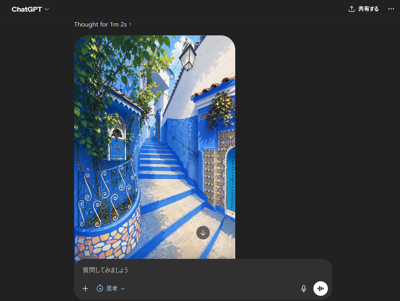
変換結果は下図です。イラスト的な画像にできました。
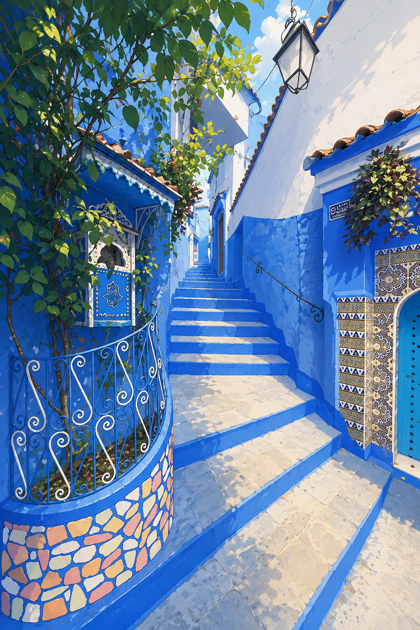
ほかの例でも試します。
変換元画像:photo2.jpg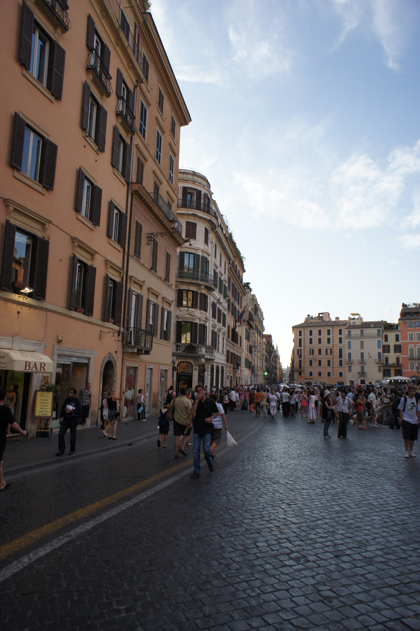
Prompt
1枚目の画像(photo2.jpg) の写真をイラスト的な表現にしたいです。2枚目の画像(reference.png) の表現でイラスト表現にしてください。
サイズ: 縦横比2:3
結果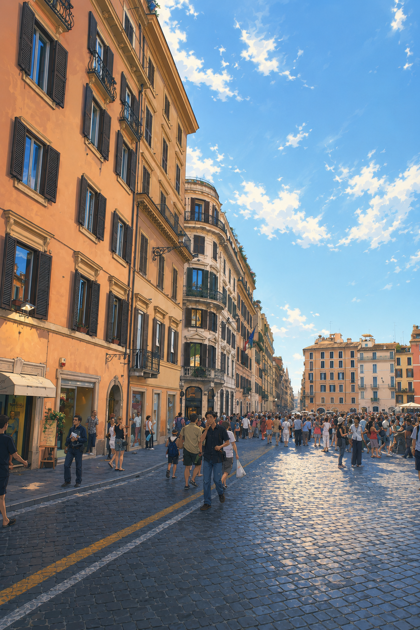
写真感がまだ残っている印象です。
変換元画像:photo3.jpg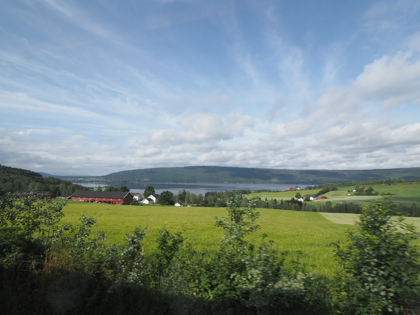
Prompt
1枚目の画像(photo3.jpg) の写真をイラスト的な表現にしたいです。2枚目の画像(reference.png) の表現でイラスト表現にしてください。
サイズ: 縦横比4:3
結果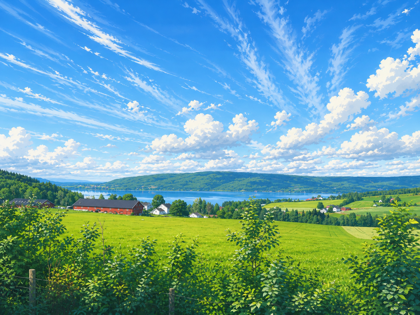
画像の変換: Codex を利用
Codexを利用して作成します。
Codexアプリケーションのインストールはこちらの記事を参照してください。
Codexアプリを起動しプロジェクトを作成して、先ほど用意した画像を配置してあるフォルダーを選択します。
次のプロンプトを入力します。
Prompt
photo.png の写真をイラスト的な表現にしたいです。reference.png の表現でイラスト表現にしてください。
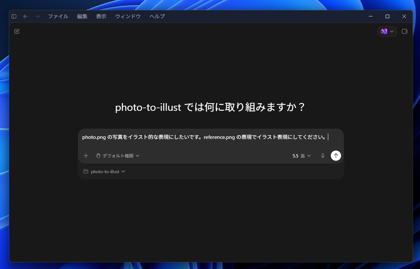
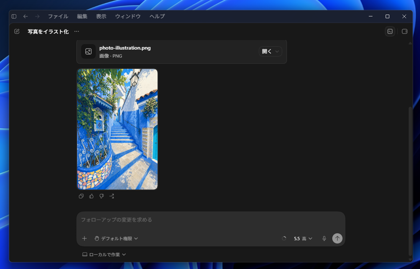
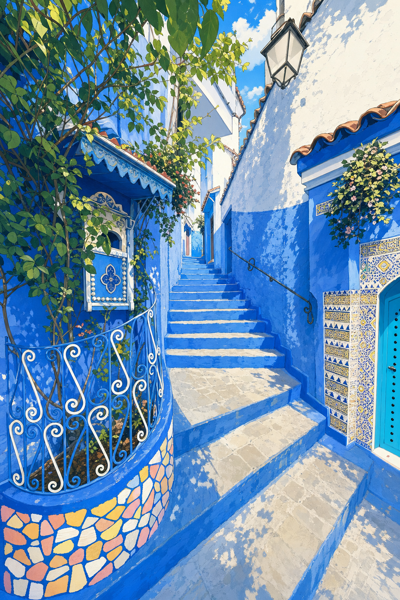
実行結果は下図です。プロジェクトフォルダ内に変換後の画像も保存されています。
変換結果は下図です。イラスト的な画像にできました。結構いい感じの仕上がりです。Chat GPTの場合とそれほど違いが無いように見えます。
ほかの例でも試します。
変換元画像:photo2.jpg
Prompt
photo2.jpg の写真をイラスト的な表現にしたいです。reference.png の表現でイラスト表現にしてください。
サイズ: 縦横比2:3
結果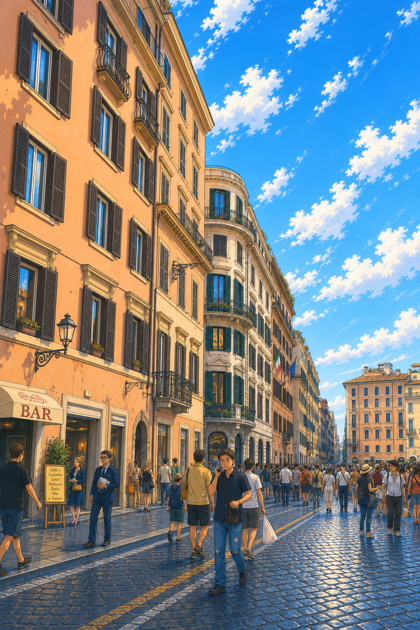
変換元画像:photo3.jpg
Prompt
photo3.jpg の写真をイラスト的な表現にしたいです。reference.png の表現でイラスト表現にしてください。
サイズ: 縦横比4:3
結果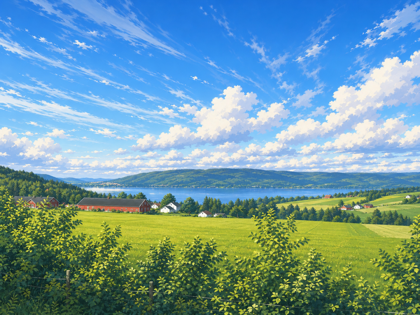
著者
iPentecのメインデザイナー
イタリア好き。Webページ、Webクリエイティブのデザインを担当。PhotoshopやIllustratorの作業もする。
最近は生成AIの画像生成の沼に沈んでいる。