OpenAIからもClaude Codeと同じような windowsアプリケーションが登場したと聞きました。
どのようにインストールするのでしょうか?


OpenAI Codexアプリケーションのインストール手順を紹介します。
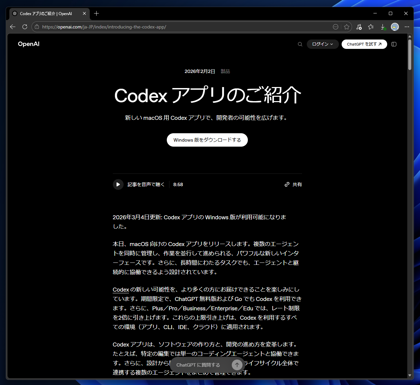
Codexアプリの紹介ページ(https://openai.com/ja-JP/index/introducing-the-codex-app/)にアクセスします。
下図のページが表示されます。[Windows版をダウンロードする]ボタンをクリックします。
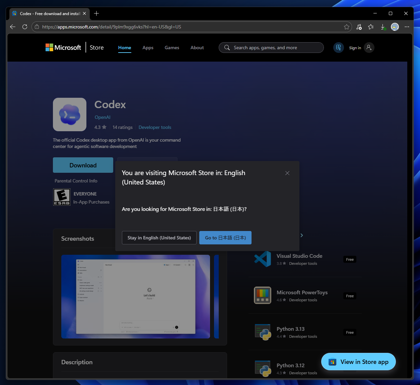
[Windows版をダウンロードする]ボタンをクリックすると下図のMicrosoft Storeのページに遷移します。
言語設定ダイアログが表示されますので、[Go to 日本語]ボタンをクリックします。
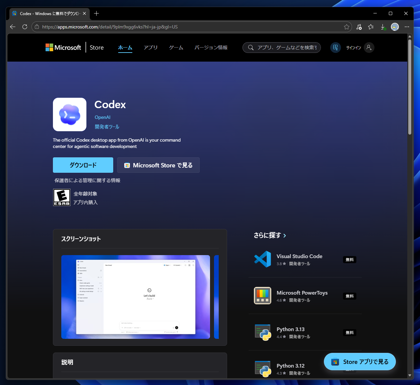
下図のアプリの紹介ページが表示されます。ダウンロードボタンをクリックします。
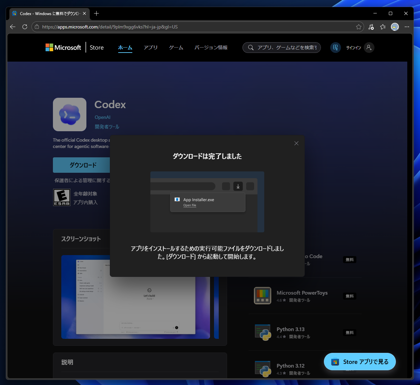
インストーラーがダウンロードできました。
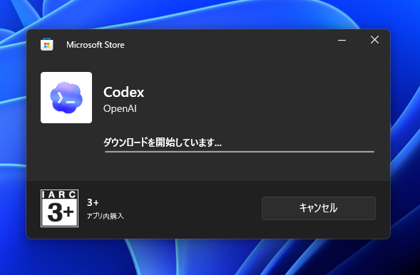
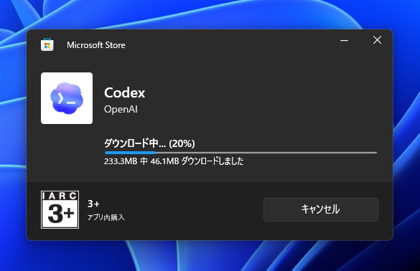
ダウンロードしたインストーラーを実行します。下図のウィンドウが表示されます。ダウンロードが始まります。
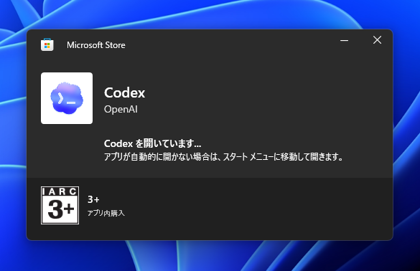
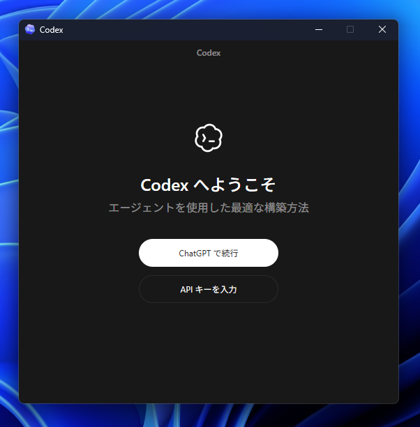
ダウンロードが完了するとすぐにインストールが始まります。インストールが完了すると下の図の画面が表示されます。
[CodeXへようこそ]画面が表示されます。ウィンドウ中央の[ChatGPTで続行]ボタンをクリックします。
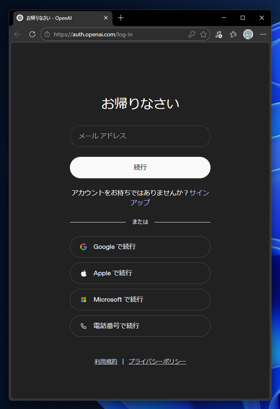
ウェブブラウザーが起動し、下図のページが表示されます。ChatGPTにログインする
メールアドレスを入力して[続行]ボタンをクリックします。
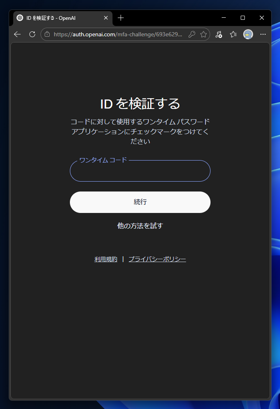
IDを検証する画面に切り替わります。ログインメールアドレスに届いたワンタイムコードを入力します。
入力後、[続行]ボタンをクリックします。
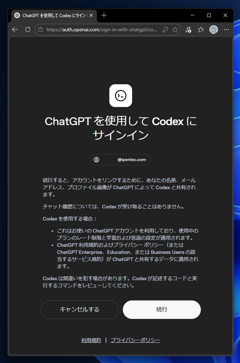
[ChatGPTを使用してCodexにサインイン]画面が表示されます。
ページ下部の[続行]ボタンをクリックします。
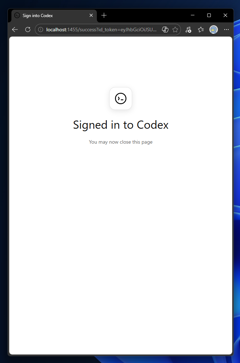
サインインできると、[Signed into Codex] 画面が表示されます。
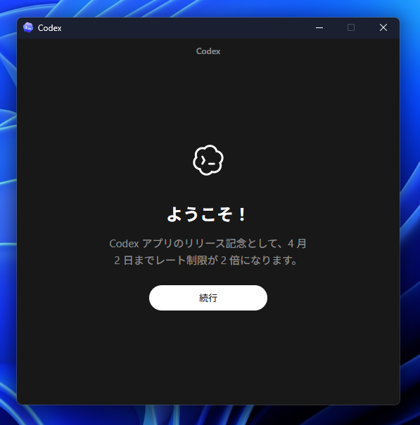
Codexアプリのウィンドウに戻ります。[ようこそ!]画面が表示されます。[続行]ボタンをクリックします。
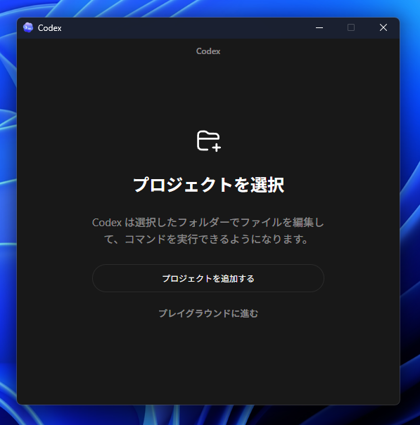
[プロジェクトを選択]画面が表示されます。[プロジェクトを追加する]ボタンをクリックします。
ボタンをクリックするとディレクトリ選択ダイアログが表示されます。今回はプログラムのソースコードがある
ローカルリポジトリのディレクトリを選択しました。
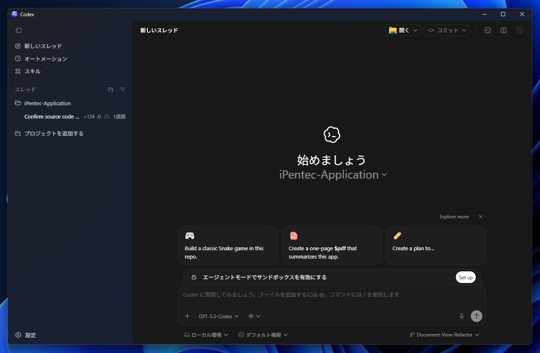
コーデックスアプリのメインウィンドウが表示されます。
インストールは以上で完了です。
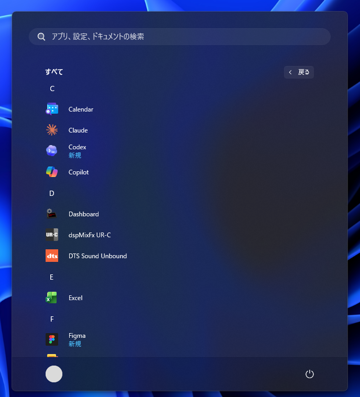
インストールができるとスタートメニューのプログラムの一覧の[C]のグループの中にCodexのアプリのショートカットが追加されます。