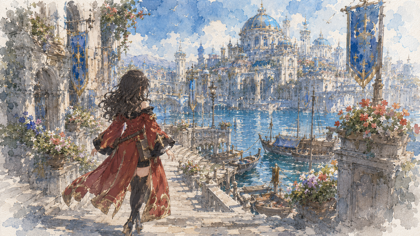
複数の画像からイメージボードを作成する - GPT Image 2 とCodex を利用
質問: イメージボードを作りたい
風景やキャラクターなどの画像があるのですが、それらを組み合わせてキャラクターと世界観を説明するイメージボードが作りたいです。
この記事ではGPT Image 2 を利用して、イメージボード (コンセプトボード)を作成する手順を紹介します。
画像の準備
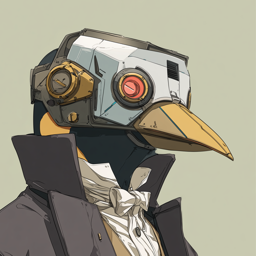
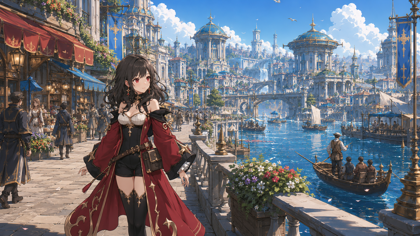
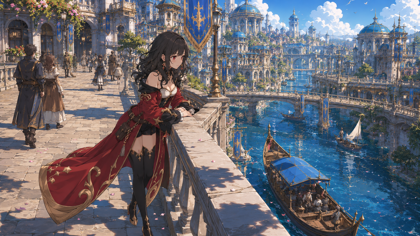
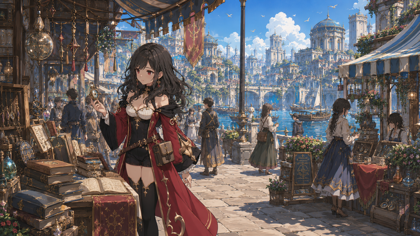
今回は以下の画像を準備しました。
char.png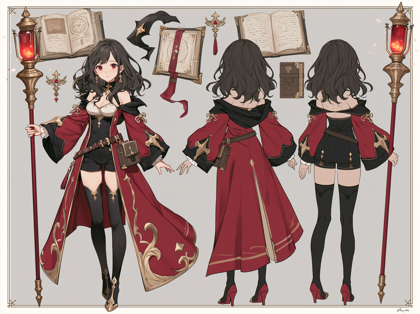
overhead-view.png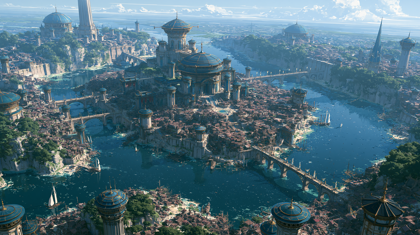
scene.png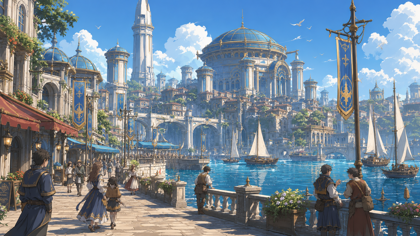
イメージボードの作成:Chat GPT 利用
Chat GPTを利用して作成します。
先ほど用意した画像を添付して、テキストボックスに以下のプロンプトを入力します。
Prompt
char.png(1枚目の画像)の少女が、overview-head.png(2枚目の画像), scene.png(3枚目の画像)の水上都市を訪れています。
街中を歩いているイメージボードを作成してください。
参照画像とは違った構図、シーンでの画像を作成してください。また、少女は杖を持たないスタイルで散策しているシーンにしてください。
n=4
画像比率 - 横16:縦9
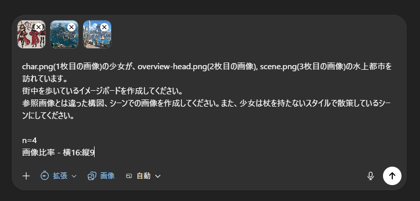
実行します。画像が生成できました。
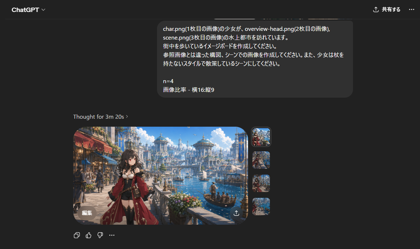
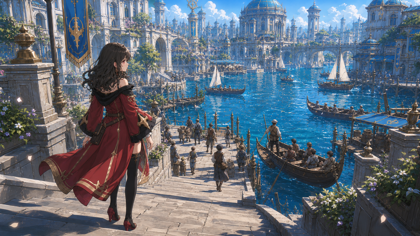
生成結果は下図です。
よりイメージボードらしく見えるように、水彩画での表現に変えてみます。
以下のプロンプトを入力して実行します。
Prompt
char.png(1枚目の画像)の少女が、overview-head.png(2枚目の画像), scene.png(3枚目の画像)の水上都市を訪れています。
街中を歩いているイメージボードを作成してください。
参照画像とは違った構図、シーンでの画像を作成してください。また、少女は杖を持たないスタイルで散策しているシーンにしてください。
スケッチ感のある水彩画風の画像で仕上げてください。
n=4
画像比率 - 横16:縦9
実行します。画像が生成できました。
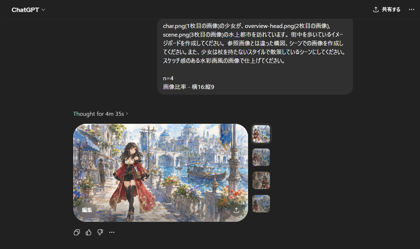
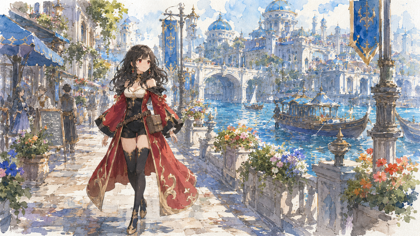
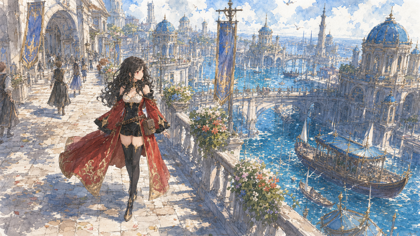
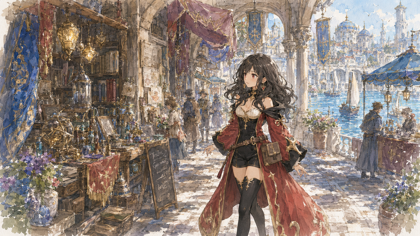
生成結果は下図です。
イメージボードの作成:Codex 利用
Codexを利用して作成します。
Codexアプリケーションのインストールはこちらの記事を参照してください。
Codexアプリを起動します。下図のウィンドウが表示されます。
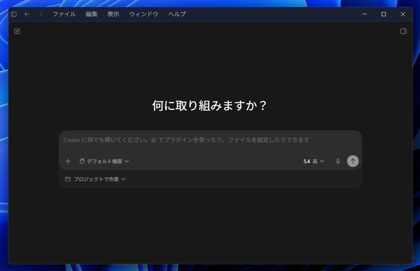
[プロジェクトで作業]のボタンをクリックします。ドロップダウンリストが表示されますので[新しいプロジェクトを追加]の項目をクリックします。
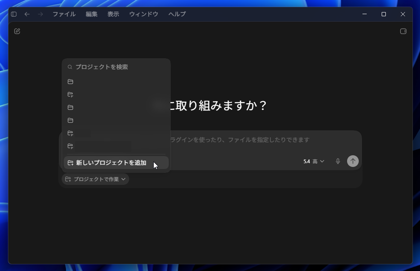
フォルダ選択ダイアログが表示されますので、参照画像を配置したディレクトリを選択します。
選択後、新しいプロジェクトが作成され下図の顔面になります。
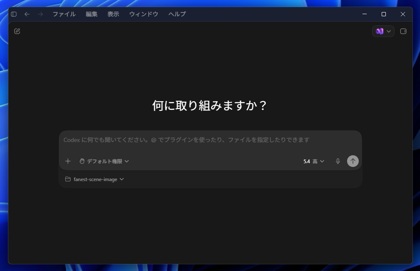
画面のテキストボックスに以下のプロンプトを入力します。
Prompt
char.pngの少女が、overview-head.png, scene.pngの水上都市を訪れています。街中を歩いているイメージボードを作成してください。
参照画像とは違った構図、シーンでの画像を作成してください。また、char.pngの少女は杖を持たないスタイルで散策しているシーンにしてください。
n=4
画像比率 - 横16:縦9
画面ではプロンプトに入力しているファイル名が間違っていますが、正しくファイルは認識されました。
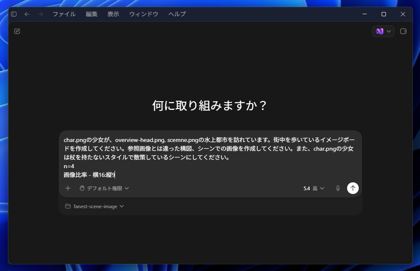
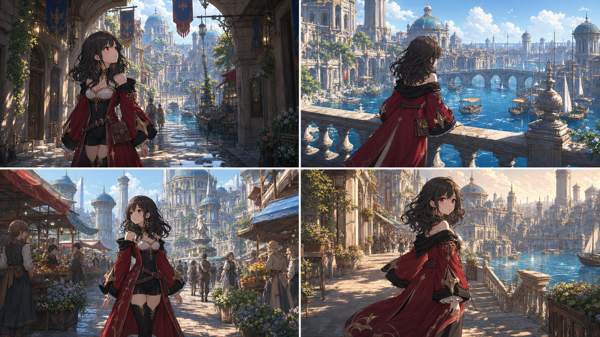
プロンプトを実行します。画像が生成されます。下図の画像が生成されました。
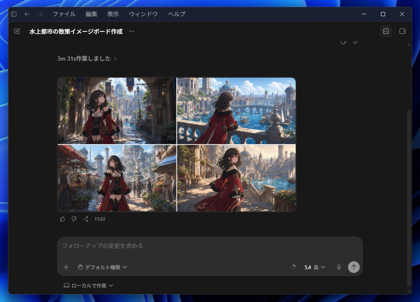
イメージボードの画像は参照画像のキャラクターやシーンを反映できています。
よりイメージボードらしく見えるように、水彩画での表現に変えてみます。
以下のプロンプトを入力して実行します。
Prompt
ラフスケッチ感のある水彩画風の画像表現にできますか?
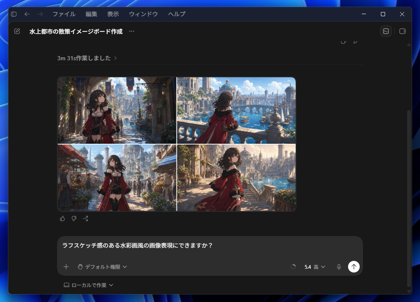
実行結果は下図です。
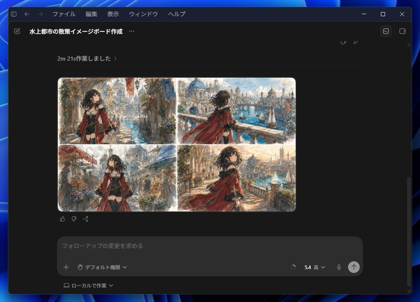
水彩画風になりました。
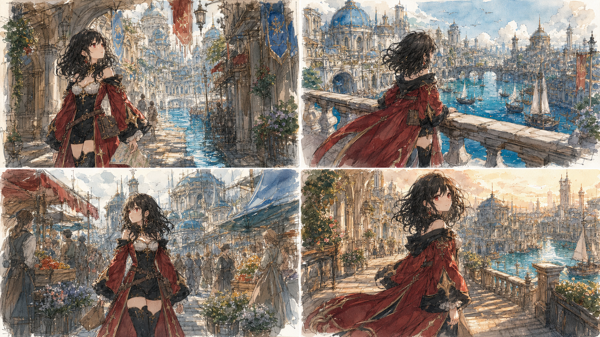
完成した画像をファイルに保存します。次のプロンプトを入力して実行します。
Prompt
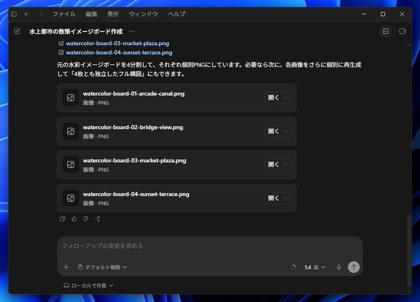
4つの画像をそれぞれ別のファイル名としてプロジェクトフォルダに保存してください。
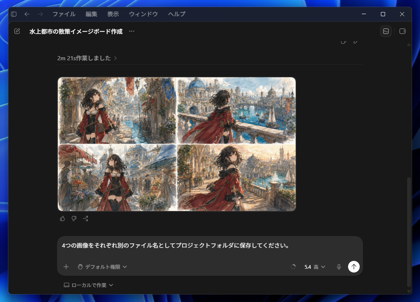
フロンプトを実行すると、ファイルが4つ保存されました。
プロジェクトのディレクトリを確認します。生成された画像がそれぞれ別のファイルとして保存されていることがわかります。
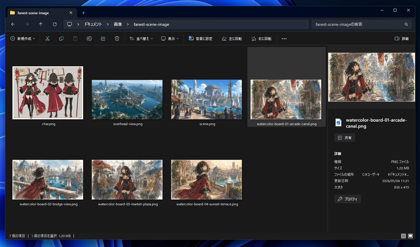
GPT Image 2 とCodexアプリケーションを利用して、複数の画像からイメージボードを作成できました。
著者
iPentecのメインデザイナー
イタリア好き。Webページ、Webクリエイティブのデザインを担当。PhotoshopやIllustratorの作業もする。
最近は生成AIの画像生成の沼に沈んでいる。