GPT Image 2でコマ割り漫画を作成する
質問: GPT Image で漫画作成
こちらのページでは4コマ漫画をかなりいい感じに作れることがわかりました、
さらに進んで、コマ割り漫画も生成できるのではないでしょうか?
GPT Image 2 でコマ割り漫画を作成する検証をします。
検証1
ストーリーの作成
はじめに簡単なストーリーを考えます。今回は、休日に身に覚えのない女の子(美少女)がやってきて、婚約者です。よろしくね。
というボーイミーツガールなストーリーの冒頭部分を作成してみます。
キャラクターの作成
はじめにキャラクターを作成します。
キャラクターシートはこちらの記事の方法で、GPT Image 2で作成します。
主人公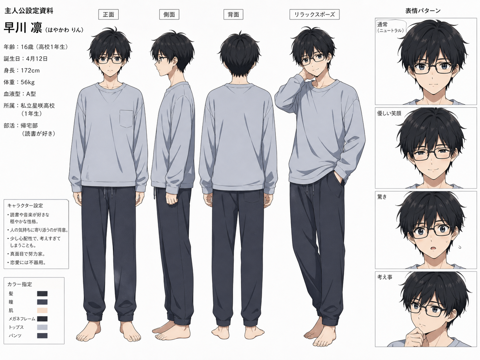
ヒロイン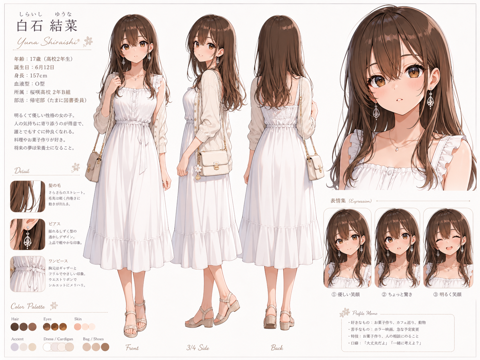
1ページ目の生成
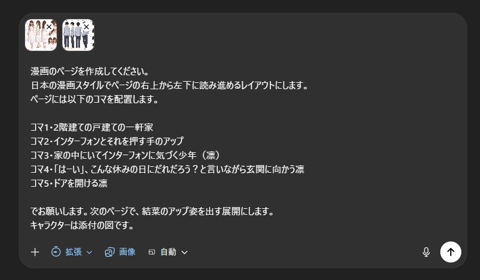
キャラクターシートを添付して、以下のプロンプトで画像生成します。
Prompt
漫画のページを作成してください。
日本の漫画スタイルでページの右上から左下に読み進めるレイアウトにします。
ページには以下のコマを配置します。
コマ1・2階建ての戸建ての一軒家
コマ2・インターフォンとそれを押す手のアップ
コマ3・家の中にいてインターフォンに気づく少年(凛)
コマ4・「はーい」、こんな休みの日にだれだろう?と言いながら玄関に向かう凛
コマ5・ドアを開ける凛
でお願いします。次のページで、結菜のアップ姿を出す展開にします。
キャラクターは添付の図です。
「日本の漫画スタイルでページの右上から左下に読み進めるレイアウト」を指定しないと、
左上から右下に読み進める漫画になってしまいますので、読む方向はプロンプト内に記述します。
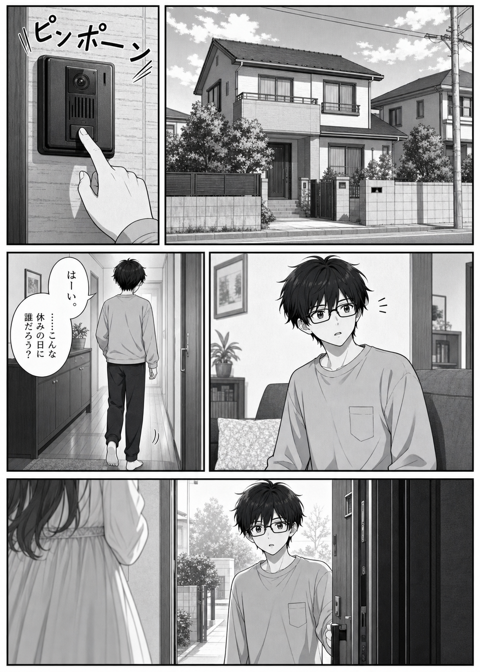
画像生成結果は下図です。
描き込みが多すぎるので、全体的にトーンを控えめにします。次のプロンプトで画像生成します。
Prompt
描き込みが多すぎるので、全体的にトーンを控えめにしてください。
生成結果は下図です。
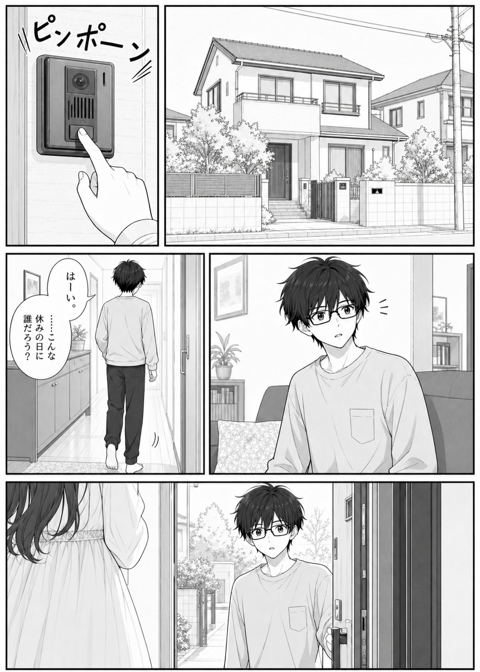
一見良さそうですが、主人公が家の外からドアを開ける絵になっています。このコマのみ切り出して次のプロンプトで画像生成します。
Prompt
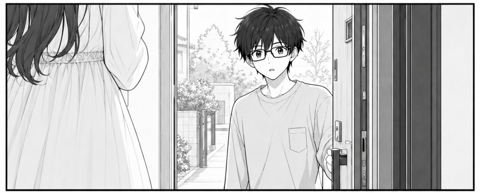
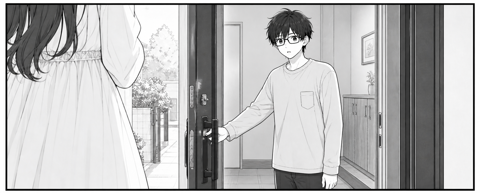
こちらのコマですが、少年が家の中からドアを開けたシーンです。少年が家の中からドアを開けているように描いていただけますか。トーンの調子は現状と同じ程度にしてください。
生成結果は下図です。
別生成したコマの画像を切り貼りした完成版が以下です。
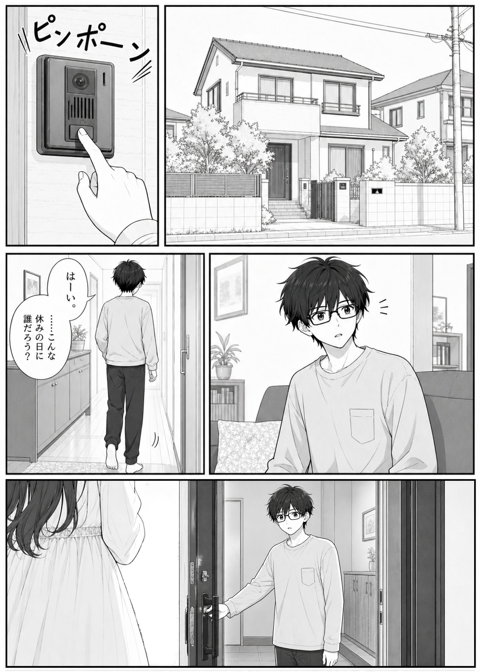
2ページ目の生成
キャラクターシートを添付して、以下のプロンプトで画像生成します。
Prompt
漫画のページを作成してください。 日本の漫画スタイルでページの右上から左下に読み進めるレイアウトにします。 ページには以下のコマを配置します。
コマ1 縦長の大ゴマ:結菜の全身アップ
コマ2:かわいい女の子を見て、ちょっと照れている凛の顔、「どちら様ですか?」のセリフ
コマ3:にっこり笑う夕菜「お久しぶりです、凛さん。白石結菜です。この町に、戻ってきたんです。今日はそのご挨拶に伺いました。」
コマ4:「凛さんの婚約者として、今後はよろしくお願いします。」
コマ5:驚く凛「……はい?」
でお願いします。
キャラクターは先に添付の図です。
アスペクト比を5:7にする
生成結果は下図です。
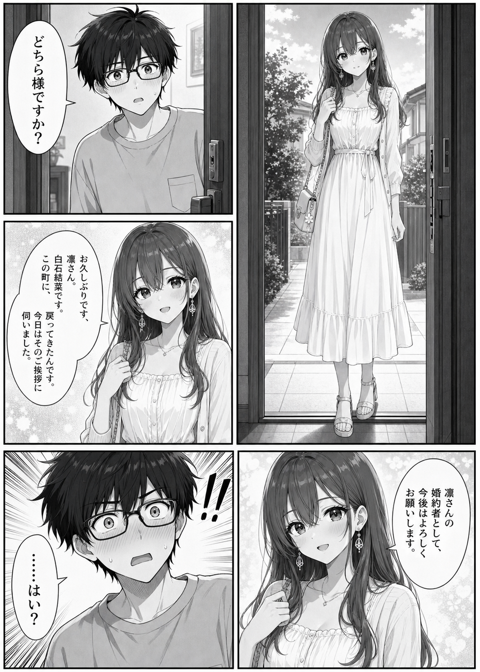
良いのですけど、右側のコマはぶち抜いてほしいので、同じスレッドで、次のプロンプトで画像生成します。
Prompt
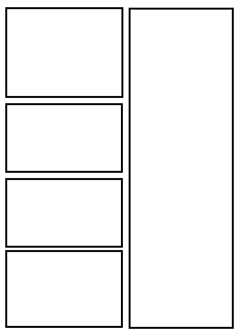
コマ1は結菜の登場シーンなので、上から下までのコマで結菜を大きく描画して表現したいです。レイアウト修正できますか?
生成結果は下図です。ヒロインがえらく長身になってしまいました。
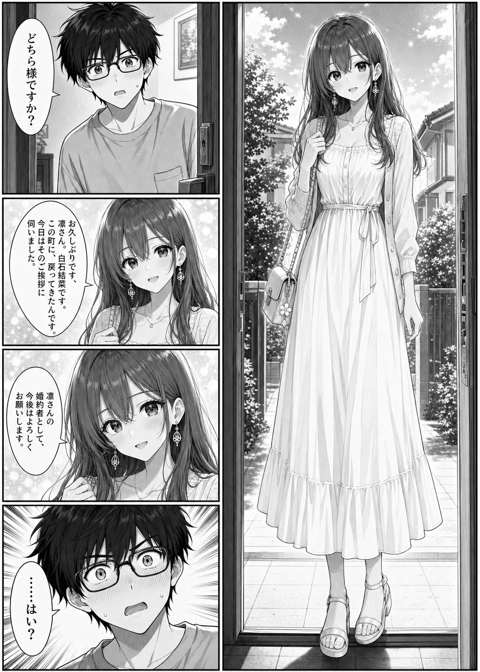
修正します。
Prompt
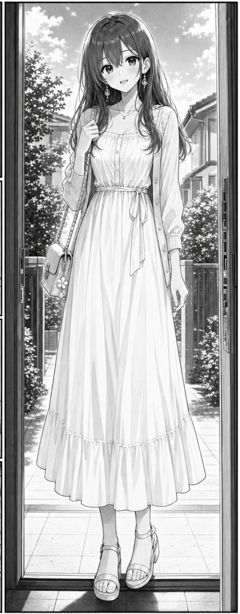
結菜が家の中に入っているのは不自然です。もう少し身長も低いので家の外で立っている状態にできますか?
生成結果は下図です。
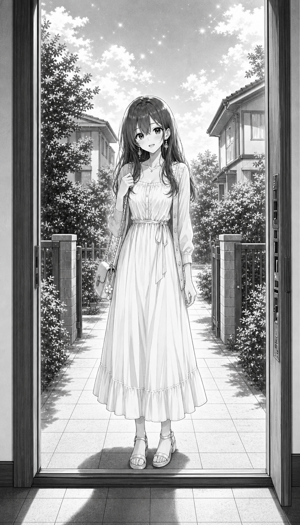
切り貼りした結果は下図です。これは迫力に欠けるので没です。
修正します。
Prompt
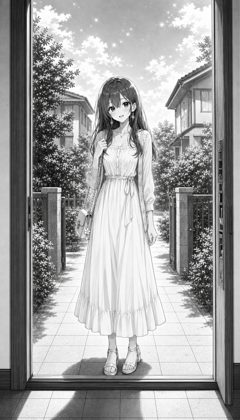
このコマですが、ヒロインの女の子を、腿から上のみの描画にしてもっとキャラクターを大きく描きたいです。
生成結果は下図です。
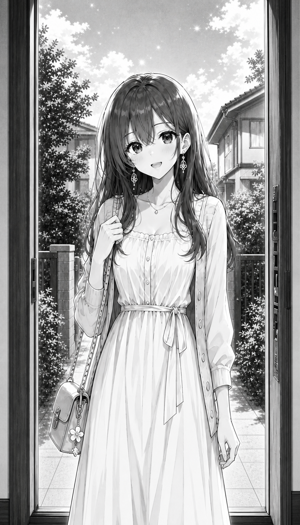
左側の2コマ目と3コマ目のヒロインの表情が同じなので、変化をつけます。
Prompt
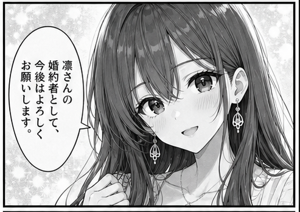
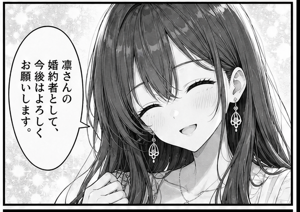
目を閉じてにっこり笑った表情にしてください。
生成結果は下図です。
別途生成したコマの画像を切り貼りした状態が下図です。

この画像を入力して、次のプロンプトで画像生成します。
Prompt
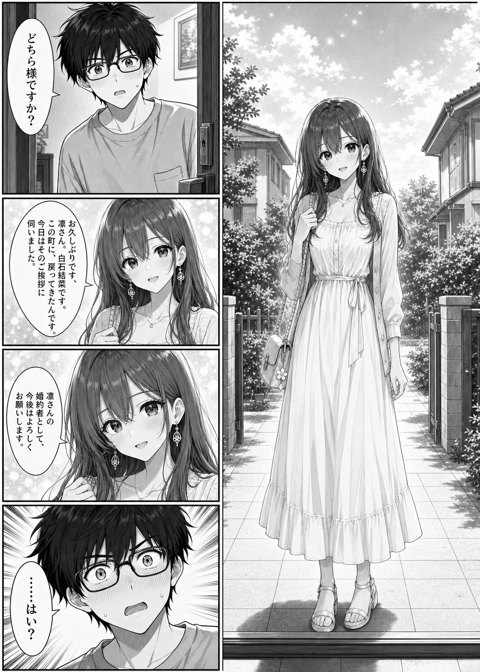
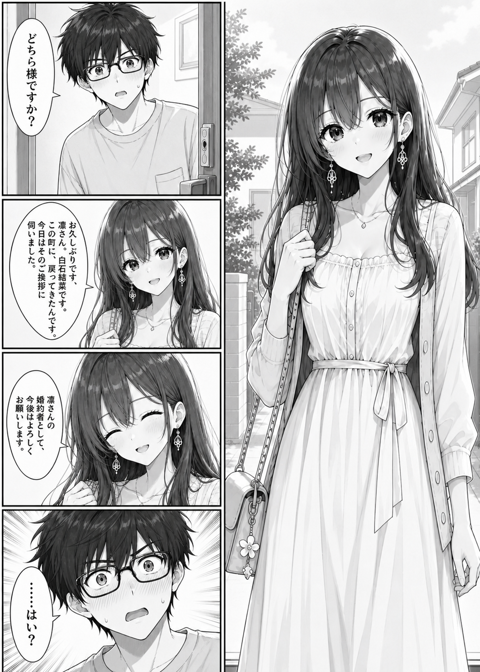
描き込みが多すぎるので、全体的にトーンを控えめにしたいです。ただし、ヒロインの描きこみはこのままの状態にしたいです。
生成画像は下図です。
カラーにする場合
質問: フルカラーにしたい
フルカラーにする場合はどうすればよいですか?
フルカラーにする場合は、カラーで作成する旨をプロンプトに記述します。
キャラクターシートを添付して、以下のプロンプトで画像生成します。
Prompt
漫画のページをフルカラーの漫画として作成してください。
日本の漫画スタイルでページの右上から左下に読み進めるレイアウトにします。
ページには以下のコマを配置します。
コマ1・2階建ての戸建ての一軒家
コマ2・インターフォンとそれを押す手のアップ
コマ3・家の中にいてインターフォンに気づく少年(凛)
コマ4・「はーい」、こんな休みの日にだれだろう?と言いながら玄関に向かう凛
コマ5・ドアを開ける凛
次のページで、結菜のアップ姿を出す展開にします。
キャラクターは添付の画像です。
アスペクト比 2:3
生成結果は下図です。先の例と同じように家のドアを開けた主人公の背景が外になっています。
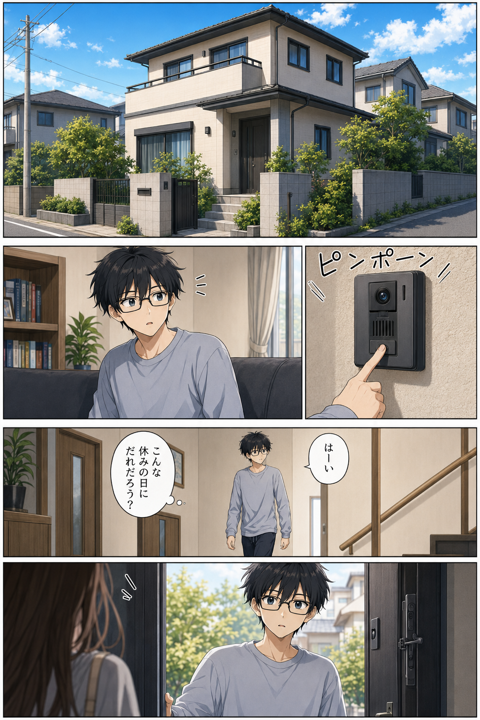
続けて次のプロンプトを入力して画像を修正します。
Prompt
5コマ目ですが、凛の背景が外の景色です。凛は家の中からドアを開けているので、凛の背景は家の中のはずです。修正できますか?
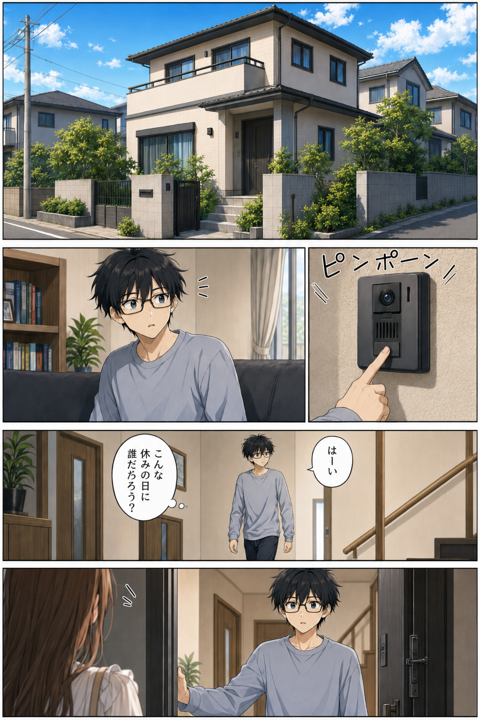
続いて2ページ目です。
Prompt
漫画のページを作成してください。
日本の漫画スタイルでページの右上から左下、右から左に読み進めるレイアウトにします。
ページには以下のコマを配置します。
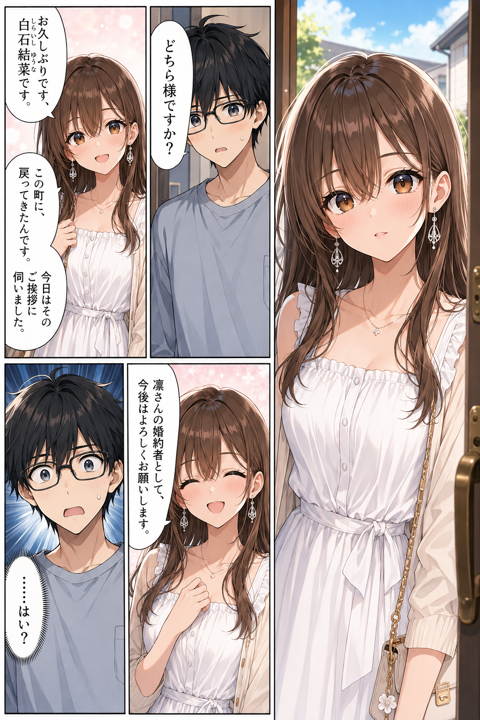
コマ1 縦長全段の大ゴマ:結菜の上半身のアップ
コマ2:かわいい女の子を見て、ちょっと照れている凛の顔、「どちら様ですか?」のセリフ
コマ3:にっこりする結菜「お久しぶりです、凛さん。白石結菜です。この町に、戻ってきたんです。今日はそのご挨拶に伺いました。」
コマ4:結菜、目を閉じてにっこり微笑んで「凛さんの婚約者として、今後はよろしくお願いします。」
コマ5:驚く凛「……はい?」
キャラクターは添付の画像です。
アスペクト比 2:3
画像生成結果は下図です。
所感
一撃で完成にはならない
おおむねプロンプトに従って想定通りにはなりますが、完全に狙っていたイメージと一致しないため、生成できたものを修正する必要はあります。
絵柄、細部が微妙に異なる
設定資料のキャラクターシートを入力していますが、微妙に絵柄が変わります。
服のデザインなどはキャラクターシートのものが反映されますが、細部は変化してしまいます。
コマの配置が左から右方向になってしまう
左から右に読む方向のほうが優位のためか「右上から左下に読み進めるレイアウトにします。」としてしても、左からコマが配置されてしまう場合があります。
手動で左右のコマ入れ替えが必要になる場合があります。
セリフや吹き出しのテキストが横書きになる
セリフや吹き出しのテキストが横書きになってしまう場合が多いです。
横書きが多くなる場合は、「吹き出しのテキストやセリフは縦書きにしてください。」をプロンプトに追加すると改善されます。
コマ番号が入る
1⃣ 2⃣ 3⃣ などのコマ番号が入ってしまう場合があります。
対処法としては「コマ番号は入れないでください。」をプロンプトに追加します。
労力は少ない
手間はかかりますが、絵を描く作業は全くないため、作業労力は少ないです。
絵が描けない、苦手な人にとっては十分
絵や漫画が得意な方はいろいろ不満な面もありますが、絵が描けない方や苦手な方にとっては、
このクオリティのものが短時間で作成できれば、十分実用的だと思います。
参考:プロンプトの形式
先にあげた対処法を反映させたプロンプトの例です。
漫画のページ(カラー漫画)を作成してください。
日本の漫画スタイルでページの右上から左下、右から左に読み進めるレイアウトにします。
吹き出しのテキストやセリフは縦書きにしてください。
[nn]ページ目です。

ページには以下のコマを配置します。コマ番号は入れないでください。

1.

2.

3.

4.

5.

6.

補足1:
補足2:

フラット感のある塗り方にして、背景の描写密度が高くなりすぎないようにしてください。
アスペクト比 2:3 (または5:7)
n=4
ノイズ感が目立つ場合は、「フラット感、滑らかな線と塗り、ソフトシェーディングで仕上げてください。」を追加します。
著者
iPentecのメインデザイナー
イタリア好き。Webページ、Webクリエイティブのデザインを担当。PhotoshopやIllustratorの作業もする。
最近は生成AIの画像生成の沼に沈んでいる。