niji・journey version 6で version 5 の絵柄やデザインテイストで画像を生成する方法 - Style Reference機能の利用

niji・journey version 6で version 5 の絵柄やデザインテイストで画像を生成する手順を紹介します。

概要

niji・journey version 6が登場しましたが、生成する画像によっては、version 5での生成イメージと絵柄や雰囲気が若干違う場合があります。 この記事では、Style Reference機能を利用して、niji・journey version 6 で version 5の生成イメージに近い画像を生成する手順を紹介します。

書式

次の書式を利用します。

--sref (キャラクターの画像のURL)

niji・journey version 5, version 6 の違い

はじめに、niji・journey version 5とversion 6でどの程度出力画像に違いがあるかを確認します。

次のプロンプトで画像を生成します。

Prompt
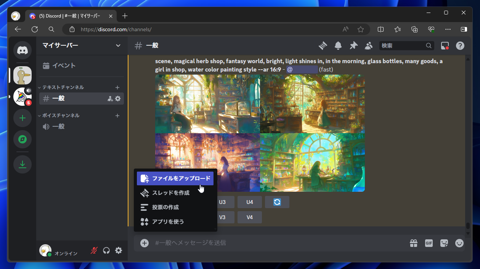
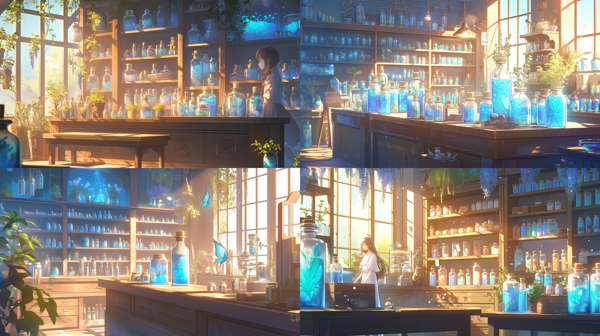
scene, magical herb shop, fantasy world, bright, light shines in, in the morning, glass bottles, many goods, a girl in shop --ar 16:9


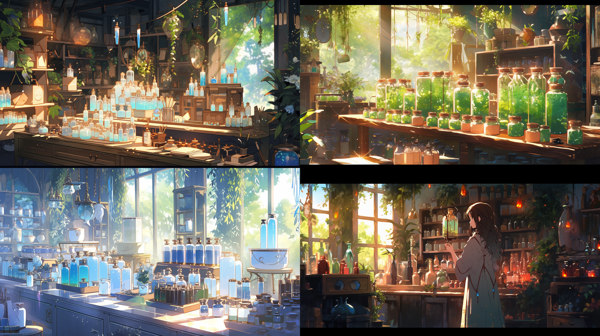
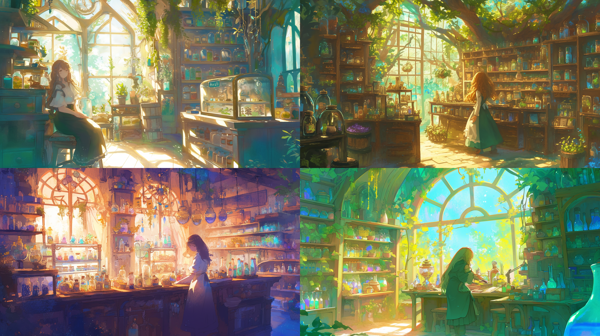
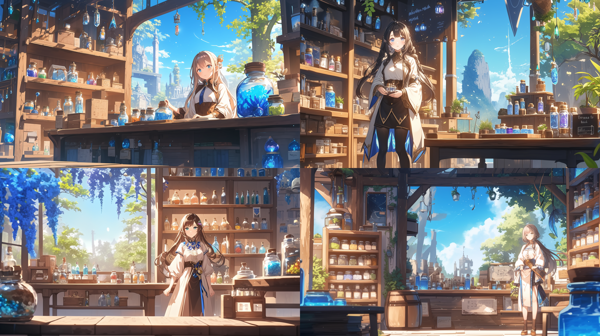
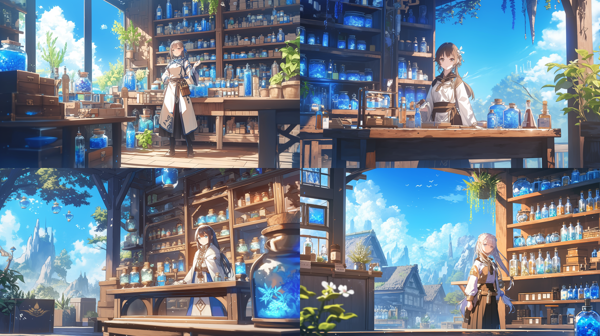
生成結果は下図です。v6のほうがプロンプトに忠実ですが、生成される絵柄がv6は幻想的すぎる傾向があり、個人的にはv5のほうが好みです。

niji journey v5
niji journey v5 - niji・journey version 6で version 5 の絵柄やデザインテイストで画像を生成する方法 - Style Reference機能の利用:画像1

niji journey v6
niji journey v6 - niji・journey version 6で version 5 の絵柄やデザインテイストで画像を生成する方法 - Style Reference機能の利用:画像2


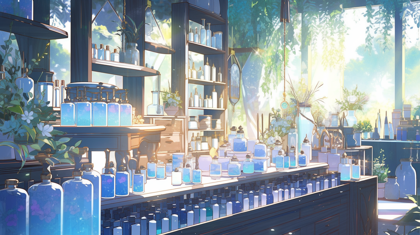
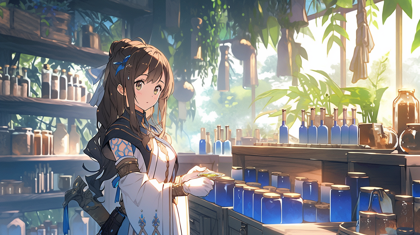
v5の下図の生成画像を基にしてStyle Reference機能を利用して、v6でv5的な画像生成をします。
niji・journey version 6で version 5 の絵柄やデザインテイストで画像を生成する方法 - Style Reference機能の利用:画像3

手順

参照画像のアップロード

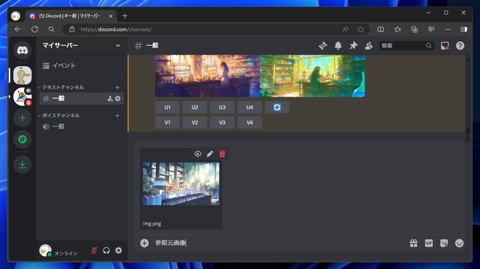
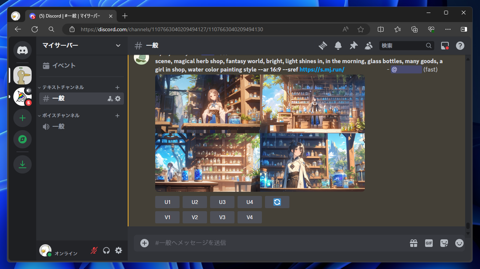
Discordを開き、メッセージのテキストボックスの左側にある[+]ボタンをクリックします。 下図のドロップダウンメニューが表示されます。[ファイルをアップロード]の項目をクリックします。
niji・journey version 6で version 5 の絵柄やデザインテイストで画像を生成する方法 - Style Reference機能の利用:画像4

ファイル選択ダイアログが表示されますので、アップロードする画像を選択します。選択後、プレビューが表示されます。
niji・journey version 6で version 5 の絵柄やデザインテイストで画像を生成する方法 - Style Reference機能の利用:画像5

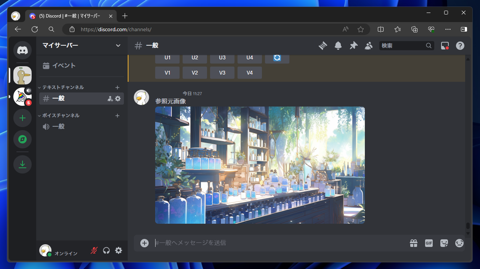
画像を投稿します。投稿した状態が下図です。
niji・journey version 6で version 5 の絵柄やデザインテイストで画像を生成する方法 - Style Reference機能の利用:画像6

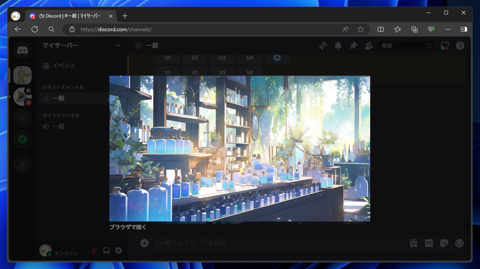
画像をクリックします、画像が拡大表示されます。画像の左下の[ブラウザで開く]のリンクをクリックします。
niji・journey version 6で version 5 の絵柄やデザインテイストで画像を生成する方法 - Style Reference機能の利用:画像7

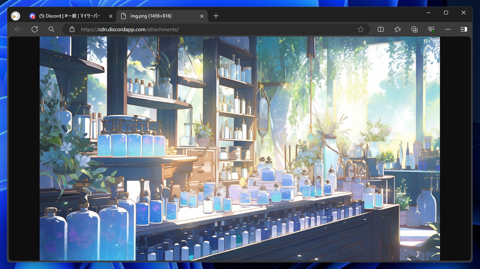
画像が開かれます。この時のURLをコピーして控えます。
niji・journey version 6で version 5 の絵柄やデザインテイストで画像を生成する方法 - Style Reference機能の利用:画像8

Style Referenceを利用した画像生成

アップロードした画像を参照して画像を生成します。

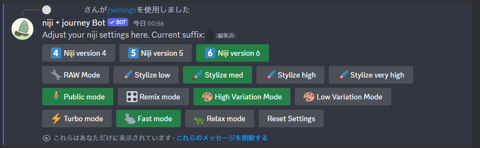
はじめに/settingsコマンドを実行し、画像生成のエンジンが "Niji version 6"であることを確認します。
niji・journey version 6で version 5 の絵柄やデザインテイストで画像を生成する方法 - Style Reference機能の利用:画像9

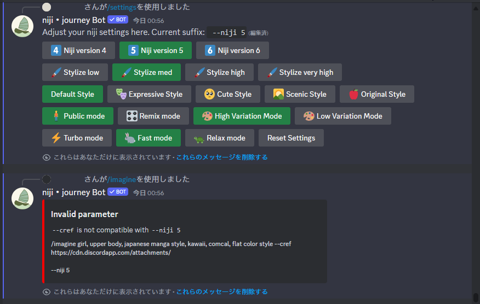
Niji version 5 では --sref コマンドは利用できないため、--sref を含むプロンプトを実行するとエラーになります。

エラーメッセージ
Invalid parameter
--sref is not compatible with --niji 5

niji・journey version 6で version 5 の絵柄やデザインテイストで画像を生成する方法 - Style Reference機能の利用:画像10


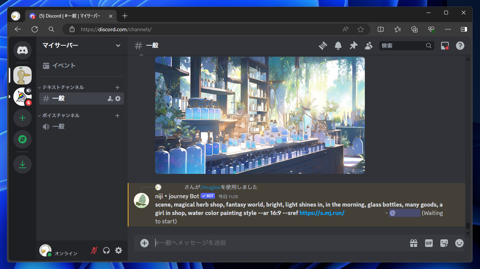
/imagine コマンドを実行します。次のプロンプトを入力して画像を生成します。

Prompt
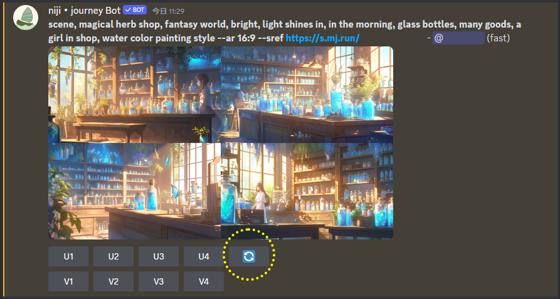
scene, magical herb shop, fantasy world, bright, light shines in, in the morning, glass bottles, many goods, a girl in shop, water color painting style --ar 16:9 --sref (参照画像のURL)

niji・journey version 6で version 5 の絵柄やデザインテイストで画像を生成する方法 - Style Reference機能の利用:画像11

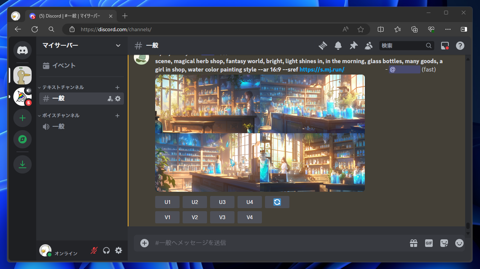
画像が生成できました。
niji・journey version 6で version 5 の絵柄やデザインテイストで画像を生成する方法 - Style Reference機能の利用:画像12

元の参照画像とはカラーリングも構図も異なりますが、niji journey v5 の生成画像に近い仕上がりになりました。
niji・journey version 6で version 5 の絵柄やデザインテイストで画像を生成する方法 - Style Reference機能の利用:画像13

画像の下のリロードアイコンのボタンをクリックすると、同じ設定で再生成できます。イメージにあった画像が生成されるまで、 何度か処理を繰り返します。
niji・journey version 6で version 5 の絵柄やデザインテイストで画像を生成する方法 - Style Reference機能の利用:画像14


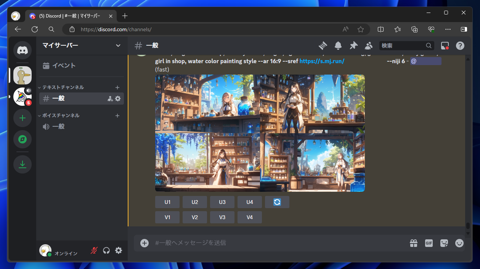
何度か生成を試してみたもののキャラクターが画像に描画されないため、参照イメージを下図に変更します。 (niji journey v5 で生成した画像です。)

niji・journey version 6で version 5 の絵柄やデザインテイストで画像を生成する方法 - Style Reference機能の利用:画像15

次のプロンプトを入力して画像を生成します。

Prompt
scene, magical herb shop, fantasy world, bright, light shines in, in the morning, glass bottles, many goods, a girl in shop, water color painting style, blue lighting environment --ar 16:9 --sref (参照画像のURL)


niji・journey version 6で version 5 の絵柄やデザインテイストで画像を生成する方法 - Style Reference機能の利用:画像16
niji・journey version 6で version 5 の絵柄やデザインテイストで画像を生成する方法 - Style Reference機能の利用:画像17

こちらの画像が生成できました。構図や建物の構造は若干怪しいですが、キャラクターの絵柄やペインティングは niji journey v5に近い仕上がりで生成できています。
niji・journey version 6で version 5 の絵柄やデザインテイストで画像を生成する方法 - Style Reference機能の利用:画像18
niji・journey version 6で version 5 の絵柄やデザインテイストで画像を生成する方法 - Style Reference機能の利用:画像19


Style Reference機能を利用してniji journey v6でniji journey v5 の出力イメージに近い絵柄やデザインスタイルで画像を生成できました。

AuthorPortraitAlt
著者
iPentecのメインデザイナー
Webページ、Webクリエイティブのデザインを担当。PhotoshopやIllustratorの作業もする。 最近は生成AIの画像生成の沼に沈んでいる。
作成日: 2024-04-07