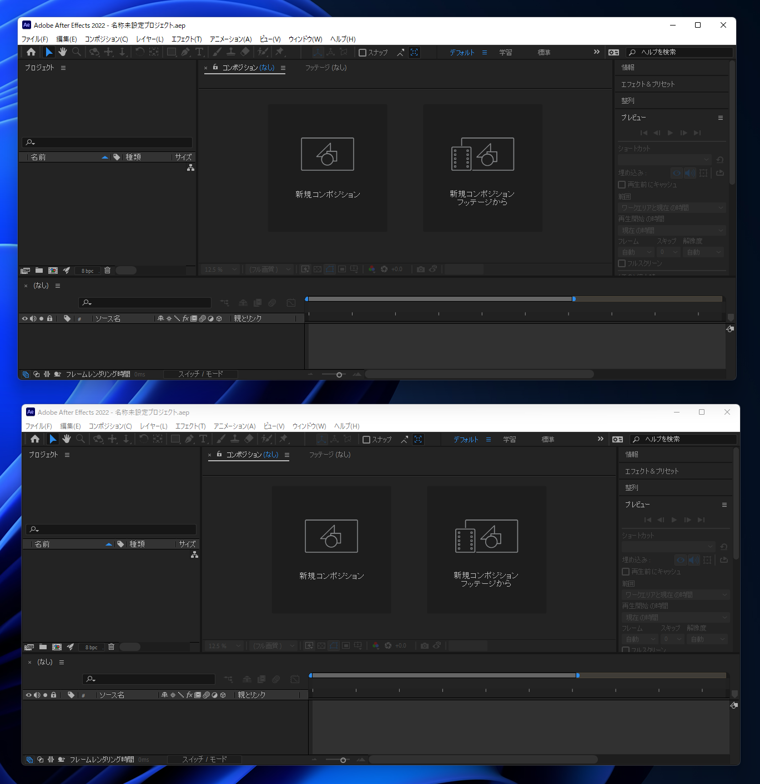
After Effects を複数起動する方法を紹介します。
After Effectsはインストール後のデフォルトの設定では、複数起動できません。
After Effectsが起動している状態で、スタートメニューのショートカットをクリックしても、別のAfter Effectsのウィンドウは表示されず、
現在起動しているAfter Effects のウィンドウが1つしか画面に表示されません。
通常の作業では、After Effectsのウィンドウを複数開くことは少ないですが、別のプロジェクトの内容を参照しながら編集したい場合には、
After Effectsを複数起動し、プロジェクトを同時に参照したい場合があります。
この記事では、After Effectsを複数起動する方法を紹介します。
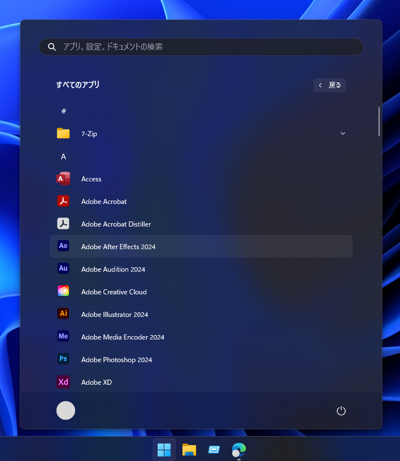
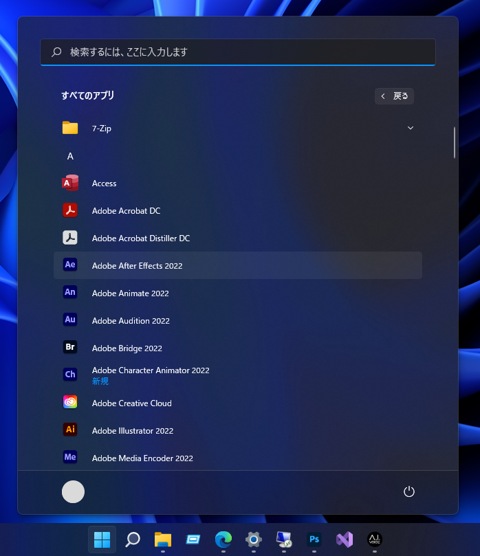
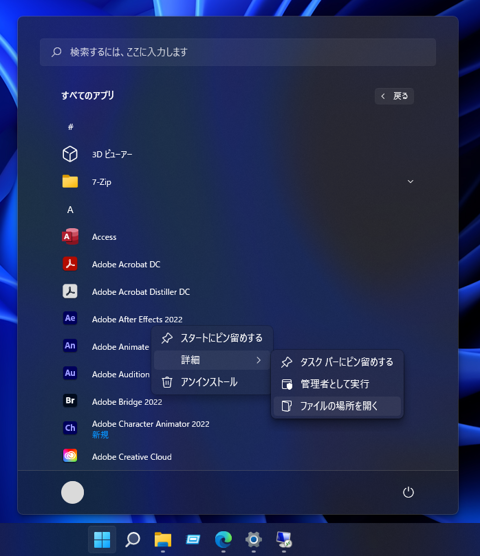
スタートボタンをクリックしてスタートメニューを表示します。
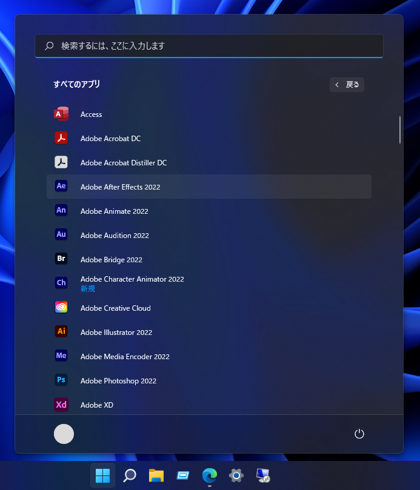
[すべてのアプリ]の画面を表示し、アプリの起動ショートカットの一覧を表示します。
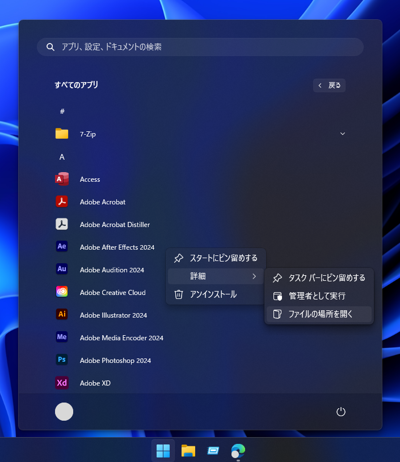
After Effectsのショートカットを探します。ショートカット上でマウスの右クリックをします。ポップアップメニューが表示されますので、
[詳細]メニューの[ファイルの場所を開く]の項目をクリックします。
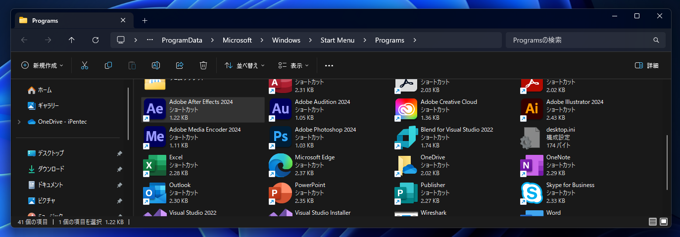
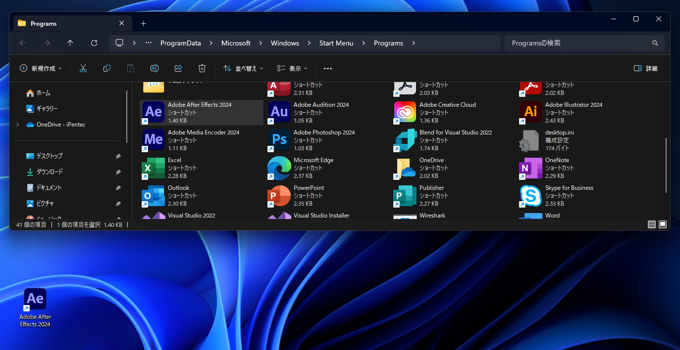
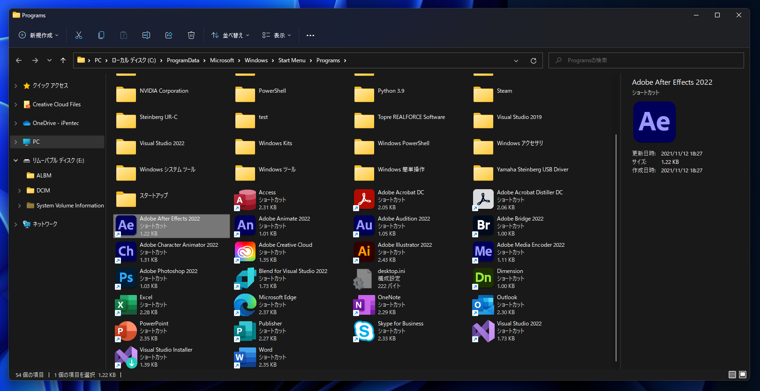
エクスプローラーのウィンドウが表示され、スタートメニューのショートカットが配置されているフォルダが表示されます。
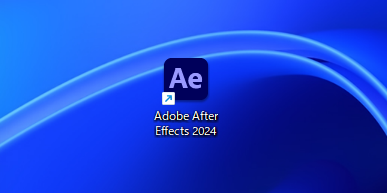
After Effectsのショートカットをクリックして選択し、ドラッグしてコピーします。今回はデスクトップにショートカットをコピーしました。
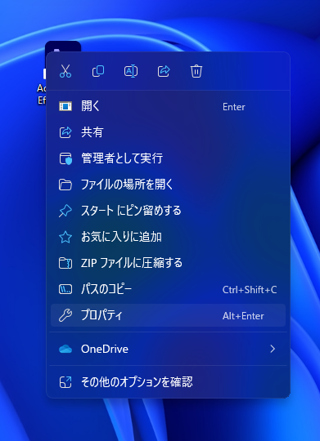
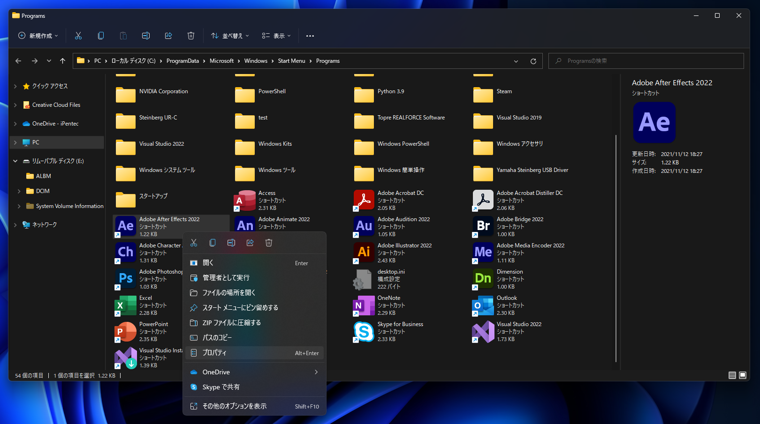
コピーしたAfter Effectsのショートカットをクリックして選択し、右クリックします。
ポップアップメニューが表示されますので[プロパティ]の項目をクリックします。
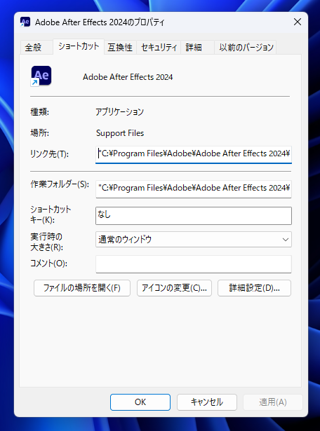
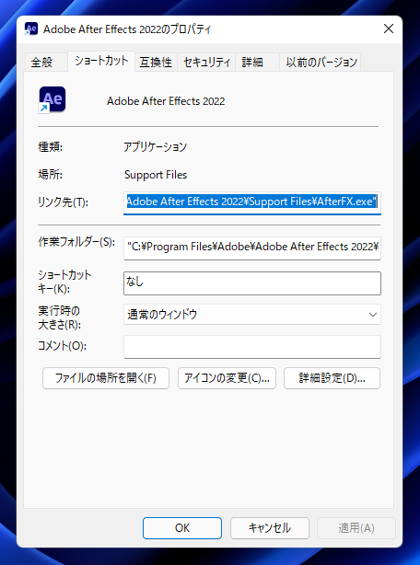
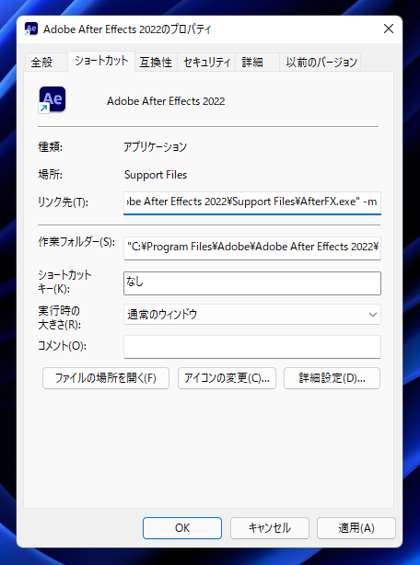
プロパティダイダイアログが表示されます。
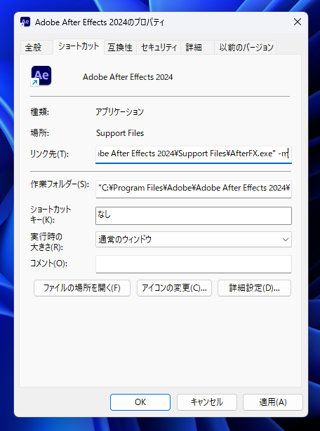
[リンク先]の項目がデフォルトでは次のパスになっていますが、以下のパスに変更します。パスの末尾に -m を追加します。
変更ができたら、[OK]ボタンをクリックしてダイアログを閉じます。
変更したショートカットをダブルクリックして、After Effectsを起動します。
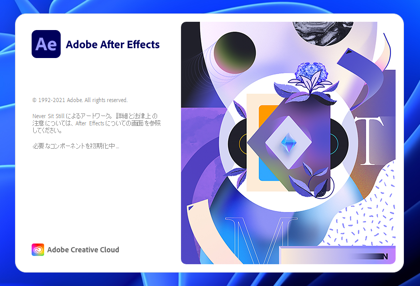
After Effectsが起動します。1つ目のAfter Effectsが起動できましたら、もう一度、
ショートカットをダブルクリックしてAfter Effectsを起動します。
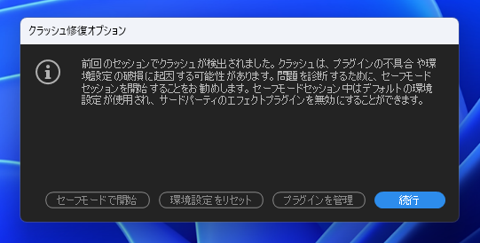
起動時に下図のクラッシュ修復オプションダイアログが表示される場合があります。ダイアログが表示された場合は[続行]ボタンをクリックします。
2つ目のAfter Effectsが起動できます。
スタートボタンをクリックしてスタートメニューを表示します。
[すべてのアプリ]の画面を表示し、アプリの起動ショートカットの一覧を表示します。
After Effectsのショートカットを探します。ショートカット上でマウスの右クリックをします。ポップアップメニューが表示されますので、
[詳細]メニューの[ファイルの場所を開く]の項目をクリックします。
エクスプローラーのウィンドウが表示され、スタートメニューのショートカットが配置されているフォルダが表示されます。
After Effectsのショートカットをクリックして選択し、右クリックします。ポップアップメニューが表示されますので[プロパティ]の項目をクリックします。
下図のプロパティダイダイアログが表示されます。
[リンク先]の項目がデフォルトでは次のパスになっていますが、以下のパスに変更します。パスの末尾に -m を追加します。
変更ができたら、[OK]ボタンをクリックしてダイアログを閉じます。
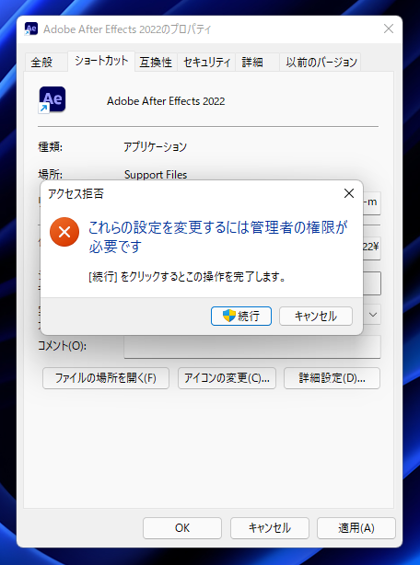
ダイアログが閉じらる際に下図の[これらの設定を変更するには管理者の権限が必要です]ダイアログが表示されます。
[続行]ボタンをクリックして設定を変更します。
設定変更後、スタートメニューから After Effects を起動します。
After Effectsが起動します。1つ目のAfter Effectsが起動できましたら、もう一度、スタートメニューからAfter Effectsを起動します。2つ目のAfter Effectsが起動できます。
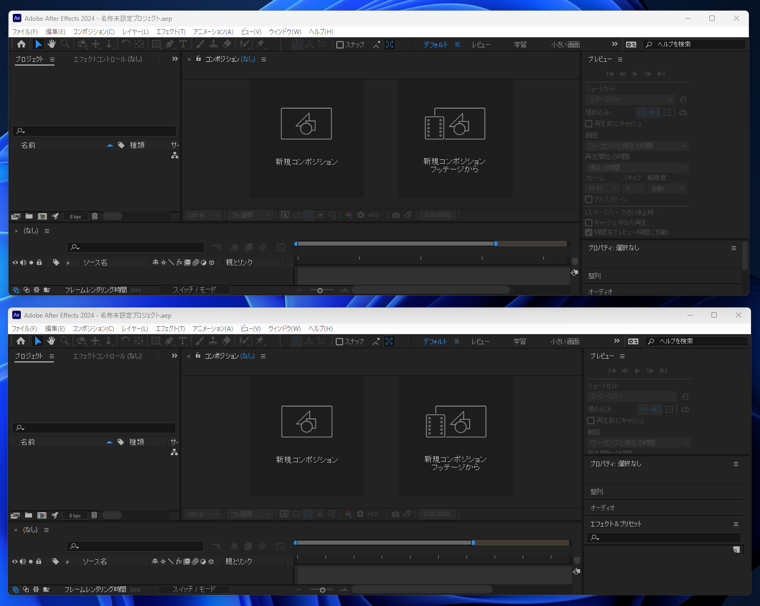
After Effects が複数起動でき、After Effectsのウィンドウが2つ表示できました。
今回紹介した方法で、After Effectsを複数(3つ以上)でも起動できてしましますが、基本設定では1つしか起動できないため、通常は複数起動しないほうがおすすめです。