目次

After Effects に Character Animator のシーンをインポートする

目次

After Effects に Character Animator のシーンをインポートする手順を紹介します。

事前準備

Character Animatorでシーンを作成します。今回はこちらの記事で作成したシーンを利用しています。

手順

After Effectsを起動し、プロジェクトを作成してコンポジションを作成します。 プロジェクトの作成とコンポジションの作成手順の詳細はこちらの記事を参照してください。
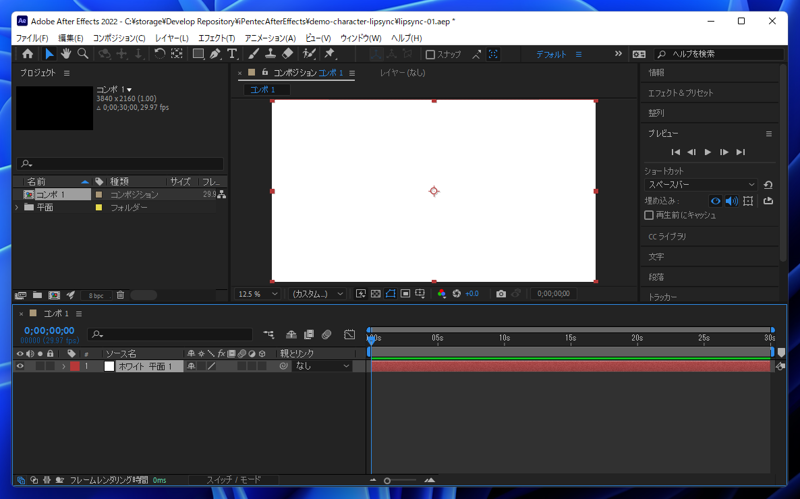
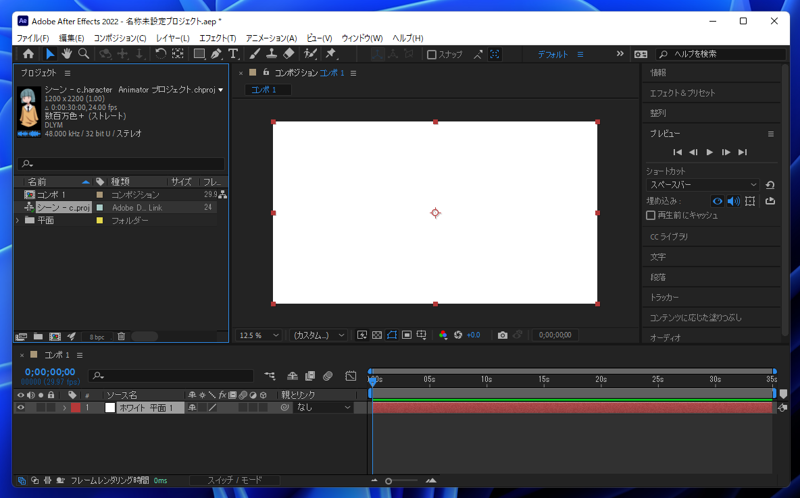
作成したコンポジションに白色の平面レイヤーを作成します。平面レイヤーを策せした状態が下図です。
After Effects に Character Animator のシーンをインポートする:画像1

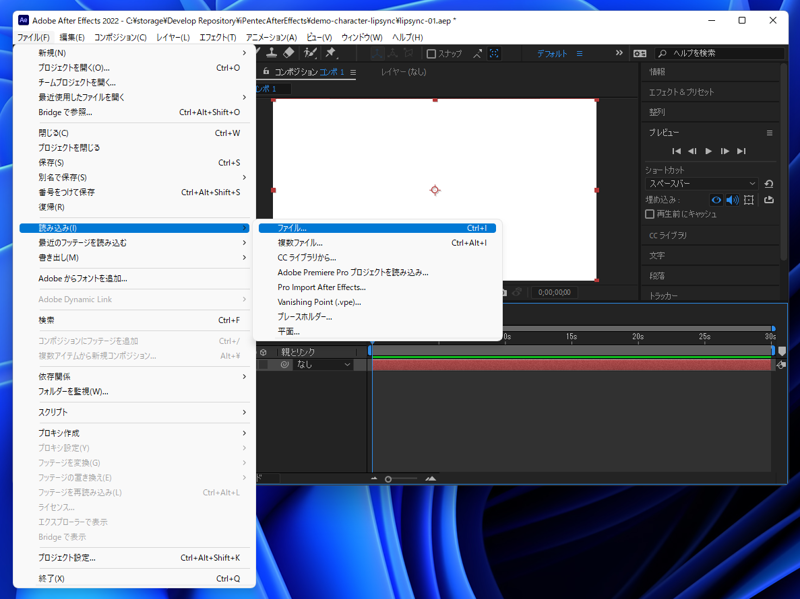
[ファイル]メニューの[読み込み]のサブメニューの[ファイル]の項目をクリックします。
After Effects に Character Animator のシーンをインポートする:画像2

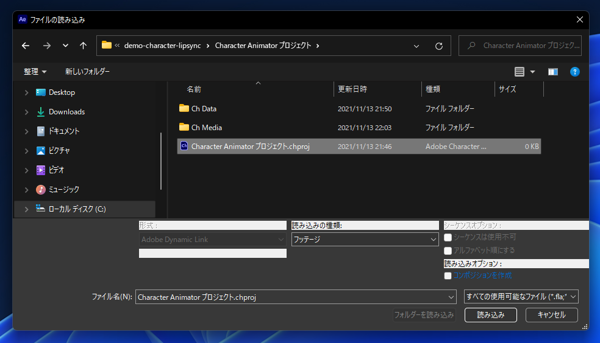
下図の[ファイルの読み込み]ダイアログが表示されます。読み込みたい Character Animator のプロジェクトファイルを選択して読み込みます。
After Effects に Character Animator のシーンをインポートする:画像3

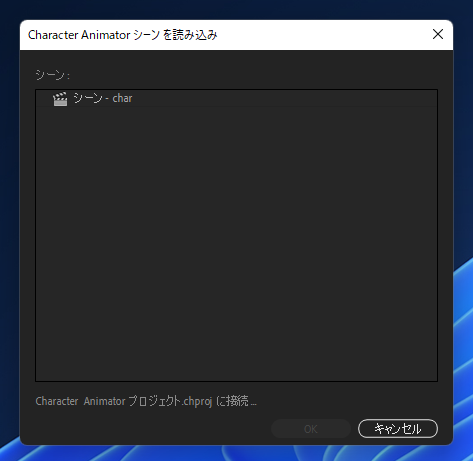
プロジェクトファイルを読み込むと下図の[Character Animator シーンを読み込み]ダイアログが表示されます。読み込みたいシーンをクリックして選択し、 ダイアログ右下の[OK]ボタンをクリックします。
After Effects に Character Animator のシーンをインポートする:画像4

プロジェクトパネルにCharactor Animatorのシーンが追加されます。
After Effects に Character Animator のシーンをインポートする:画像5

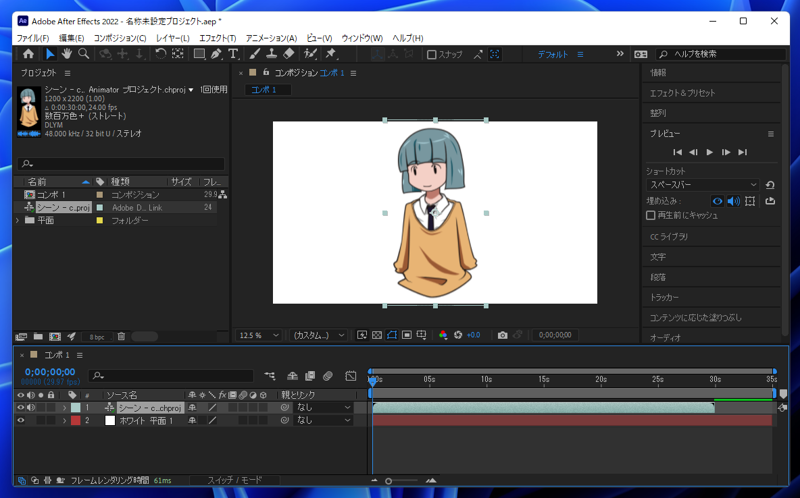
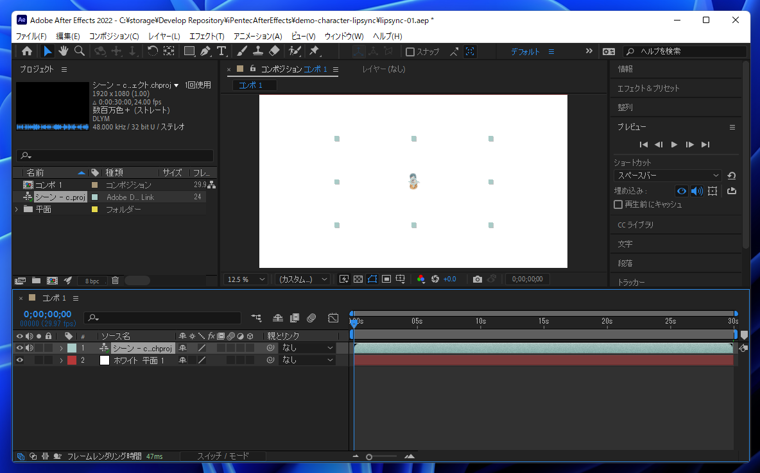
プロジェクトパネルのシーンの項目をタイムラインパネルにドラッグ&ドロップします。タイムラインにドロップされるとシーンで作成した内容が表示されます。
After Effects に Character Animator のシーンをインポートする:画像6

補足
Character Animatorでパペットのサイズが小さい場合や、パペットの大きさよりシーンのサイズが大きい場合にはキャラクターが小さく表示されてしまいます。 この状態でキャラクターを拡大してもプレビュー画面ではジャギーになってしまうため、Character Animator側でパペットのサイズを大きくして、シーンのサイズを キャラクターの大きさと合わせたほうが良いです。
After Effects に Character Animator のシーンをインポートする:画像7


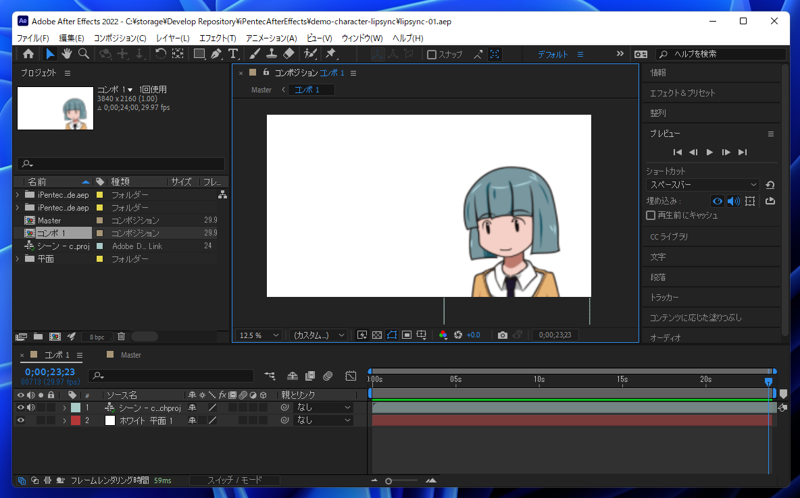
配置したシーンの位置や大きさを調整します。
After Effects に Character Animator のシーンをインポートする:画像8

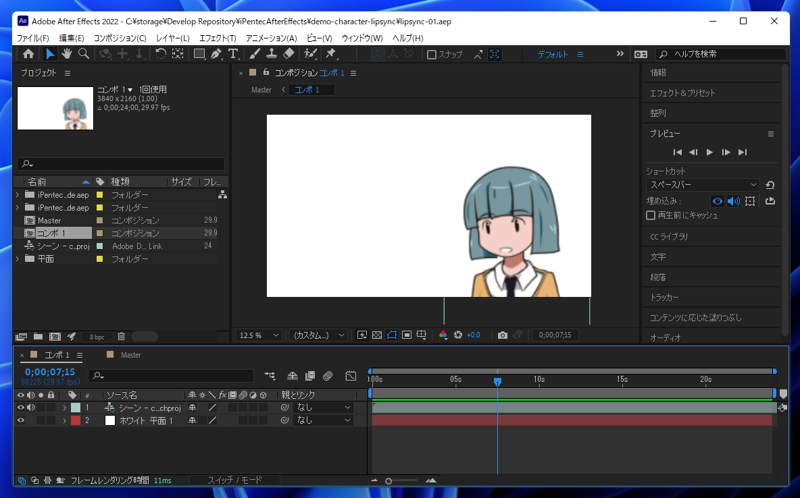
プレビューパネルで再生します。Character Animatorで作成したシーンが再生されることが確認できます。
After Effects に Character Animator のシーンをインポートする:画像9

Character Animatorで作成したシーンをAfter Effectsにインポートして再生できました。

AuthorPortraitAlt
著者
iPentecのメインデザイナー
Webページ、Webクリエイティブのデザインを担当。PhotoshopやIllustratorの作業もする。 最近は生成AIの画像生成の沼に沈んでいる。
作成日: 2021-11-14