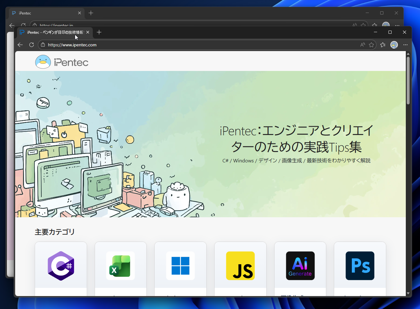
最近、Webブラウザ(Microsoft Edge)のタブを分離しようとしてドラッグしたら、タブ同士がくっついて、1つのタブに2画面表示されるようになってしまったの。
こんな機能いらないの、無効にできますか?


Microsoft Edge の画面分割表示を無効にする手順を紹介します。
Microsoft Edge のバージョンアップにより、タブをドラッグした際に、下の図のように2つの画面が1つのタブの中に表示されてしまうことがあります。
左右に画面が並んで便利な機能ではありますが、利用スタイルによっては不要なこともあり、無効にしたい場合があります。
この記事では、Microsoft Edge の画面分割表示機能を無効にする手順を紹介します。
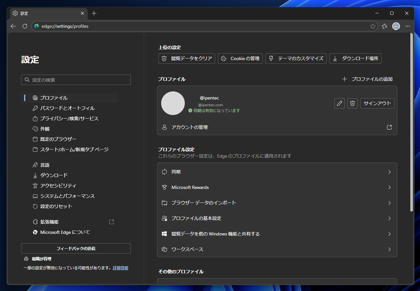
設定画面を表示します。下の図の画面が表示されます。
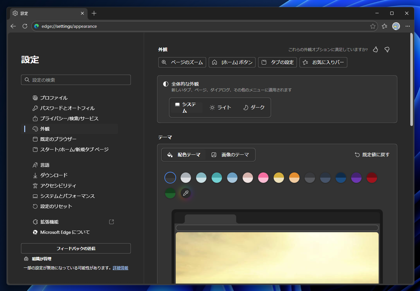
左側メニューの[外観]の項目をクリックして選択します。
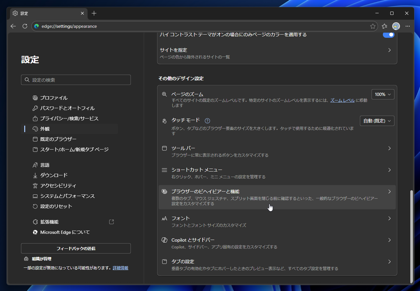
[右側のエリアを下にスクロールし、[ブラウザーのビヘイビアーと機能]のタイルをクリックします。
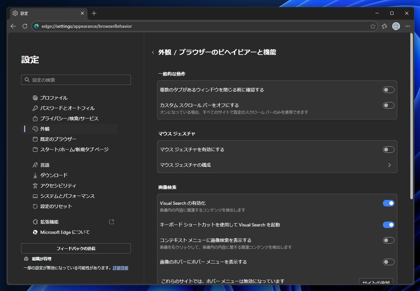
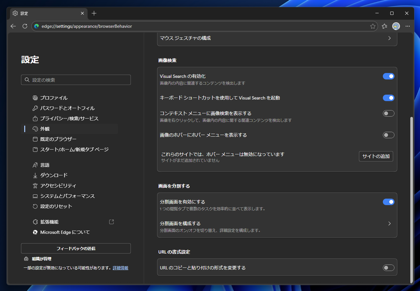
下図の[ブラウザーのビヘイビアーと機能]の画面が表示されます。
右側のエリアを下にスクロールします。[画面を分割する]セクションの[分割画面を有効にする]スイッチを確認します。
スイッチがオンになっているのでスイッチをクリックしてオフにします。
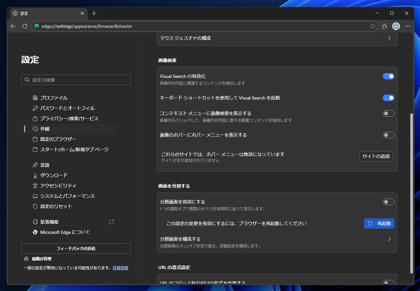
スイッチをオフにすると、再起動が必要な旨のメッセージが下に表示され、[再起動]ボタンが表示されます。
再起動ボタンをクリックします。
再起動後、Webブラウザのタブをドラッグして近づけても、左右分割表示にはならなくなります。
以上の手順でWebブラウザの分割表示機能を無効にできました。