スタートメニューの「おすすめ」の表示エリアを狭くする設定を紹介します。
スタートメニューの[おすすめ]の機能を利用していない場合、おすすめ枠が不要になります。
Windows 11 Update 2022では、おすすめ枠の大きさを狭くし、ショートカットの個数を増やす設定ができます。
この記事では、スタートメニューの「おすすめ」枠のエリアを狭くする設定手順を紹介します。
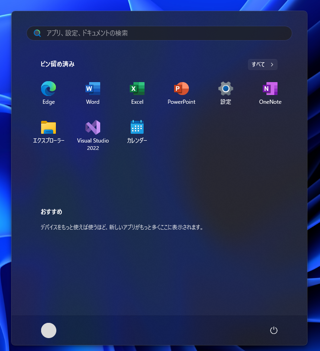
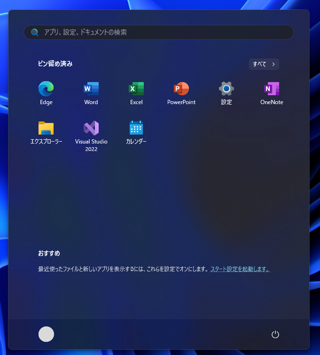
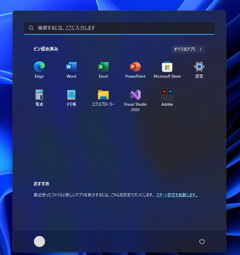
設定変更前のスタートメニューです。
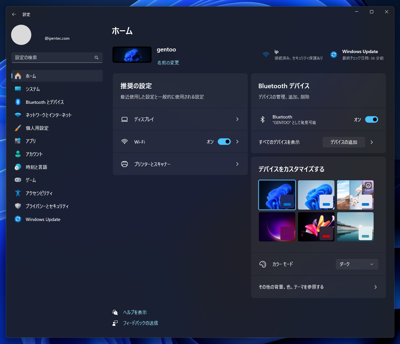
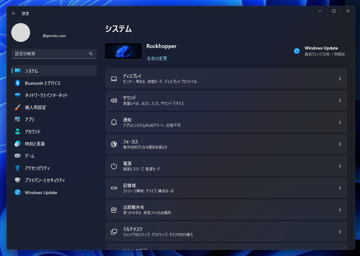
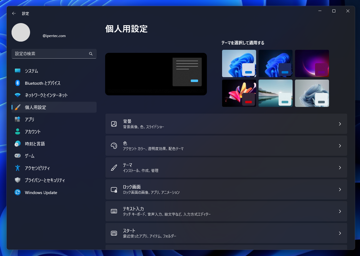
[設定]ウィンドウを表示します。下図の画面が表示されます。左側のメニューの[個人用設定]の項目をクリックします。
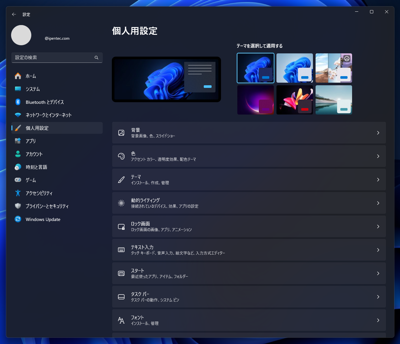
[個人用設定]の画面が表示されます。右側のエリアの[スタート]のタイルをクリックします。
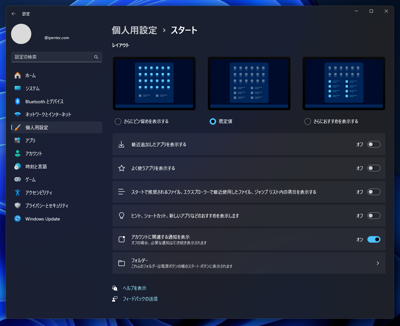
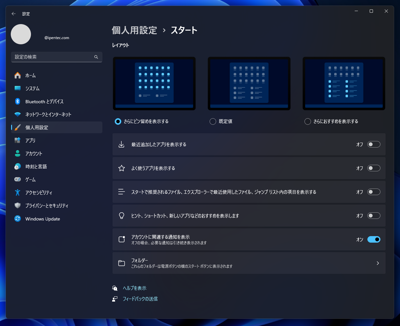
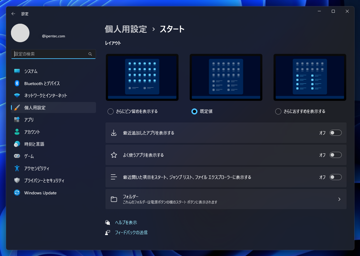
[スタート]の設定画面が表示されます。スタートメニューのカスタマイズができます。
デフォルトの状態では[レイアウト]の設定は[規定値]が選択されています。
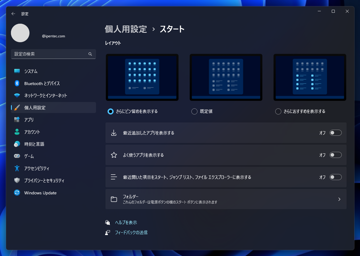
[レイアウト]の項目の[さらにピン留めを表示する]のラジオボタンをクリックしてチェックをつけます。
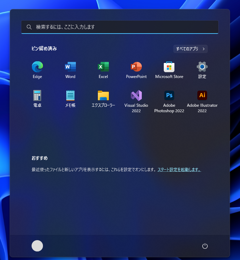
スタートメニューを表示します。[おすすめ]の枠の位置が下に下がり、ピン留め済みの項目のエリアが広くなりました。
スタートメニューの「おすすめ」枠のエリアを狭くできました。
設定変更前のスタートメニューです。
[設定]ウィンドウを表示します。下図の画面が表示されます。
左側のメニューの[個人用設定]の項目をクリックします。
[個人用設定]の画面が表示されます。右側のエリアの[スタート]のタイルをクリックします。
[スタート]の設定画面が表示されます。スタートメニューのカスタマイズができます。
デフォルトの状態では[レイアウト]の設定は[規定値]が選択されています。
[レイアウト]の項目の[さらにピン留めを表示する]のラジオボタンをクリックしてチェックをつけます。
スタートメニューを表示します。[おすすめ]の枠の位置が下に下がり、ピン留め済みの項目のエリアが広くなりました。
スタートメニューの「おすすめ」枠のエリアを狭くできました。