WSL2 (Windows Subsystem for Linux 2) をインストールする

モクゥ
質問: Windows上でLinuxを動作させたい
Windows上でLinuxが動作する仕組みがあると聞きました。どのように導入するか教えてください。
Windows上でLinuxを動作させる仕組みの、WSL2 (Windows Subsystem for Linux 2) をインストールする手順を紹介します。

手順

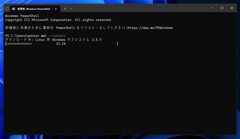
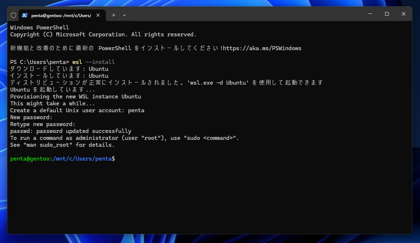
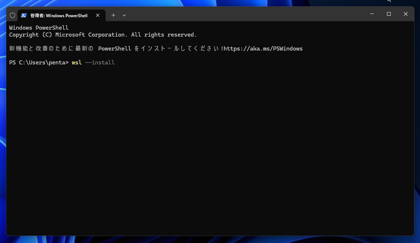
PowerShellのコンソールを開いて次のコマンドを実行します。

wsl --install

WSL2 (Windows Subsystem for Linux 2) をインストールする:画像1

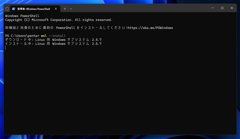
インストールが始まります。
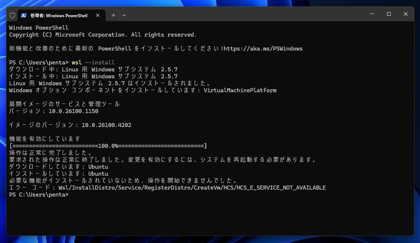
WSL2 (Windows Subsystem for Linux 2) をインストールする:画像2 WSL2 (Windows Subsystem for Linux 2) をインストールする:画像3

今回の環境では、インストールが途中で終わってしまいました。以下のエラーメッセージが表示されています。

エラーメッセージ
必要な機能がインストールされていないため、操作を開始できませんでした。
エラー コード: Wsl\InstallDistro\Service\RegisterDistro\CreateVm\HCS\HCS_E_SERVICE_NOT_AVAILABLE


WSL2 (Windows Subsystem for Linux 2) をインストールする:画像4

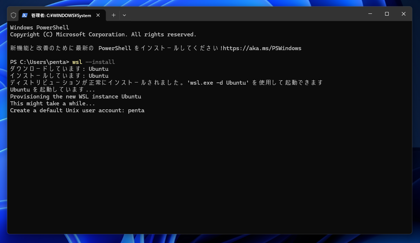
一度マシンを再起動し、再度 wsl --install コマンドを実行します。
インストールができ、ユーザー作成のプロンプトが表示されます。ユーザー名は現在のWindowsのユーザーがデフォルトで入力された状態になっています。
WSL2 (Windows Subsystem for Linux 2) をインストールする:画像5

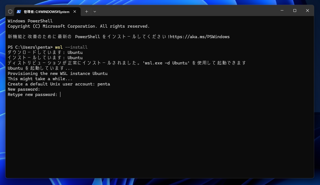
[Enter]キーを押します。パスワードの設定プロンプトが表示されます。Linuxのユーザーに設定するパスワードを入力します。
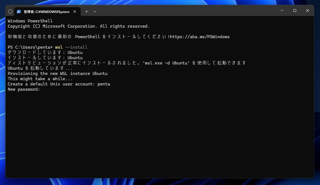
WSL2 (Windows Subsystem for Linux 2) をインストールする:画像6 WSL2 (Windows Subsystem for Linux 2) をインストールする:画像7

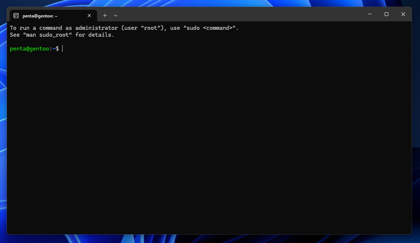
ユーザーの作成ができ、Linuxのコンソールが表示されます。
WSL2 (Windows Subsystem for Linux 2) をインストールする:画像8

メモ
Python, Git などインストール済みの状態でインストールされます。

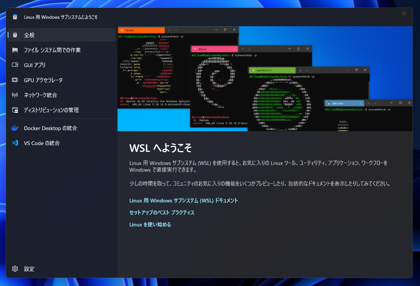
インストール完了時に下図の[WSLへようこそ]ウィンドウも表示されます。
WSL2 (Windows Subsystem for Linux 2) をインストールする:画像9

インストールの確認

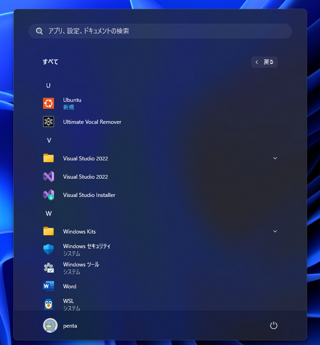
インストールができると、スタートメニューに[WSL] [WSL Settings] [Ubuntu] のショートカットが作成されます。
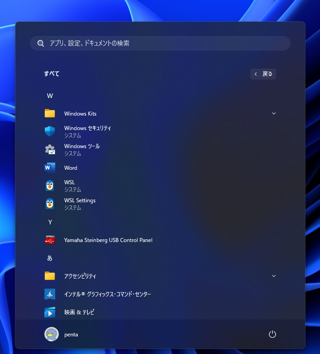
WSL2 (Windows Subsystem for Linux 2) をインストールする:画像10 WSL2 (Windows Subsystem for Linux 2) をインストールする:画像11


[WSL Settings]のショートカットをクリックすると、下図のWSLの設定ウィンドウが表示されます。
WSL2 (Windows Subsystem for Linux 2) をインストールする:画像12

[WSL] [Ubuntu] のショートカットをクリックした場合は、Linuxのコンソールウィンドウが表示されます。
WSL2 (Windows Subsystem for Linux 2) をインストールする:画像13

AuthorPortraitAlt
著者
iPentecのメインプログラマー
C#, ASP.NET の開発がメイン、少し前まではDelphiを愛用
作成日: 2025-06-02