Unity 2018 をインストールする手順を紹介します。
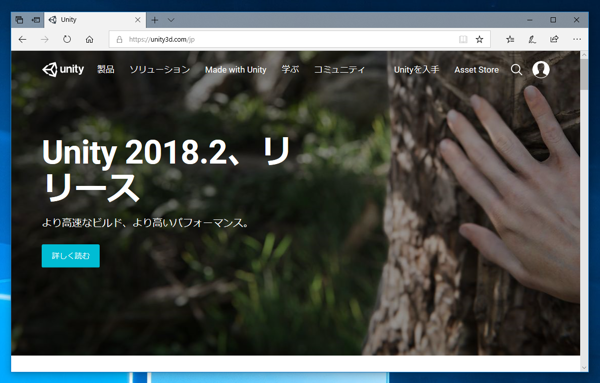
UnityのWebサイトからインストーラーをダウンロードします。https://unity3d.com/jpにアクセスします。
上部の[Unityを入手]のリンクをクリックします。
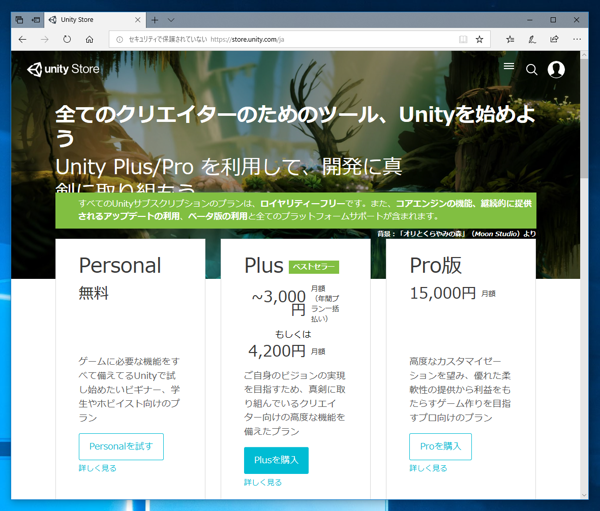
エディションの選択画面が表示されます。今回は[Personal]を利用しますので、Personalの枠の[Personalを試す]ボタンをクリックします。
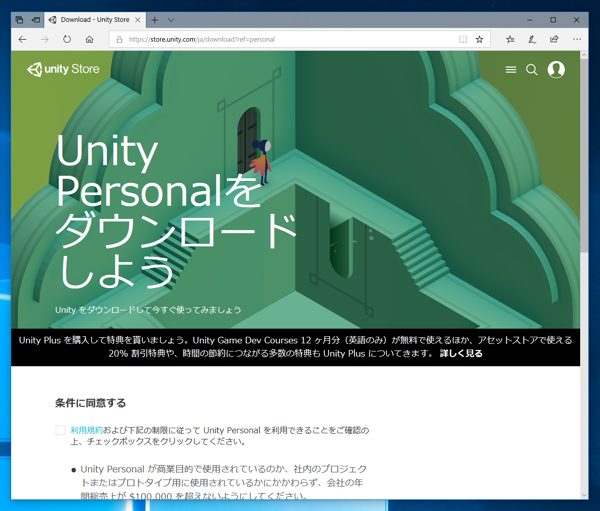
ダウンロード画面が表示されます。
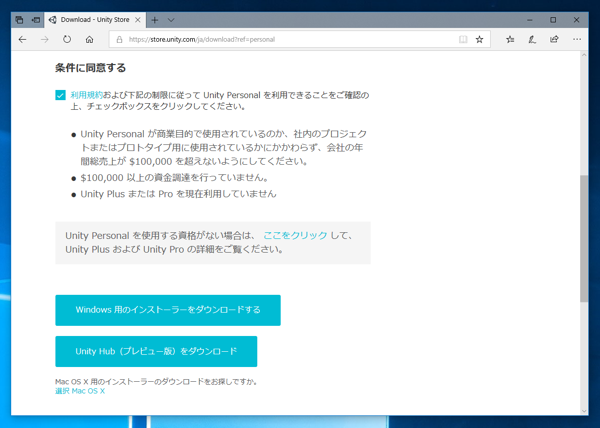
画面下部にスクロールし、[利用規約および下記の制限に従って Unity Personal を利用できることをご確認の上、チェックボックスをクリックしてください。]のチェックボックスにチェックをします。チェック後、画面下部の[Windows 用のインストーラーをダウンロードする]のボタンをクリックします。
インストーラーのダウンロード画面が表示され、インストーラーがダウンロードされます。
インストーラーをダウンロードできました。
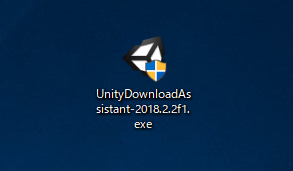
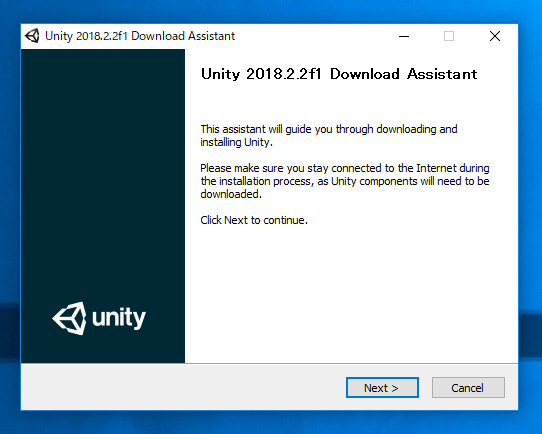
Unity 2018をインストールします。ダウンロードしたインストーラーを実行します。下図のウェルカムダイアログが表示されます。[Next]ボタンをクリックして次に進みます。
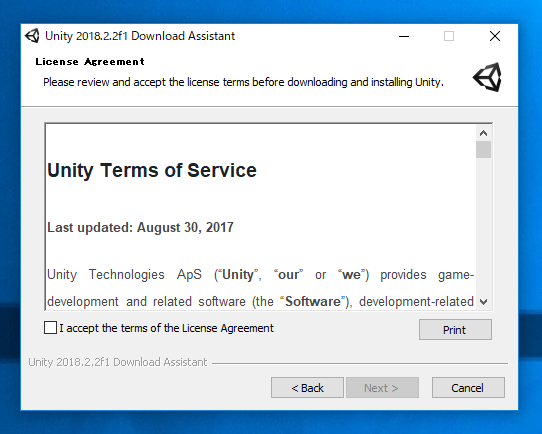
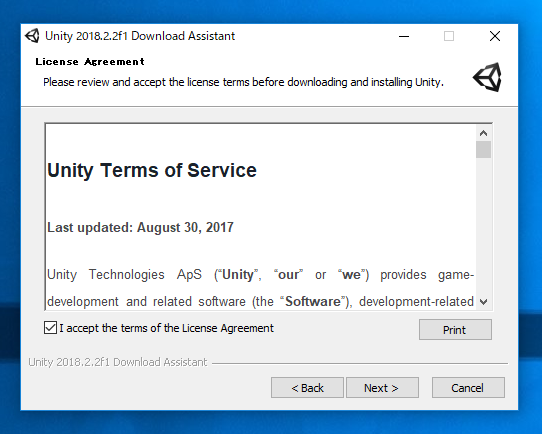
[License Agreement]画面が表示されます。
画面下部の[I accept the terms of the License Agreement] チェックボックスをクリックします。チェック後[Next]ボタンをクリックします。
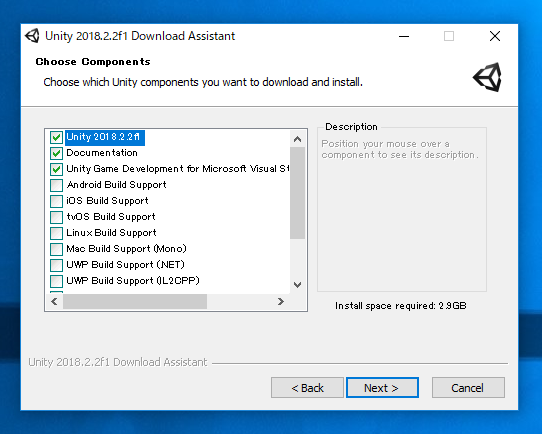
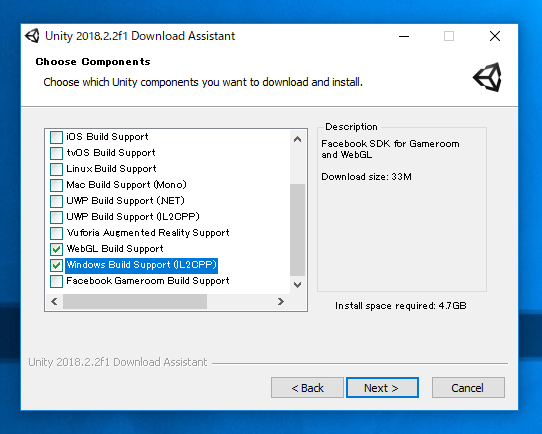
コンポーネント選択画面が表示されます。
今回は、"WebGL Build Support", "Windows Build Support" の2つを追加でチェックします。チェック後[Next]ボタンをクリックします。
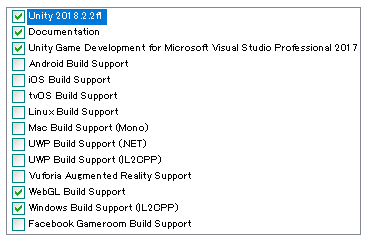
選択できるコンポーネントは下図のとおりです。既にVisual Studio 2017 Professional Editionがインストールされているため、3番目の項目は"Unity Game Developement for Microsoft Visual Studio Professional 2017"になっているようです。

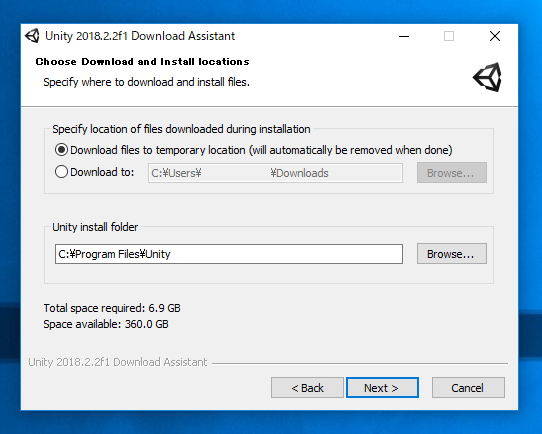
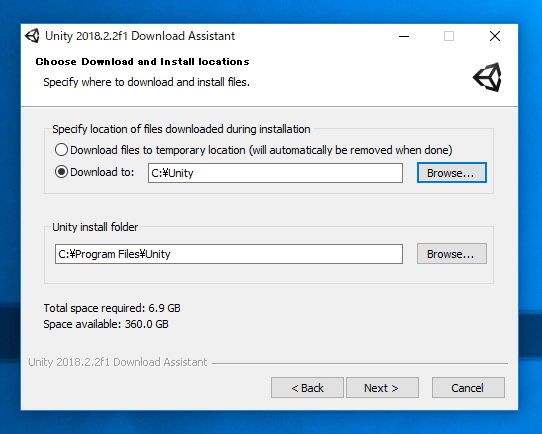
ダウンロードとインストールディレクトリの設定画面が表示されます。
今回はダウンロード場所を指定したいので、[Specify location of files downloaded during installation]セクションのラジオボタンは[Download to:]をチェックします。右側のテキストボックスにダウンロードファイルを保存するディレクトリを入力します。
また、[Unity install folder]セクションのテキストボックスにインストール先のディレクトリを指定します。今回はデフォルトのまま(C:\Program Files\Unity)とします。設定ができたら[Next]ボタンをクリックします。
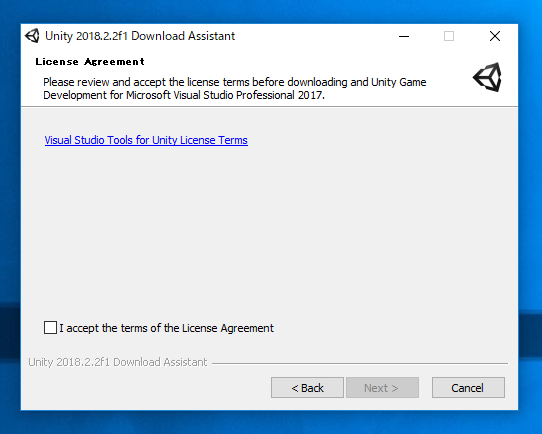
"Unity Game Developement for Microsoft Visual Studio Professional 2017"のLicense Agreement 画面が表示されます。
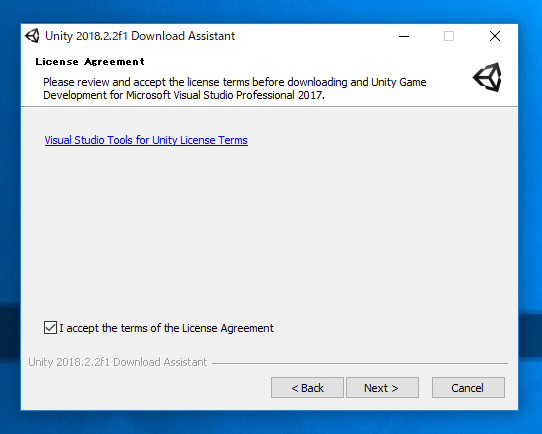
[I accept the terms of the License Agreement]チェックボックスをクリックしてチェックを付けます。クリック後[Next]ボタンをクリックします。
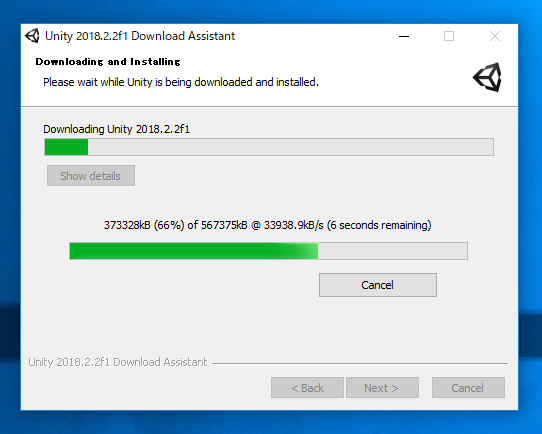
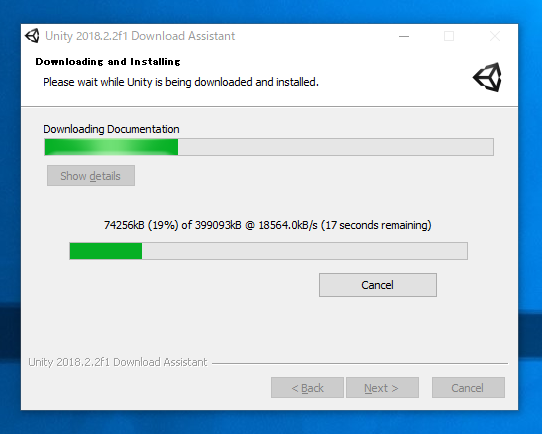
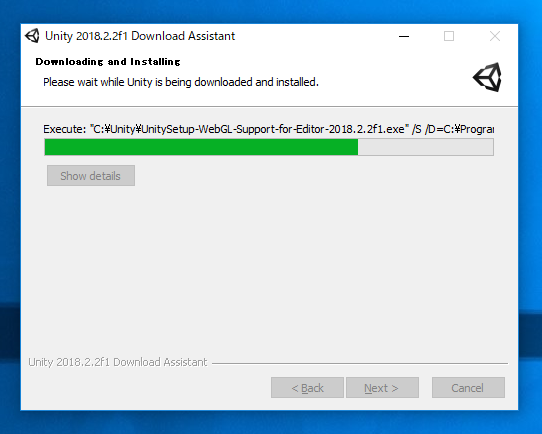
Unityのダウンロードが始まります。
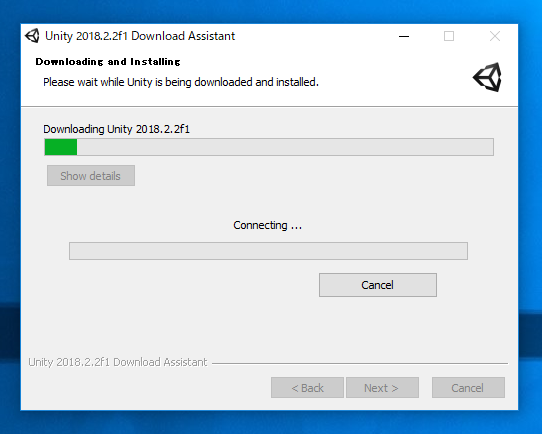
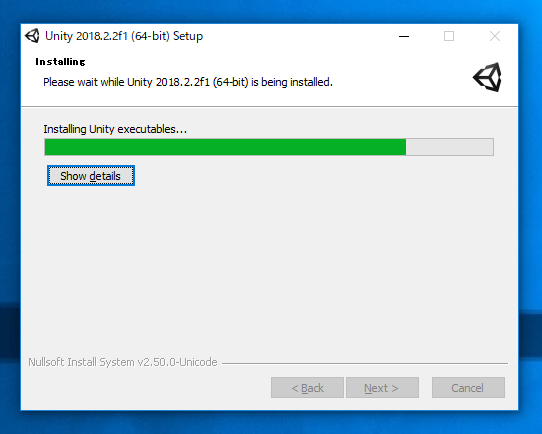
ダウンロード後インストールが始まります。
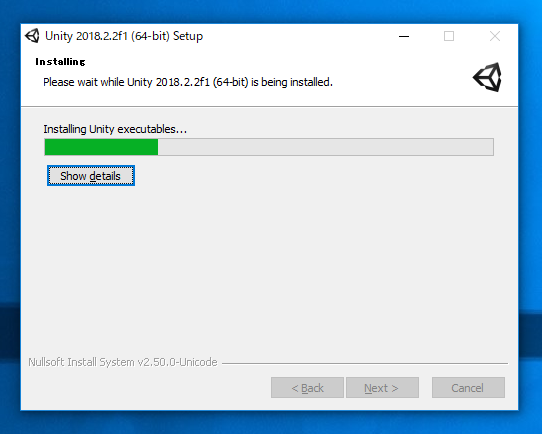
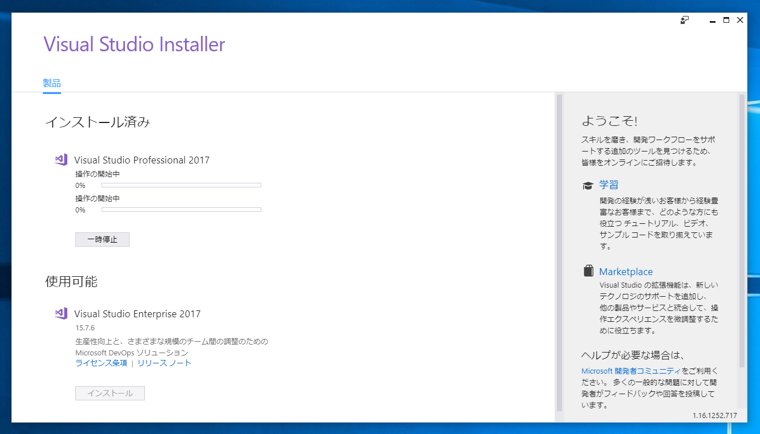
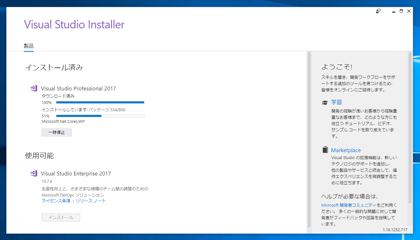
"Unity Game Developement for Microsoft Visual Studio Professional 2017"をインストールするため、インストールの途中でVisual Studio Installer が起動します。
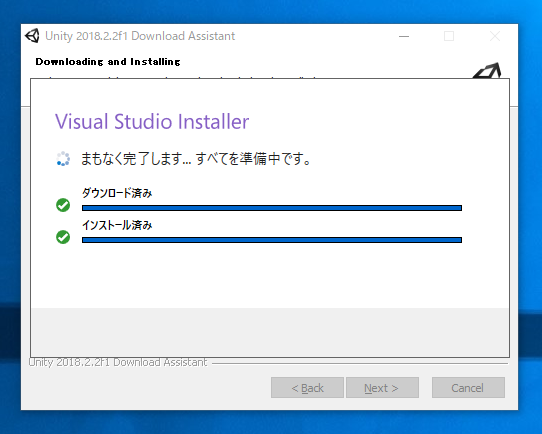
Visual Studio Installerのインストールが始まります。
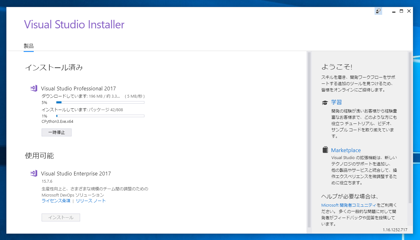
Visual Studio Installer のインストールが完了すると、Visual Studio Installerは自動で閉じられ、Unityのインストールが続行されます。
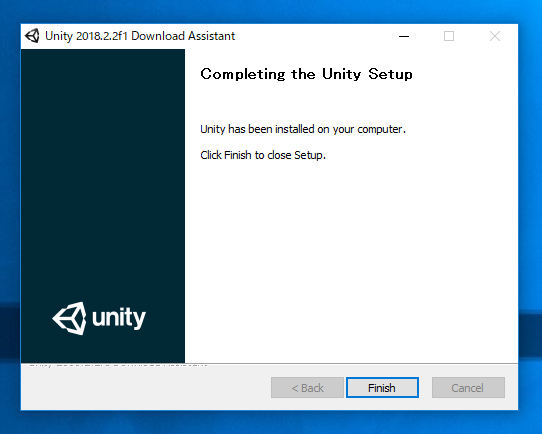
インストールが完了すると下図のダイアログが表示されます。[Finish]ボタンをクリックしてインストーラーを終了します。
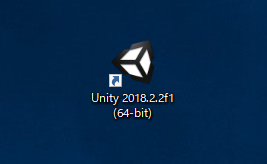
デスクトップにUnityのショートカットが追加されます。
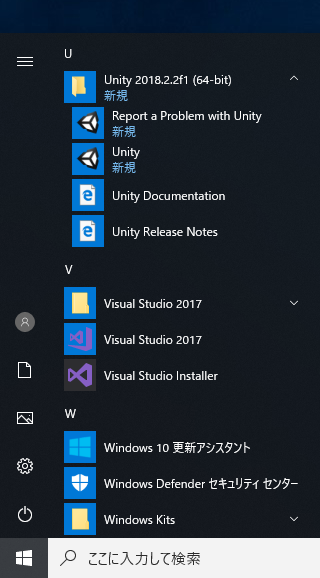
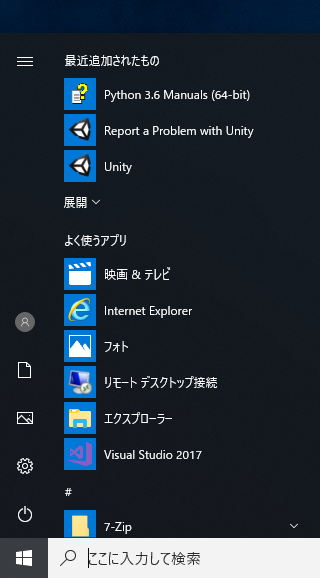
Unityがインストールできているか確認します。正しくインストールできていれば、スタートメニューの[最近追加されたもの]の一覧にUnityのショートカットが追加されます。また、スタートメニューの「U」のグループに"Unity 2018.2" のプログラムグループが作成されグループ内にUnityのショートカットが作成されています。
ショートカットをクリックしてUnityを起動します。下図のスプラッシュウィンドウが表示されます。
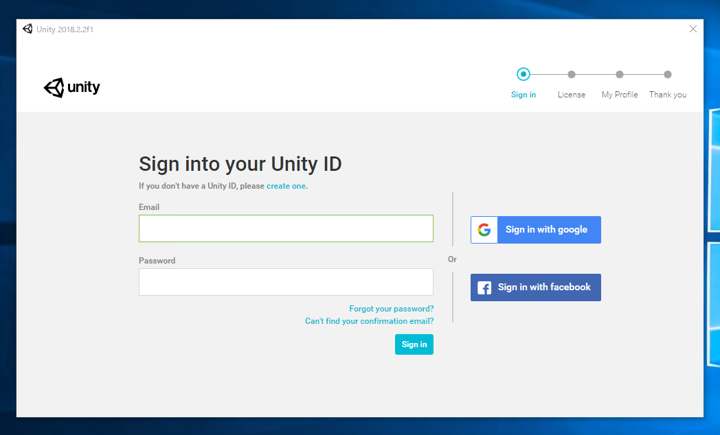
初回起動時は下図のウィンドウが表示され、ライセンス認証をする必要があります。Unity IDのアカウントを入力します。Unity IDが無い場合は"If you don't have a Unity ID, please create one." んp[create one]リンクをクリックしてアカウントを作成します。Unity IDを入力して右下の[Sign in]ボタンをクリックします。
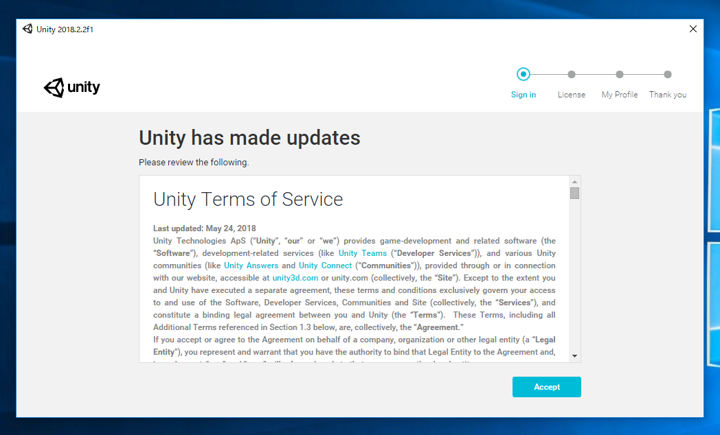
[Unityh Terms of Service]画面が表示されます。ウィンドウ右下の[Accept]ボタンをクリックします。
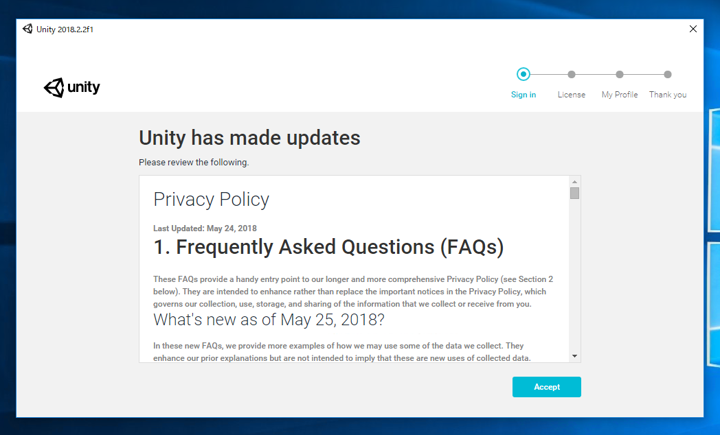
[Privacy Policy]画面が表示されます。こちらもウィドウ右下の[Accept]ボタンをクリックします。
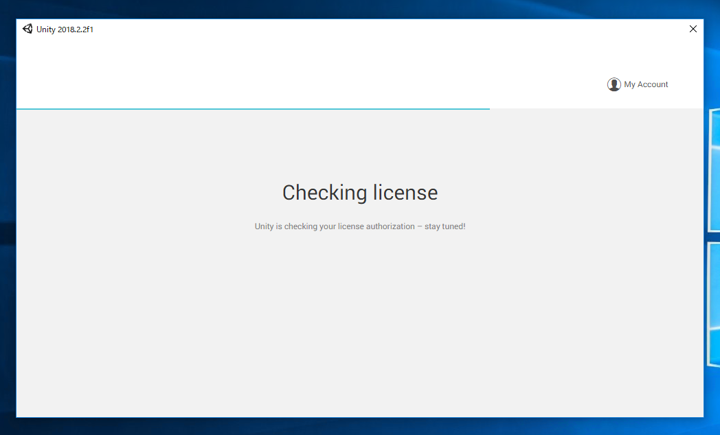
ライセンスの確認処理が実行されます。
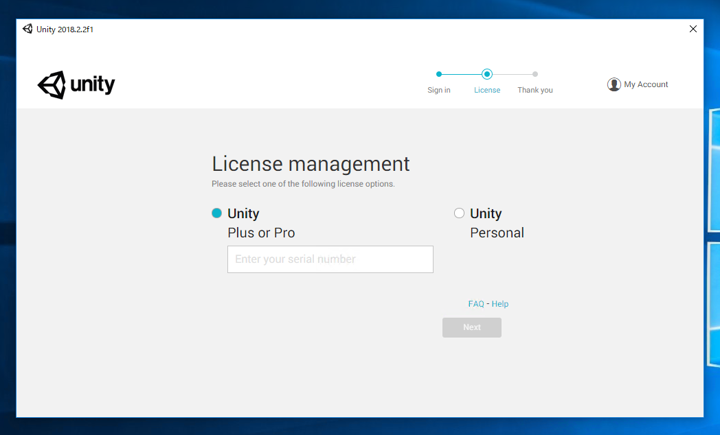
[License management]画面が表示されます。
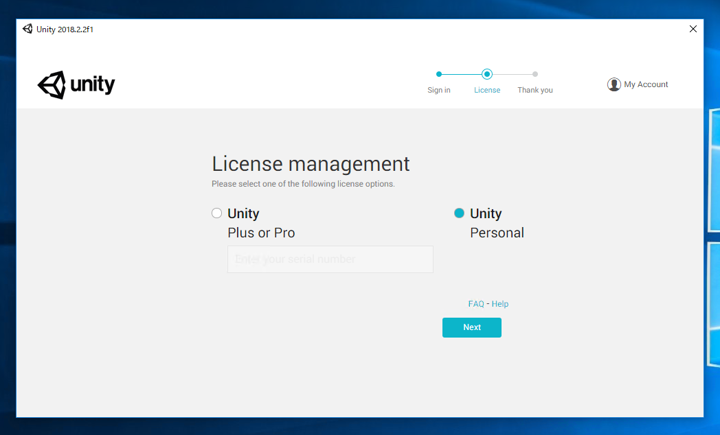
今回は"Unity Personal"のラジオボタンをクリックして選択します。選択後[Next]ボタンをクリックします。
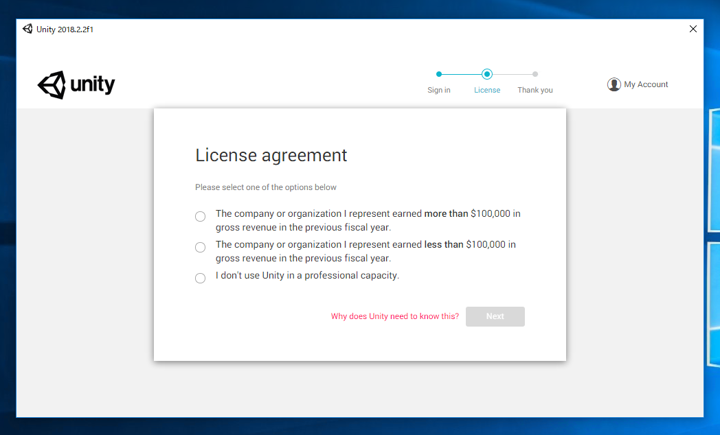
[License agreement]画面が表示されます。
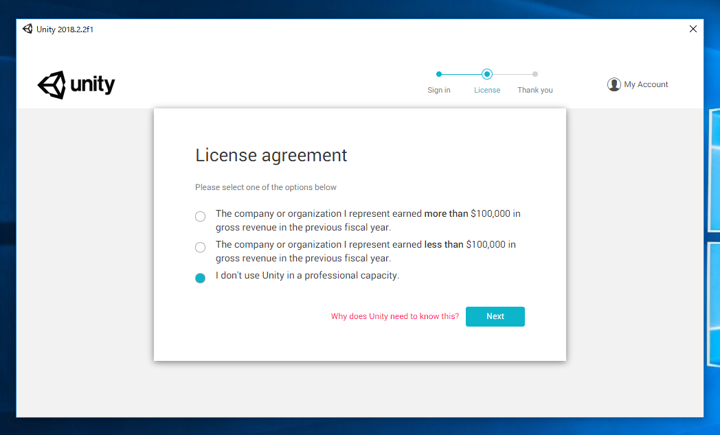
今回は個人で利用するので"I don't use Unity in a professional capacity" のラジオボタンをクリックしてチェックします。チェック後[Next]ボタンをクリックします。
アクティベーションの処理が実行されます。
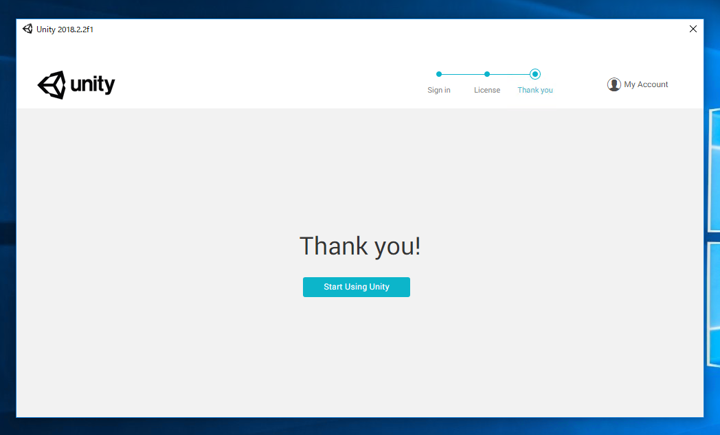
アクティベーションが完了すると下図の"Thank you!"メッセージが表示されます。メッセージの下部の[Start Using Unity]ボタンをクリックします。
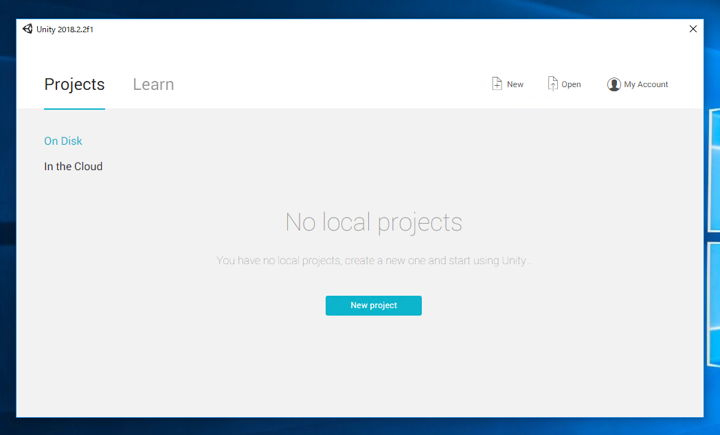
プロジェクトを開くための初期画面が表示されます。
以上でUnity 2018 のインストールが完了しました。