新しいグラフテンプレート(GraphTemplate)を作成する
Cactiで新しいグラフテンプレートを作成します。
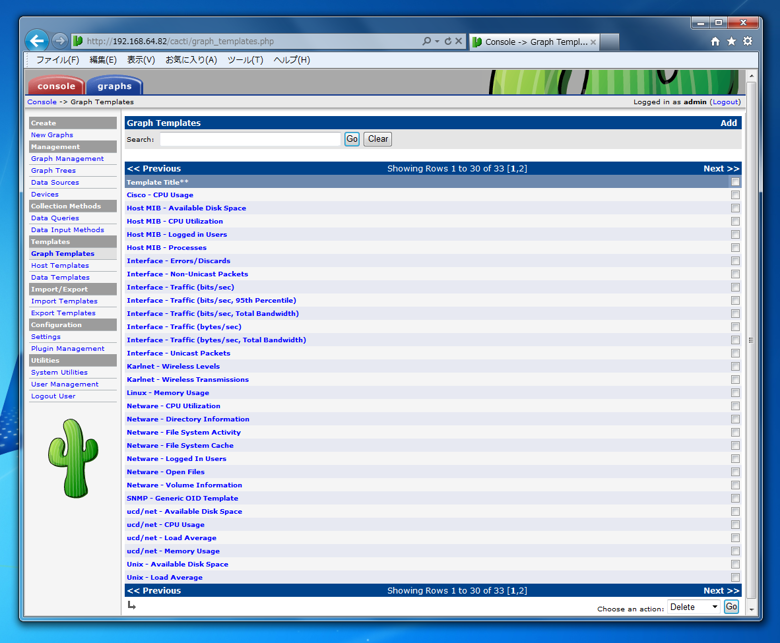
[console] 画面を表示します。左側のメニューの[Graph Templates]をクリックします。下図の画面が表示されます。
画面右上の[Add]リンクをクリックします。
グラフテンプレートの新規作成画面が表示されます。
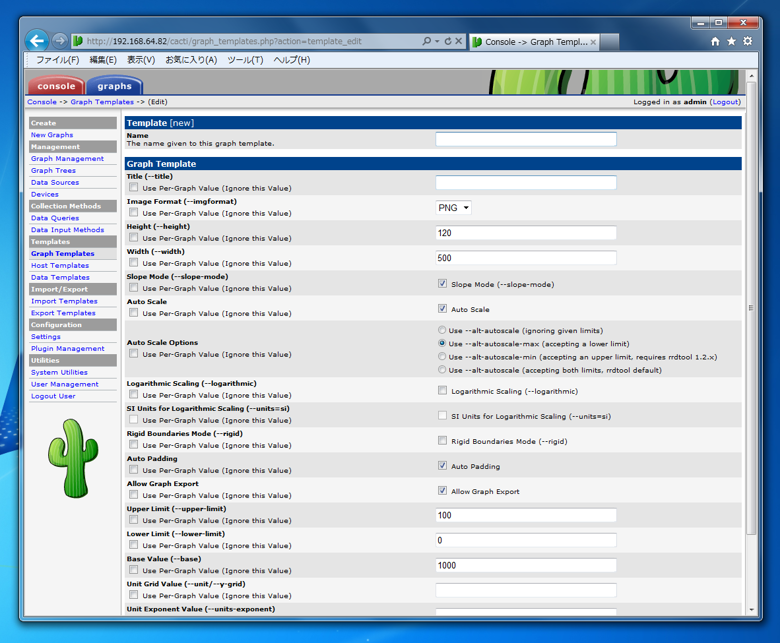
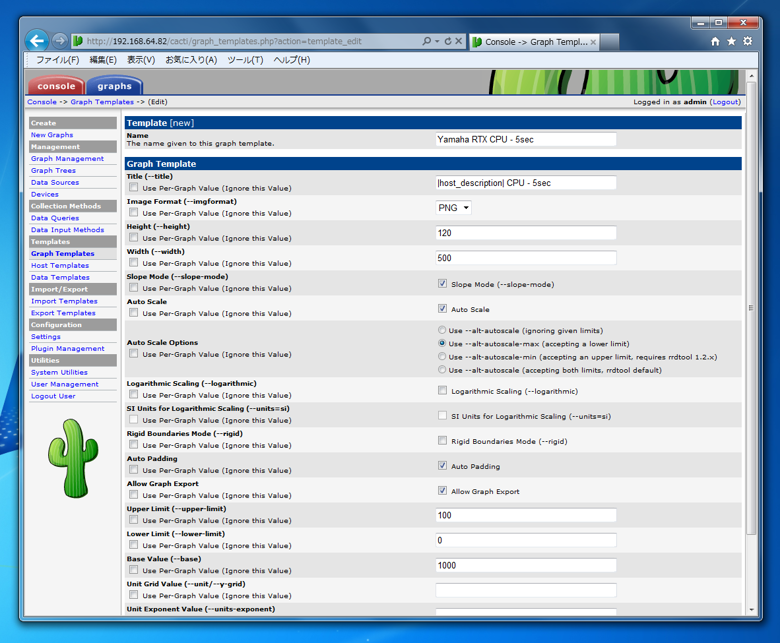
各フィールドに入力します。
- Template
- Graph Template
- Title : グラフのテンプレート名を入力します。"|host_description|"と入力するとその部分はホスト名に置き換えて表示されます。
- Image Format : グラフの画像の画像形式を指定します。デフォルトのPNGを用います。
- Height : グラフ画像の縦のサイズを設定します。デフォルトの120を用います。
- Width : グラフ画像の横のサイズを指定します。デフォルトの500を用います。
- Slope Mode : スロープモードにするかの設定です。デフォルトでチェックがついているのでそのまま利用します。
- Auto Scale : グラフをオートスケールするかの設定です。デフォルトでチェックがついているのでそのまま利用します。
- Auto Scale Options : オートスケールのオプションです。デフォルトでは上から2番目にチェックされているのでそのまま利用します。
- Logarithmic Scalling : 対数グラフにするかの設定です。デフォルトではチェックが外れているのでそのまま利用します。
- SI Units for Logarithmic Scaling : 対数グラフにした場合SI単位にするかを指定できます
- Rigid Boundaries Mode : 厳密な境界を利用するかの設定です。デフォルトではチェックがされていないのでそのまま利用します。
- Auto Padding : 自動パディングの設定です。デフォルトではチェックされているのでそのまま利用します。
- Allow Graph Export : グラフのエクスポートを許可するかの設定です。デフォルトではチェックされているのでそのまま利用します。
- Upper Limit : 上限の設定です。デフォルトの"100"をそのまま利用します
- Lower Limit : 下限の設定です。デフォルトの"0"をそのまま利用します。
- Base Value : 基本の値を設定します。デフォルトの"1000"をそのまま利用します。
- Unit Grid Value : グリッドの値を設定します。デフォルトは空欄なのでそのままにします。
- Unit Exponent Value : 指数の値を設定します。デフォルトは空欄なのでそのままにします。
- Vertical Label : 縦方向のラベルを設定します。デフォルトは空欄なのでそのままにします。
設定ができたら[Save]ボタンを押します。
保存できると下図の画面が表示されます。[Template]セクションの上部に[Graph Template Items],[Graph Item Inputs]セクションが表示されます。
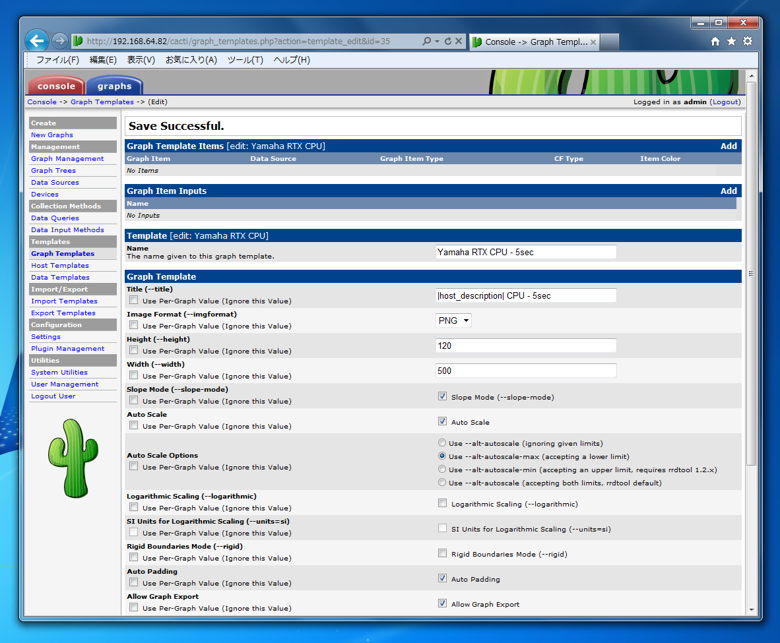
以上で、グラフのテンプレートの作成は完了です。
オプションの設定によるグラフの外観の違い
Slope Mode
Slope Modeが無効の場合
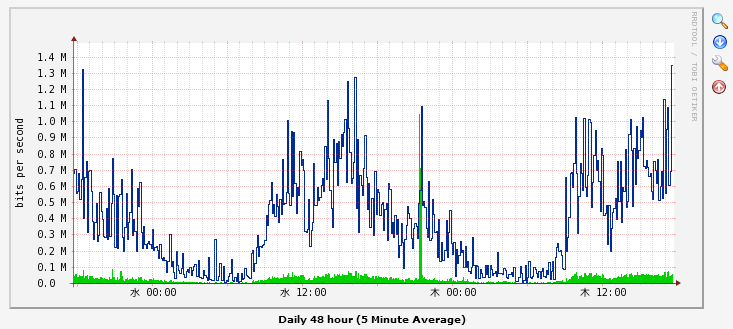
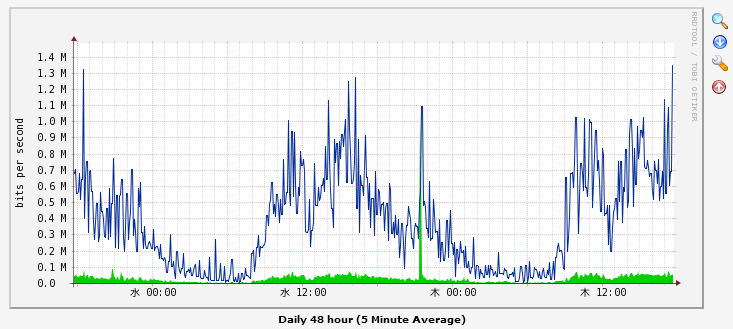
Slope Modeが有効の場合
アンチエイリアシングがかかり、グラフが滑らかになります。
著者
iPentecのプログラマー、最近はAIの積極的な活用にも取り組み中。
とっても恥ずかしがり。