さらに、滑らかな曲線グラデーションを作成する場合はIllustroatorのブレンドツールを使います。手順はこちらの記事で紹介しています。
また、こちらの記事で紹介している曲線の描画を利用して波打つグラデーションの画像を作成することもできます。

PS3やWindows Vistaの壁紙のような波打つグラデーションをPhotoshopで作成します。
PS3やWindows Vistaの壁紙のような波打つグラデーションをPhotoshopで作成する手順を紹介します。
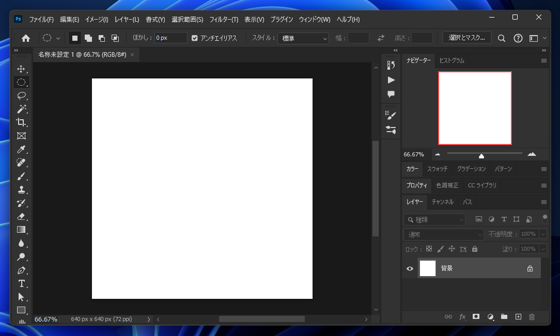
Photoshopを起動し、ドキュメントを作成します。
背景色を決め、塗りつぶします。
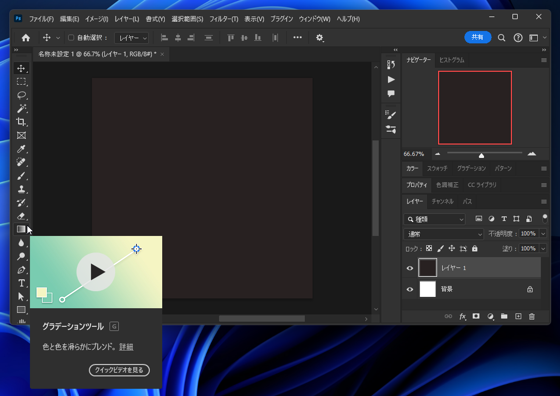
ウィンドウ左側のツールパレットから[グラデーションツール]のボタンをクリックして、グラデーションツールを選択します。
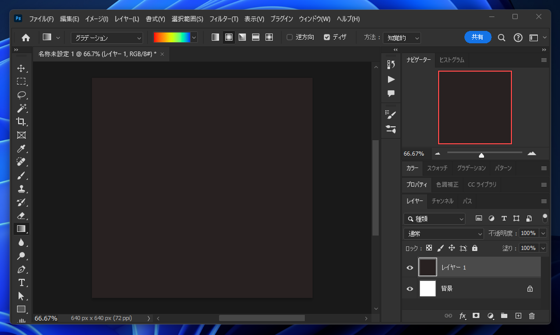
グラデーションツールに切り替わり、ウィンドウ上部のオプションバーの表示がグラデーションツールのものに切り替わります。
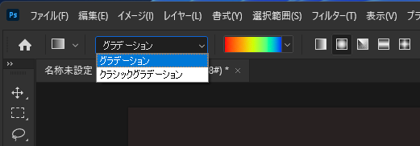
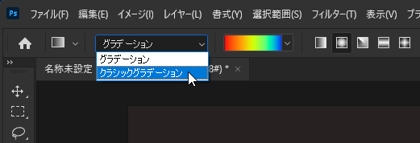
オプションバーのグラデーションの種類のドロップダウンリストボックスをクリックします。リストボックスが表示されますので、
[クラシックグラデーション]の項目をクリックして選択します。
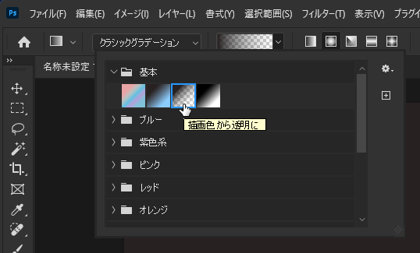
続いてグラデーションの種類の右側のグラデーションの種類のドロップダウンボックスをクリックします。
下図のドロップダウンウィンドウが表示されますので、[基本]のフォルダの[描画色から透明に]の項目をクリックして選択します。
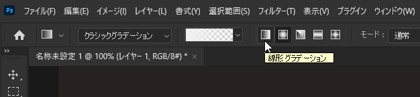
今回は線形のグラデーションを描画するため、オプションバーの[線形グラデーション]のボタンをクリックして線形グラデーションの描画を選択します。
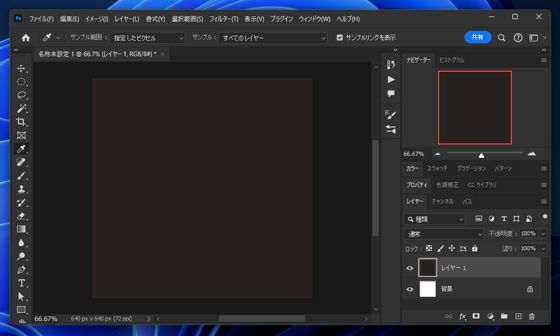
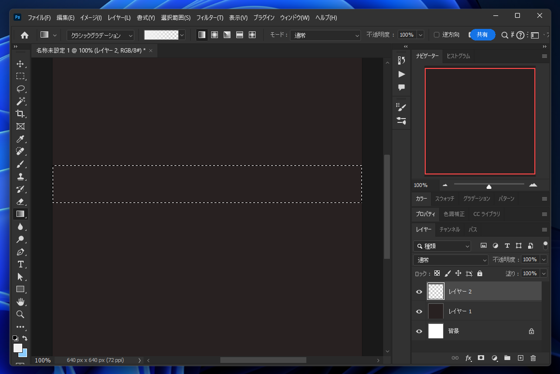
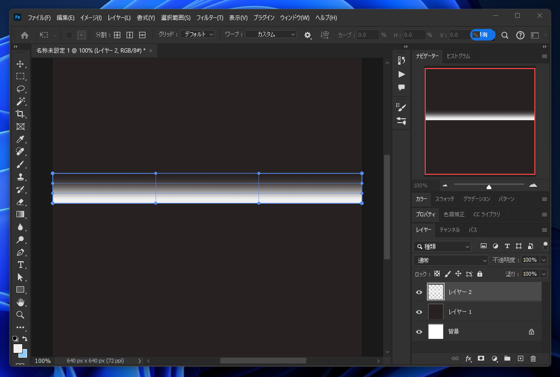
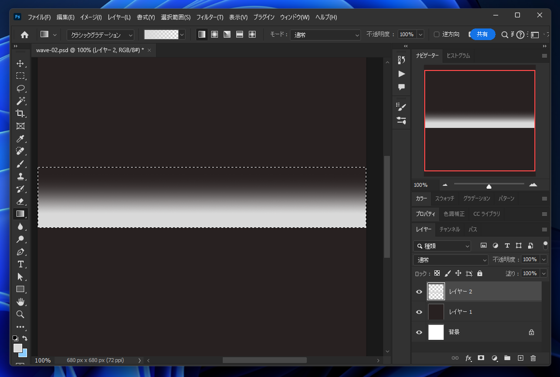
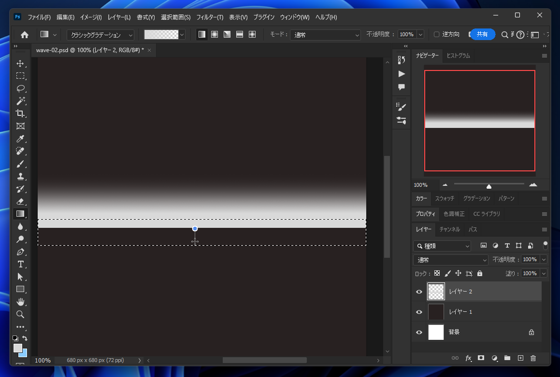
新しいレイヤーを作成し、横長の選択範囲を作成します。
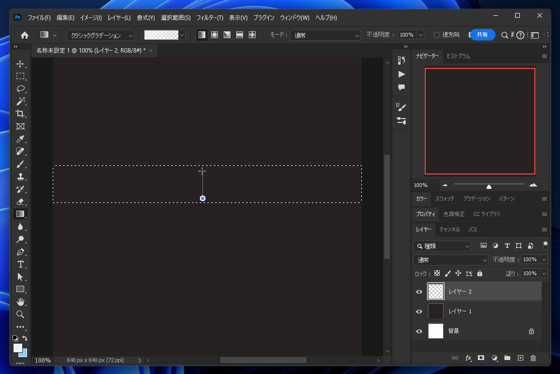
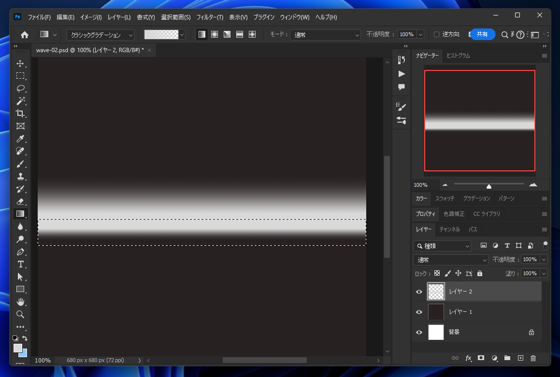
縦にドラッグし、グラデーションを描画します。
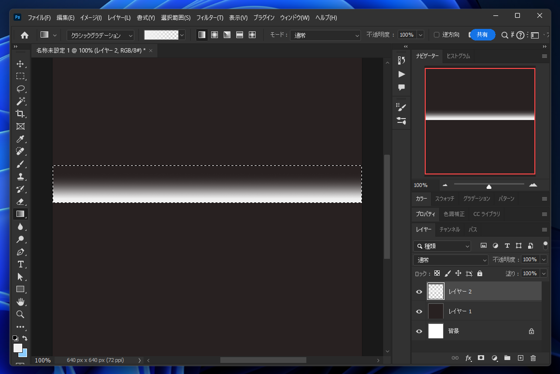
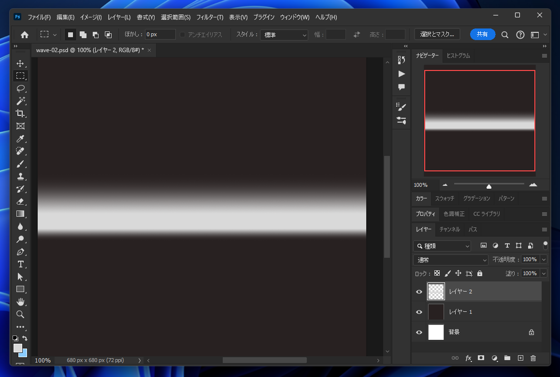
グラデーションが描画できました。
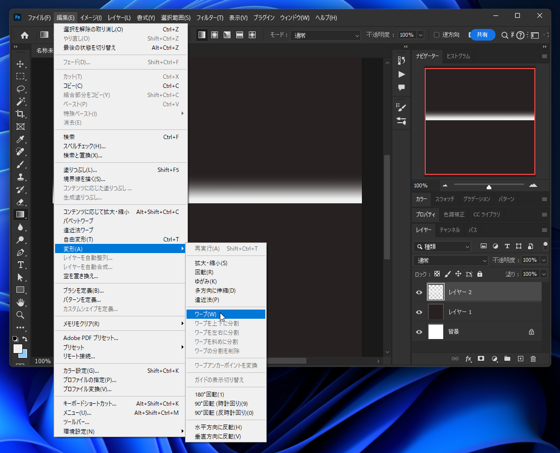
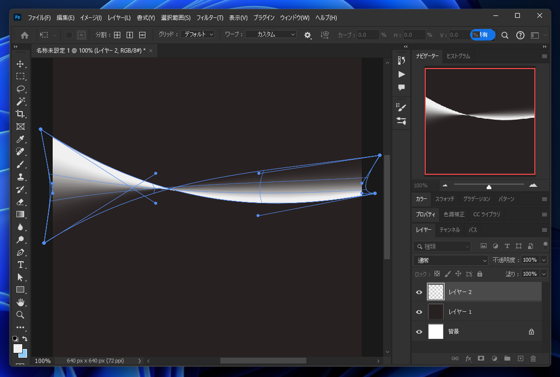
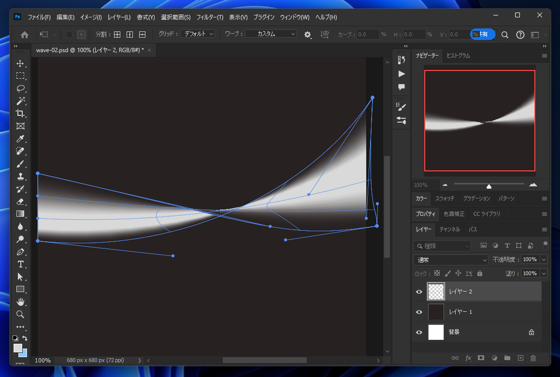
続いて[編集]メニューの[変形]サブメニューの[ワープ]の項目をクリックして選択します。
ワープの変形が適用され、描画範囲の周囲にハンドルの枠が表示されます。
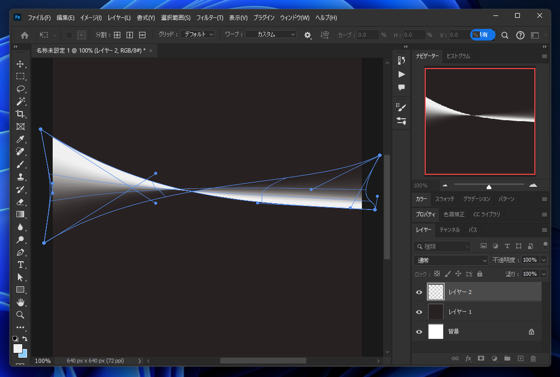
ハンドルをドラッグしてグラデーションのレイヤーを変形します。画像の下のハンドルと上のハンドルの位置を入れ替えるのがポイントです。
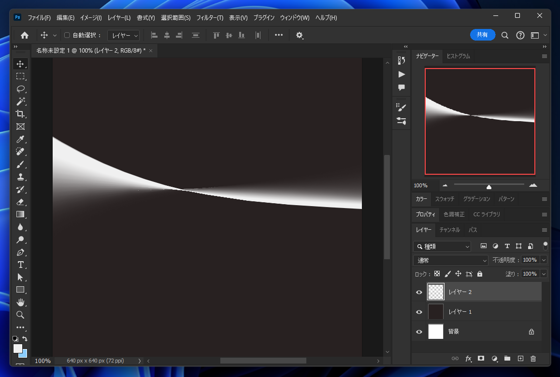
好みのパターンに変形できたら、変形を確定します。
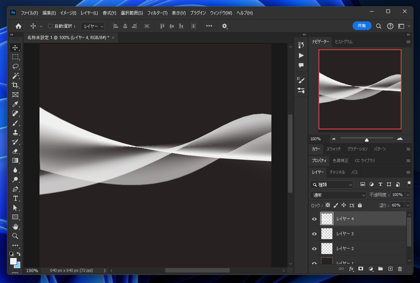
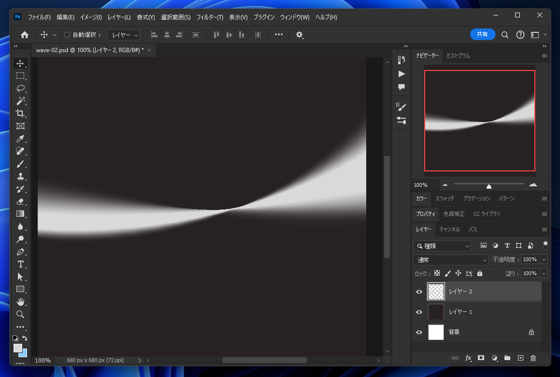
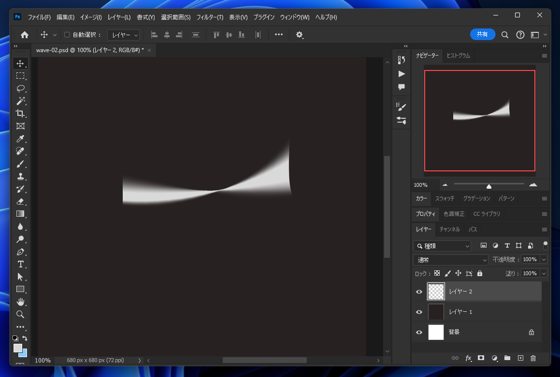
波状のグラデーションが描画できました。
同じ手順で形を変えつつ、複数の波状のグラデーションを作成します。
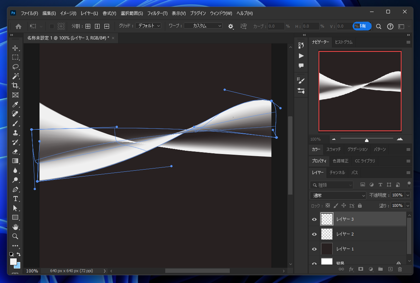
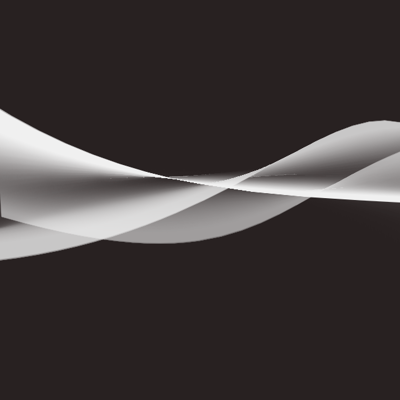
完成した画像が下図です。
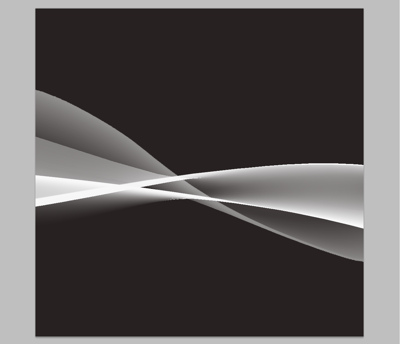
他の完成イメージ
ワープ変形後のジャギーが気になる場合は、グラデーション作成時に反対側をグラデーションにします。
グラデーションを描画します。
描画したグラデーションの色のある側の反対側に選択範囲を作成します。
下に向かって透明になるグラデーションを作成します。
反対側(下側)もグラデーションが描画された状態になります。
ワープツールで変形します。
変形結果が下図です。ジャギーが軽減されています。中央部分はまだジャギーが目立ちます。
中央部分のジャギーは縮小することで目立ちにくくできます。グラデーションを大きく作成し、変形後に縮小することで、ジャギーを軽減できます。


