目次

Illustratorのパスのブレンドを使って波のようなグラデーションの作成方法

目次

Illustratorで波のようなグラデーションを描画する手順を紹介します。

手順

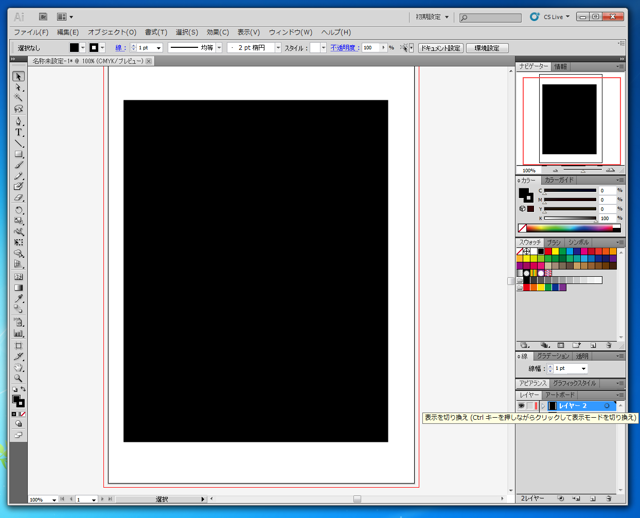
Illustratorを起動します。黒い矩形を描き背景を黒にしておきます。
Illustratorのパスのブレンドを使って波のようなグラデーションの作成方法:画像1

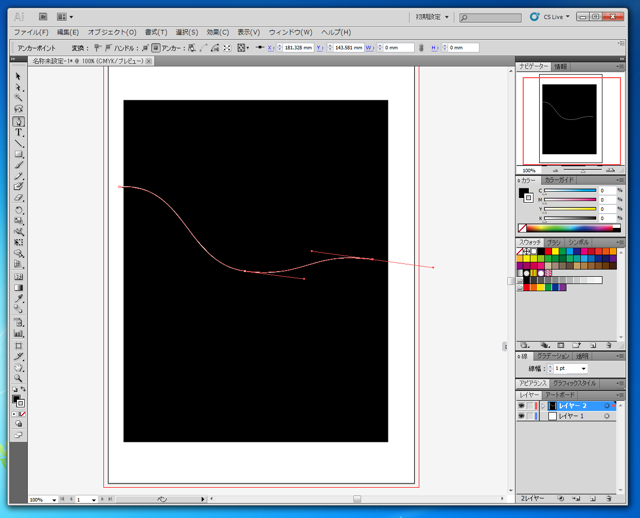
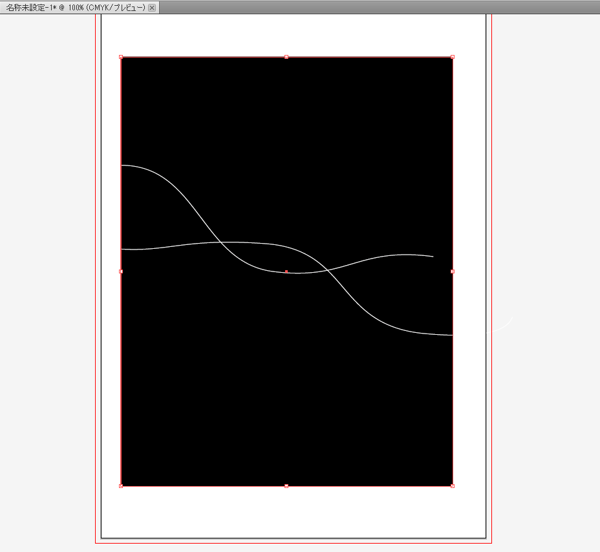
ペンツールを使って曲線のパスを描きます。線の色は白にします。
Illustratorのパスのブレンドを使って波のようなグラデーションの作成方法:画像2

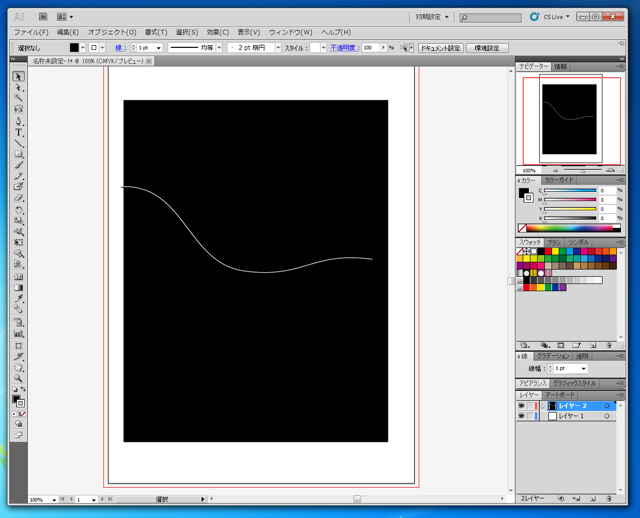
ペンツールで描いたパスを確定しました。
Illustratorのパスのブレンドを使って波のようなグラデーションの作成方法:画像3

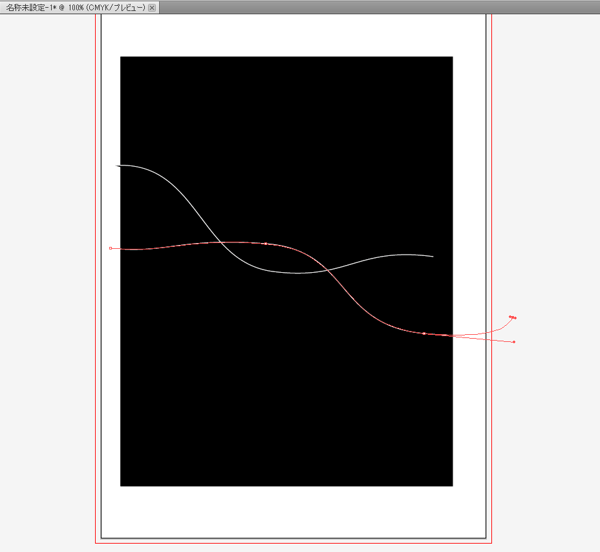
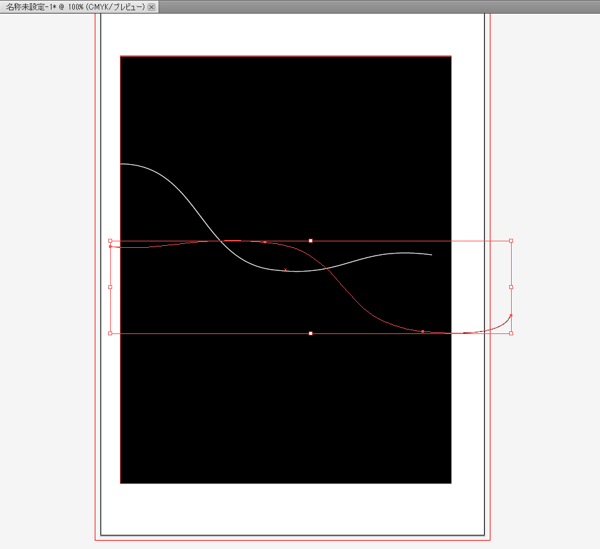
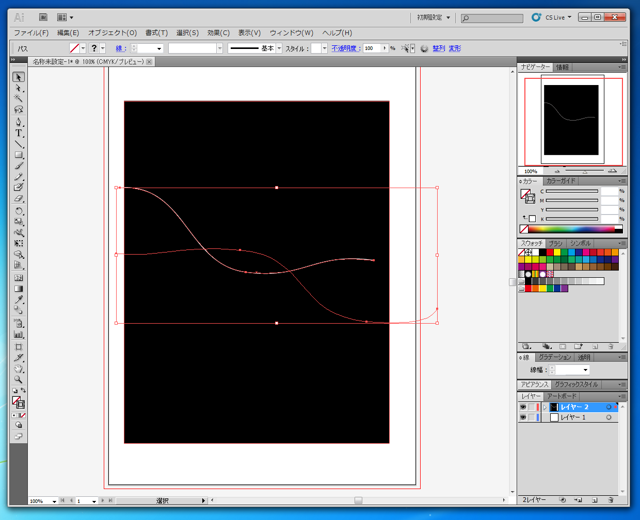
ペンツールを使いもう一本曲線のパスを描きます。
Illustratorのパスのブレンドを使って波のようなグラデーションの作成方法:画像4

パスを確定しました。
Illustratorのパスのブレンドを使って波のようなグラデーションの作成方法:画像5

2本目のパスの色は黒に変えます。
Illustratorのパスのブレンドを使って波のようなグラデーションの作成方法:画像6

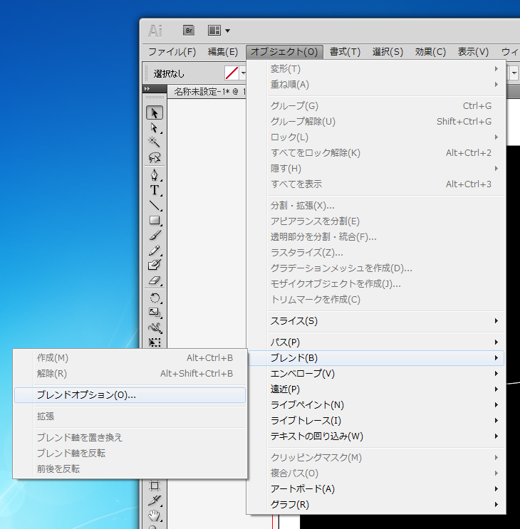
メニューの[オブジェクト]の[ブレンド]の[ブレンドオプション]をクリックします。
Illustratorのパスのブレンドを使って波のようなグラデーションの作成方法:画像7

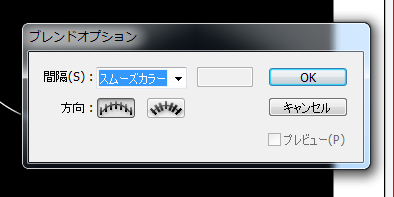
[ブレンドオプション]ダイアログが表示されます。[間隔]が[スムーズカラー]になっていることを確認します。
Illustratorのパスのブレンドを使って波のようなグラデーションの作成方法:画像8

先ほど作成したパス2つを選択します。
Illustratorのパスのブレンドを使って波のようなグラデーションの作成方法:画像9

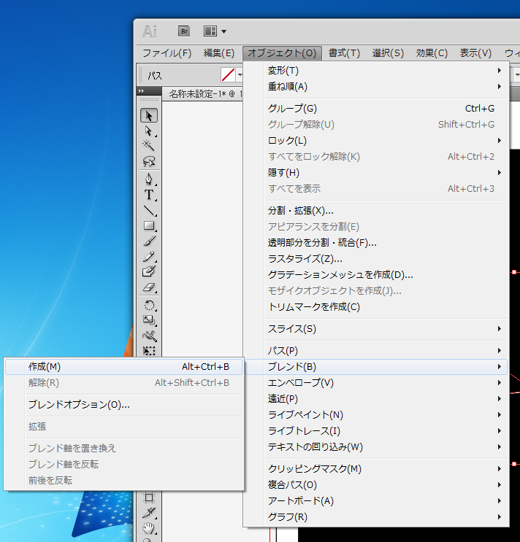
[オブジェクト]メニューの[ブレンド]の[作成]をクリックします。
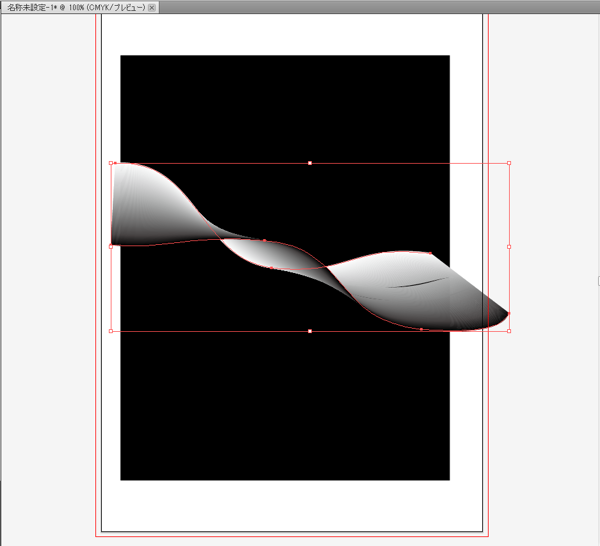
Illustratorのパスのブレンドを使って波のようなグラデーションの作成方法:画像10

選択したパスがブレンドされます。パスとパスの間の領域がグラデーションになります。
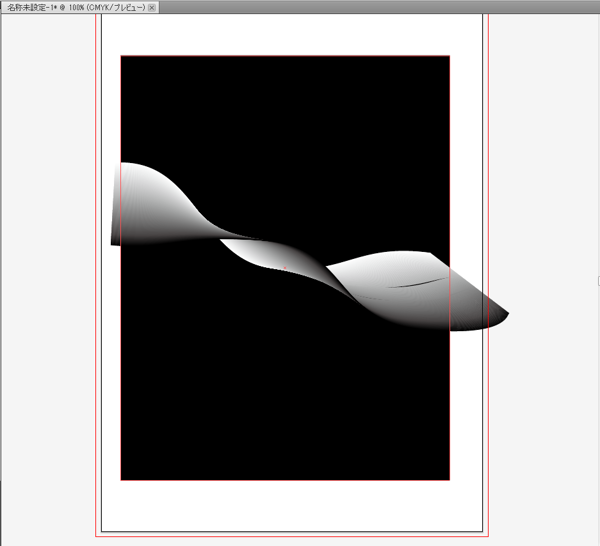
Illustratorのパスのブレンドを使って波のようなグラデーションの作成方法:画像11

波状のグラデーションが完成しました。
Illustratorのパスのブレンドを使って波のようなグラデーションの作成方法:画像12

AuthorPortraitAlt
著者
iPentecのメインデザイナー
Webページ、Webクリエイティブのデザインを担当。PhotoshopやIllustratorの作業もする。 最近は生成AIの画像生成の沼に沈んでいる。
作成日: 2011-07-14