Illustratorで図形のグラデーションを単色の塗りに戻す

図形のグラデーションを解除して単色の塗り(ベタ塗り)に戻す手順を紹介します。

概要

図形の線や塗りをグラデーションに設定した状態から、グラデーションのない単色の塗りの状態に戻したい場合があります。
この記事では、図形の線や塗りをグラデーションからベタ塗りの状態に戻す手順を紹介します。

手順:塗りの場合

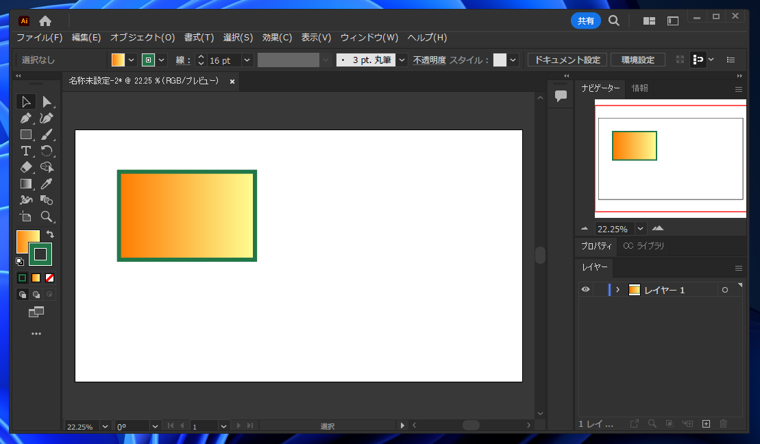
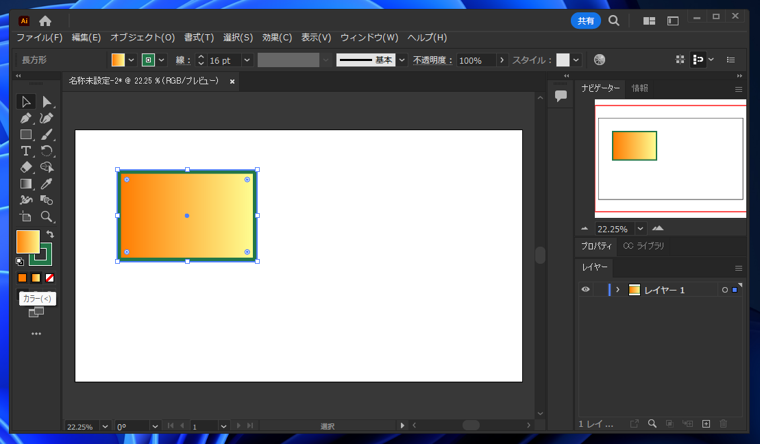
キャンバスにグラデーションで塗られた図形を配置します。
Illustratorで図形のグラデーションを単色の塗りに戻す:画像1

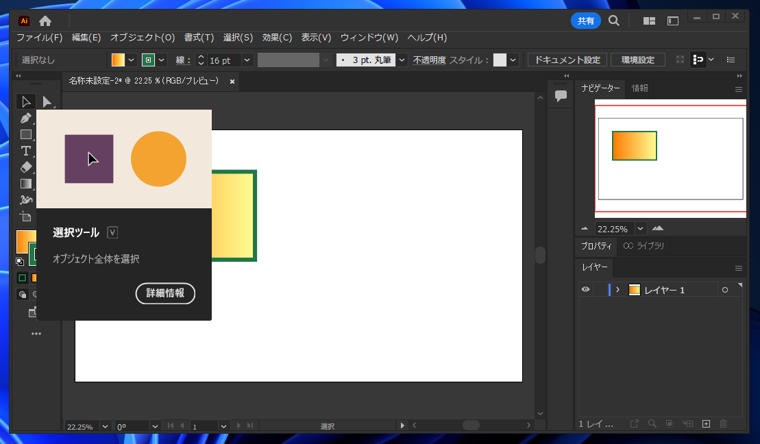
ツールパレットから[選択ツール]を選択します。
Illustratorで図形のグラデーションを単色の塗りに戻す:画像2

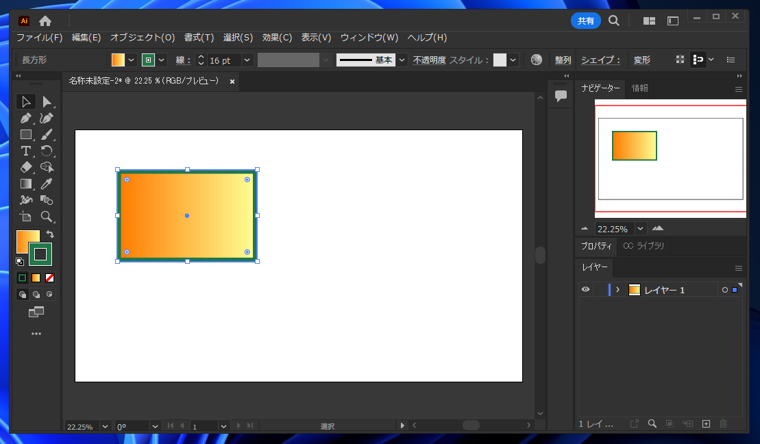
図形をクリックして選択します。
Illustratorで図形のグラデーションを単色の塗りに戻す:画像3

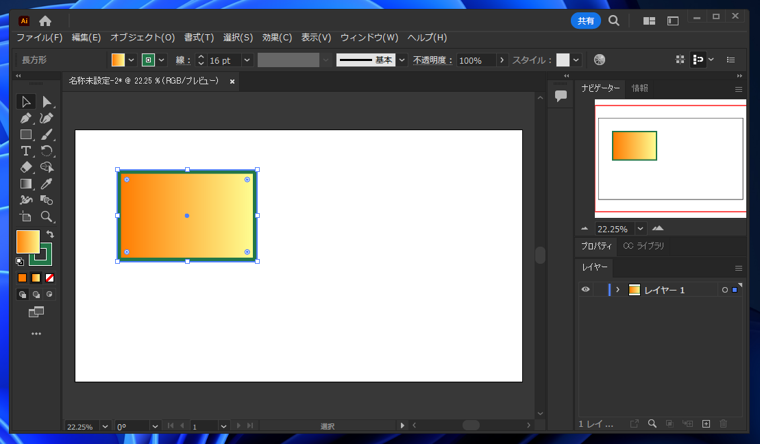
ツールパレットで塗りのカラーボックスが線のボックスより後ろ側にある場合は、カラーボックスをクリックして塗りのカラーボックスをアクティブにします。
Illustratorで図形のグラデーションを単色の塗りに戻す:画像4

塗りのカラーボックスが線のカラーボックスより手前に表示されます。
Illustratorで図形のグラデーションを単色の塗りに戻す:画像5

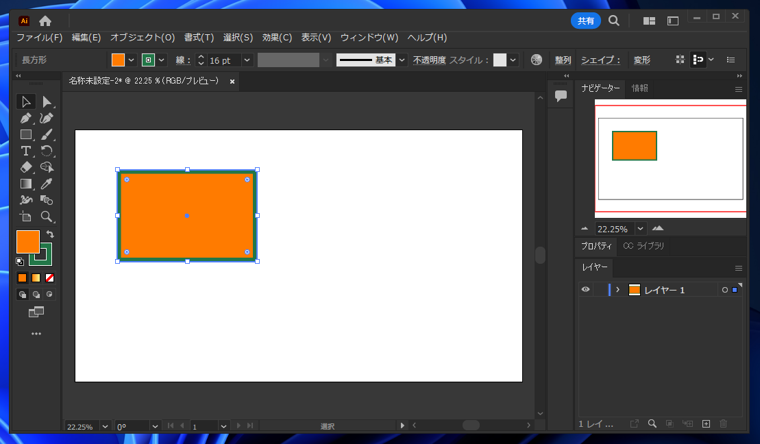
塗りのカラーボックスがアクティブな状態で、カラーボックス下部の[カラー]のボタンをクリックします。

Illustratorで図形のグラデーションを単色の塗りに戻す:画像6 Illustratorで図形のグラデーションを単色の塗りに戻す:画像7

カラーボタンをクリックするとグラデーションが解除されべた塗りの状態になります。
Illustratorで図形のグラデーションを単色の塗りに戻す:画像8

手順:線の場合

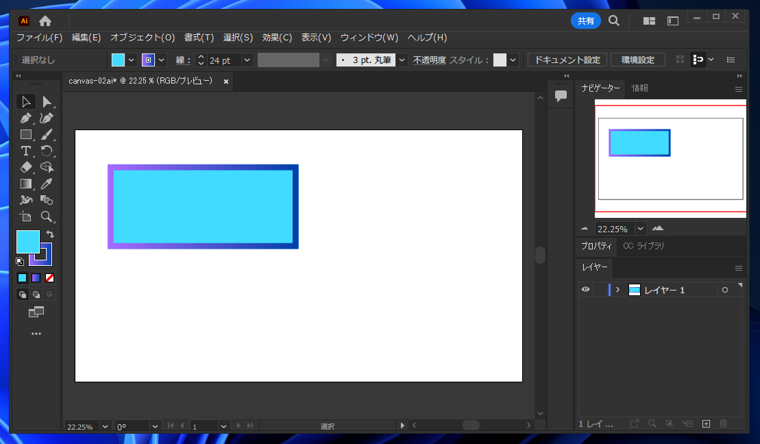
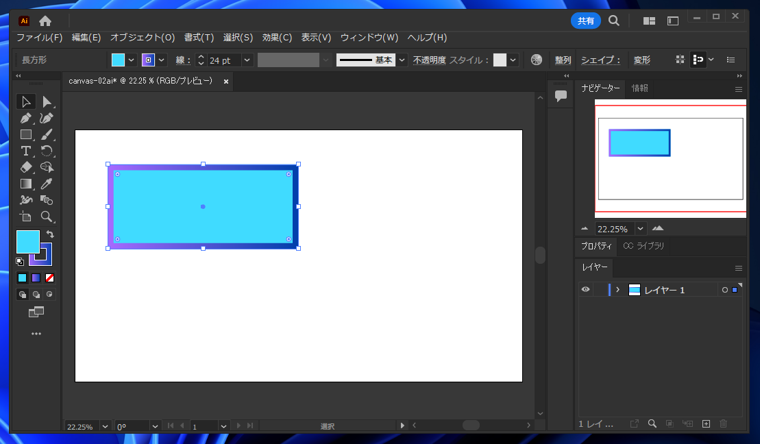
キャンバスに線がグラデーションの図形を配置します。
Illustratorで図形のグラデーションを単色の塗りに戻す:画像9

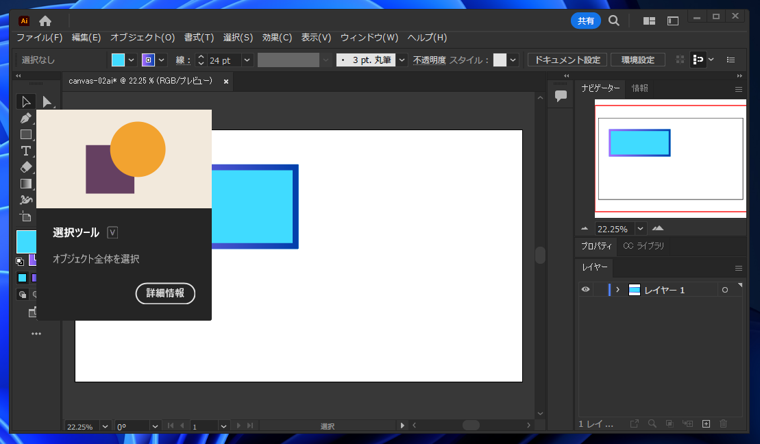
ツールパレットから[選択ツール]を選択します。
Illustratorで図形のグラデーションを単色の塗りに戻す:画像10

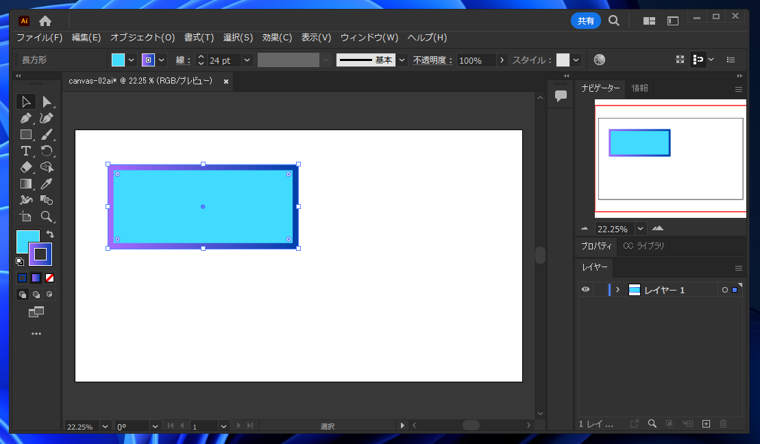
図形をクリックして選択します。
Illustratorで図形のグラデーションを単色の塗りに戻す:画像11

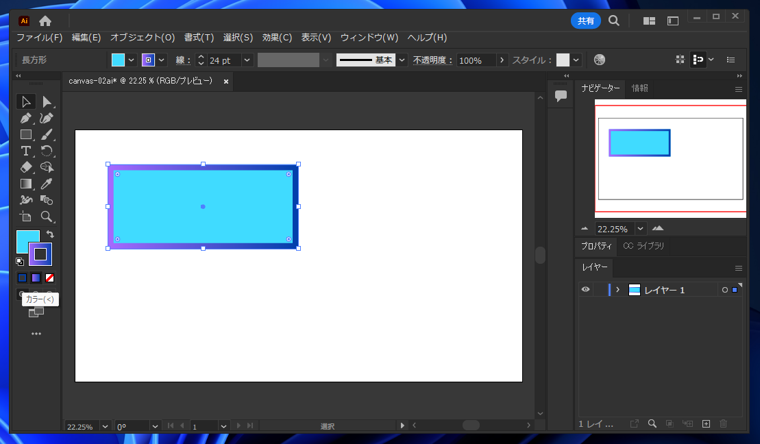
ツールパレットで線のカラーボックスが塗りのボックスより後ろ側にある場合は、カラーボックスをクリックして線のカラーボックスをアクティブにします。
Illustratorで図形のグラデーションを単色の塗りに戻す:画像12

線のカラーボックスが塗りのカラーボックスより手前に表示されます。
Illustratorで図形のグラデーションを単色の塗りに戻す:画像13

線のカラーボックスがアクティブな状態で、カラーボックス下部の[カラー]のボタンをクリックします。

Illustratorで図形のグラデーションを単色の塗りに戻す:画像14 Illustratorで図形のグラデーションを単色の塗りに戻す:画像15

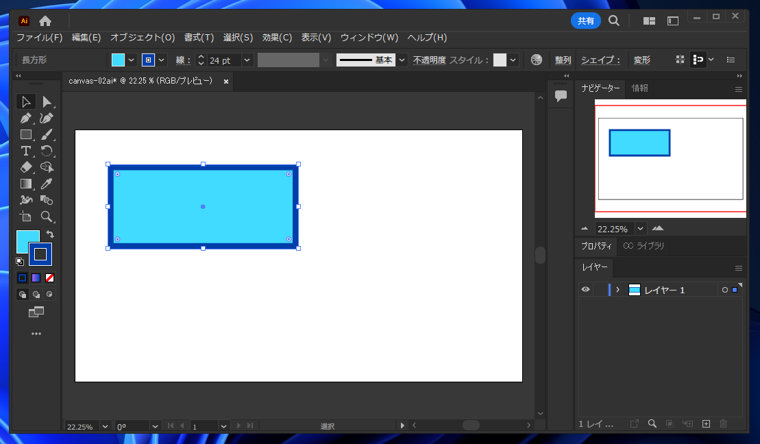
カラーボタンをクリックするとグラデーションが解除され線が単色の状態になります。
Illustratorで図形のグラデーションを単色の塗りに戻す:画像16


グラデーションを解除できました。


AuthorPortraitAlt
著者
iPentecのメインデザイナー
Webページ、Webクリエイティブのデザインを担当。PhotoshopやIllustratorの作業もする。 最近は生成AIの画像生成の沼に沈んでいる。
作成日: 2022-10-25