PowerPointのスライドを画像ファイルとして保存する手順を紹介します。
PowerPointのスライドを画像として保存したい場合があります。
この記事ではスライドをページごとの画像ファイルとして保存する手順を紹介します。
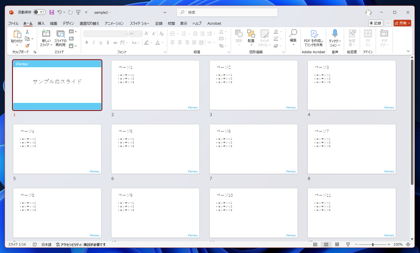
下図のスライドを準備します。
ウィンドウ上部のツールリボンの[ファイル]の項目をクリックします。
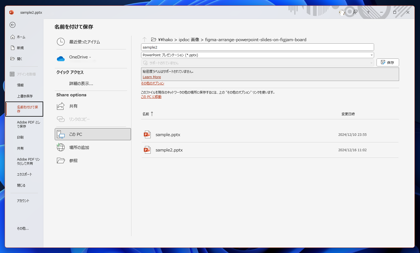
下図のファイル画面に切り替わります。左側のメニューの[名前を付けて保存]の項目をクリックします。
クリックすると、[名前を付けて保存]画面に切り替わります。
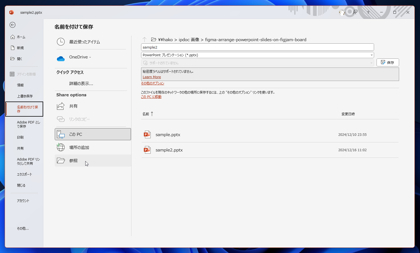
[参照]の項目をクリックします。~
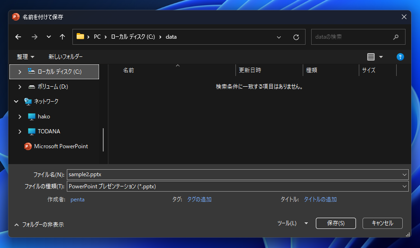
[名前を付けて保存]ダイアログが表示されます。
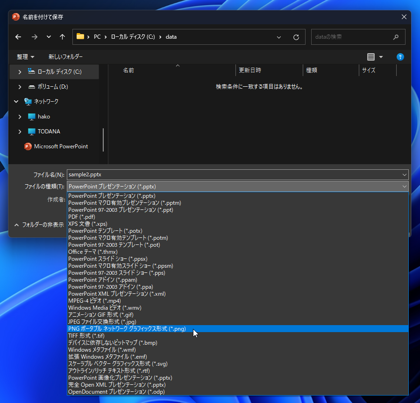
ダイアログ下部の[ファイルの種類]のドロップダウンリストボックスをクリックします。
ドロップダウンリストが表示され、保存できるファイル形式の一覧が表示されます。今回はPNG形式の画像で保存しますので、
[PNG ポータプル ネットワーク グラフィックス形式 (*.png)]の項目をクリックして選択します。
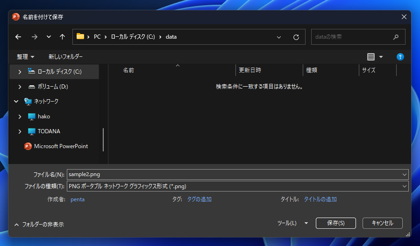
選択後、保存するファイル名を設定して[保存]ボタンをクリックします。
[エクスポートするスライドを指定してください。]のダイアログが表示されます。今回は[すべてのスライド]のボタンをクリックします。
[各々のスライドは、独立したファイルとして (保存先) フォルダに保存されました]のダイアログが表示されます。
[OK]ボタンをクリックしてダイアログを閉じます。
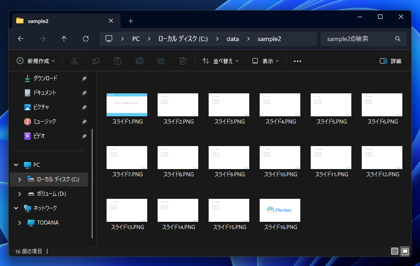
保存先を確認します。(保存名)のフォルダが作成されています。ダブルクリックしてフォルダ内を開きます。
フォルダ内に[スライド1.PNG][スライド2.PNG]... [スライドn.PNG]のファイルがページごとの画像ファイルとして保存されています。
PowerPointのスライドをページごとに画像ファイルとして保存できました。