CodexやClaude CodeでIllustratorを操作したいです。IllustratorでMCPの設定はどうすればよいのでしょうか?


IllustratorでMCPを設定します。
Illustratorのベータ版をインストールします。ベータ版のインストール手順はこちらの記事を参照してください。
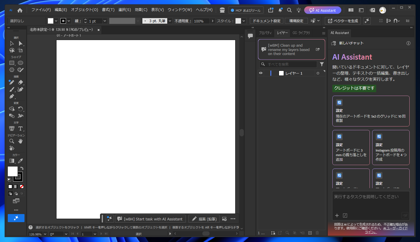
Illustratorを起動します。
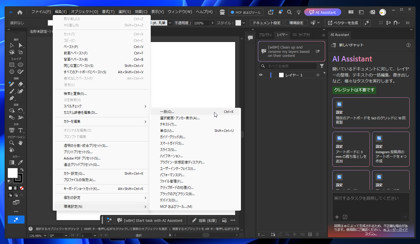
[編集]メニューの[環境設定]サブメニューの項目をクリックします。
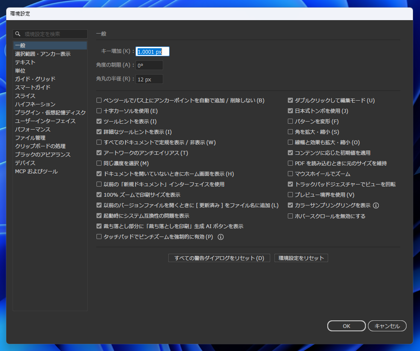
[環境設定]のウィンドウが表示されます。
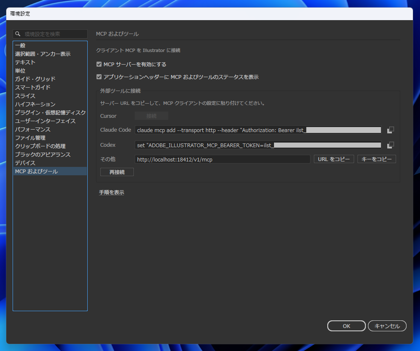
左側のメニューの[MCP およびツール]の項目をクリックします。下図の画面が表示されます。
右側の外部ツールに接続セクションに、Claude CodeまたはCodexの設定コマンドが表示されています。
設定コマンドは以下です。
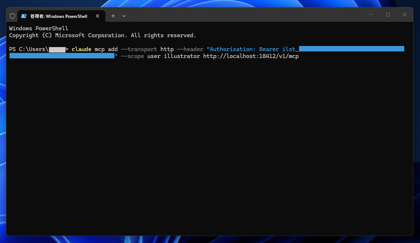
claude mcp add --transport http --header "Authorization: Bearer (トークンの値)" --scope user illustrator http://localhost:18412/v1/mcp
set "ADOBE_ILLUSTRATOR_MCP_BEARER_TOKEN=(トークンの値)" && codex mcp add adobe-illustrator --url http://localhost:18412/v1/mcp --bearer-token-env-var ADOBE_ILLUSTRATOR_MCP_BEARER_TOKEN
初めにトークンの値を環境変数を登録します。トークンの値は頻繁に変わるため、コマンドで実行したほうがよいです。
次のコマンドを実行します。
set "ADOBE_ILLUSTRATOR_MCP_BEARER_TOKEN=(トークンの値)"
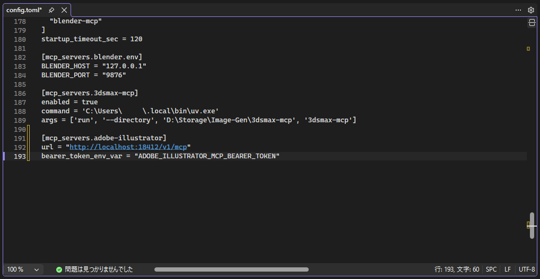
config.tomlを編集します。
以下のディレクトリのcomfig.tomlを開き、末尾に以下を追加します。
C:\Users\(ユーザー名)\.codex\config.toml
[mcp_servers.adobe-illustrator]
url = "http://localhost:18412/v1/mcp"
bearer_token_env_var = "ADOBE_ILLUSTRATOR_MCP_BEARER_TOKEN"
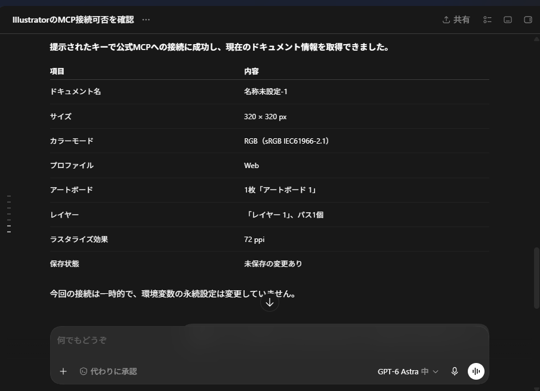
動作確認をします。Codexで次のプロンプトを実行します。
Codexがアクセスできない場合には、Codexから環境変数が認識できていない可能性があるため、
こちらからトークンの値を伝えます。
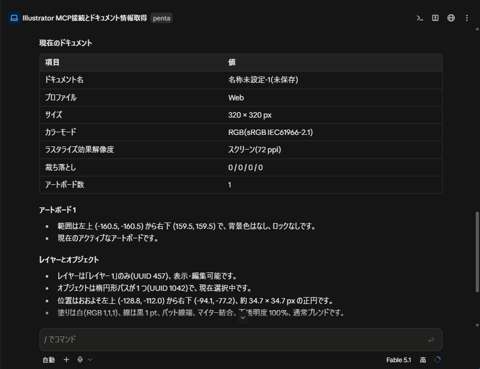
接続できると、ドキュメント情報が取得できます。
PowerShellのコンソールを表示して、環境設定画面に表示されているコマンドを実行します。
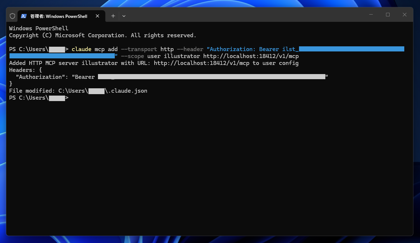
実行すると以下が表示されます。
Illustratorを起動した状態で、以下のプロンプトを実行して接続確認します。
接続ができていれば、ドキュメントの情報が取得できます。