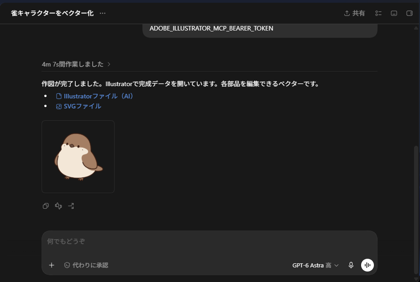
添付の画像の雀のキャラクターをIllustratorのMCPを利用してベクターグラフィックスで作図してください。
トークンは以下です。
"ADOBE_ILLUSTRATOR_MCP_BEARER_TOKEN=ilst_(トークンの値)"


Codexを利用して、Illustratorで作図をします。
IllustratorのMCPを設定します。手順はこちらの記事を参照してください。
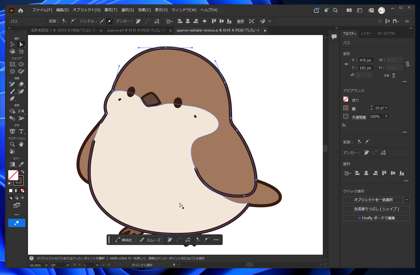
今回は下図の図形を作図します。かわいい感じの雀のキャラクターです。
画像を添付して、次のプロンプトを実行します。モデルは [GPT-6 Astra 高] で実施してみます。
トークンの値が頻繁に変わってしまうため、トークンの値を一緒に伝えます。
4分ほどで作図が完了しました。
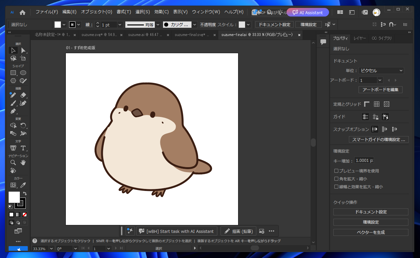
Illustratorのキャンバスに作図されています。
ベクターグラフィックスで作図されています。輪郭の線がアウトライン化されておらず、
一本のパスで表現されているのはすごくうれしいです。
かなり便利なのではないでしょうか?
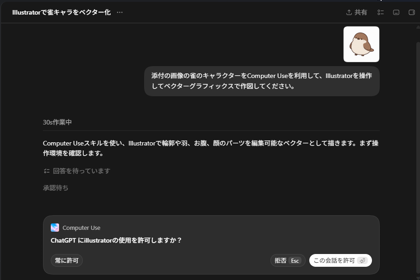
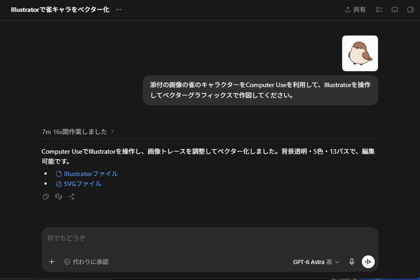
続いてComputer Useで同じ処理をしてみます。プロンプトは以下とします。モデルは [GPT-6 Astra 高] で実施してみます。
Computer Useモードになり、Illustratorで操作を始めました。見ていると、元画像のPNGファイルを読み込みキャンバスに配置して、
[画像トレース]の[6色変換]を実行しました。
7分ほどで作業完了となりました。
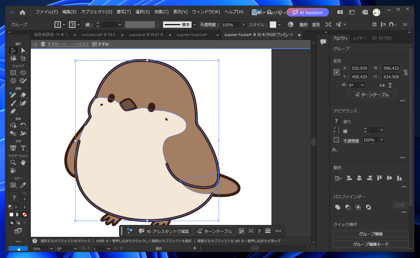
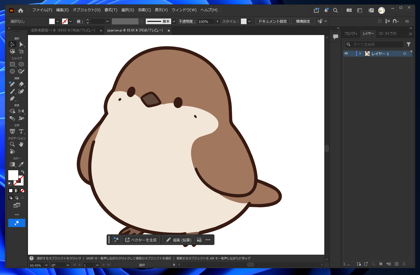
Illustratorのキャンバスに作図結果が表示されています。
想定していた通り、輪郭線はアウトライン化されてしまっています。
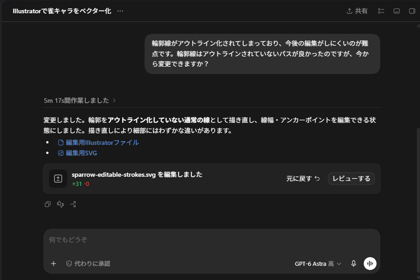
無茶ぶりをしてみます。以下のプロンプトを実行します。
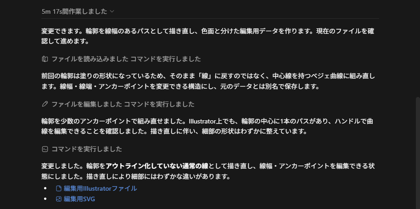
作業が始まり、しばらくするとComputer Useモードになり、Illustratorで編集と確認作業が始まります。
5分ほどで完了しました。
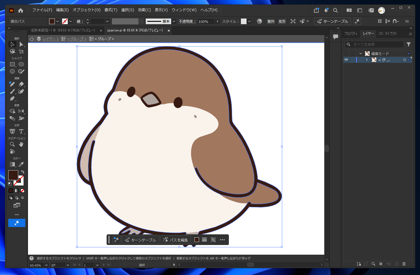
Illustratorのキャンバスを確認すると、輪郭線がシングルのパスになっています。
画像を見て輪郭線をアンカーポイントで組みなおしたようです。
すごいですね。
Computer Useは考え込んでいる時間がそこそこあるため、MCPを利用したほうが効率はよさそうです。
おそらく画面キャプチャの画像を見て次のアクションを考えているのだと思われます。