HPのモバイルワークステーション"Elitebook 8770w"を利用する機会がありましたのでレビューします。
| CPU | Intel Core i7 3820QM (4Core 8Thread) |
| 動作クロック | 2.7 GHz (Turbo Boost時 3.70GHz) |
| チップセット | Intel QM77 Express |
| メモリ | 16GB (DDR3 1600MHz) |
| グラフィック | nVidia Quadro K4000M (4GB) |
| ストレージ | HDD 500GB (HGST HTS725050A7E630) |
| ディスプレイ | 17.3inch (1,920 x 1,080) |
| インターフェース | アナログRGB ミニ D-sub 15ピン. DisplayPort 1.2, 1394aポート, 有線LAN RJ45, USB3.0 (Type-A)x2, USB2.0 Type-A x2, eSATA/USB 2.0 ポート, ラインアウト, マイクポート |
| カメラ | なし |
| 無線LAN | Intel Centrino Ultimate-N 6300(IEEE802.11a/b/g/n) |
| 無線 | Bluetooth4.0+ |
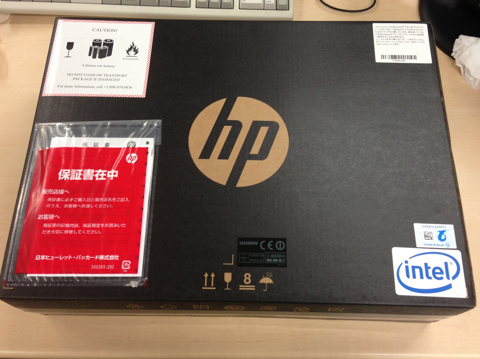
箱は下図です。17インチのノートPCの割にはコンパクトな梱包です。
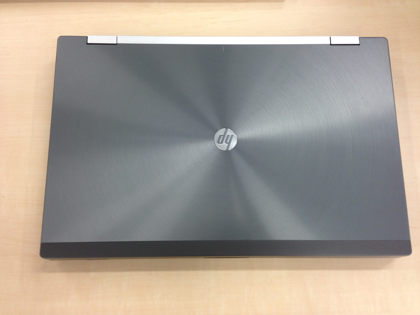
箱の内部には本体が収められています。こちらが本体の外観です。天板は金属製で高級感があります。
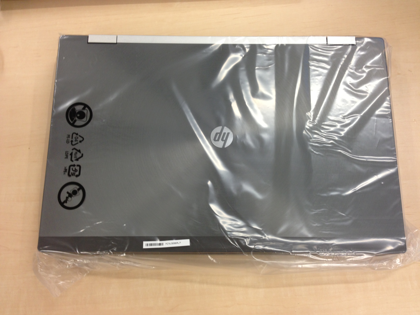
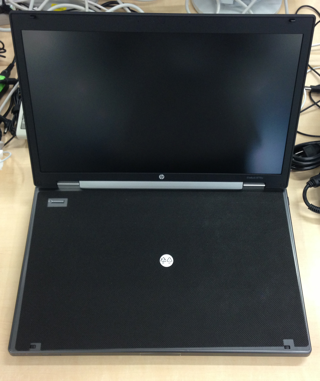
ふたを開けた状態です。保護シートが挟まれています。
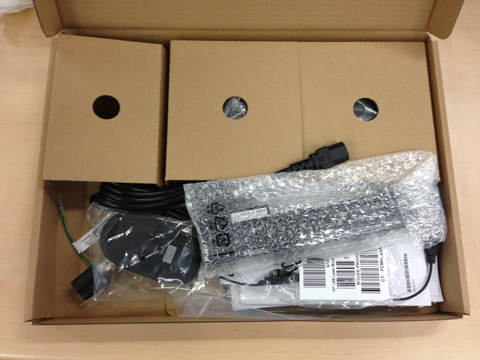
付属品は箱に収められています。下図が梱包です。
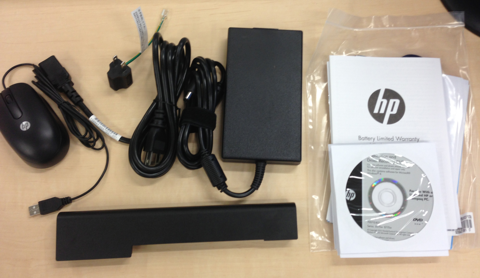
マウス、ACアダプタ、バッテリー、リカバリーCD、マニュアルが付属しています。
バッテリーは背面に取り付けます。バッテリーを取り付けた状態です。

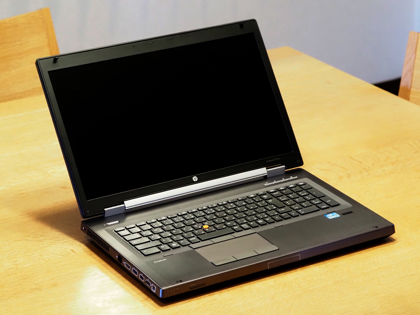
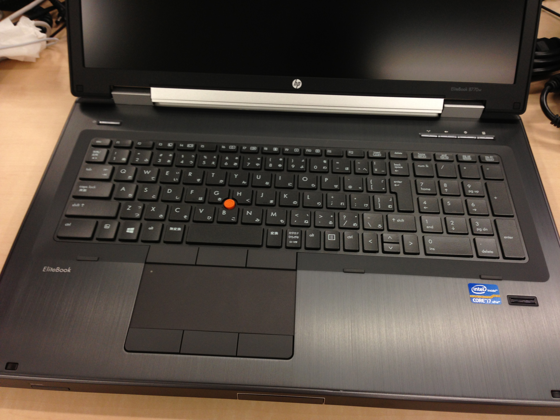
ディスプレイを開いたときの外観です。
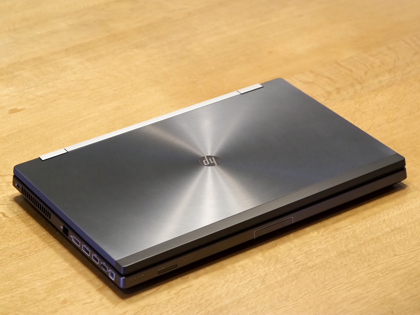
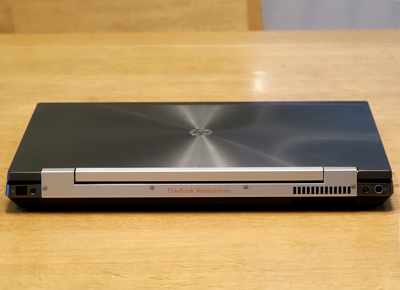
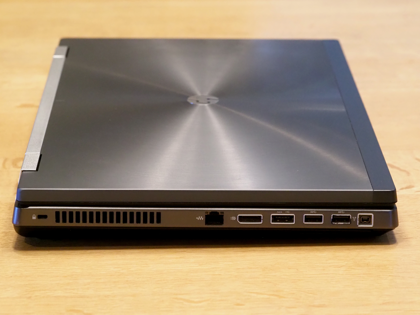
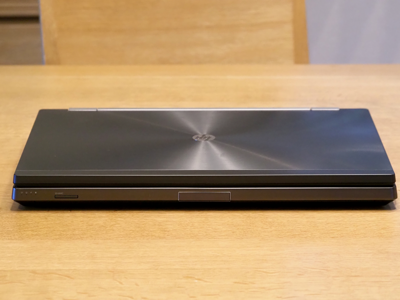
前面と背面の側面です。
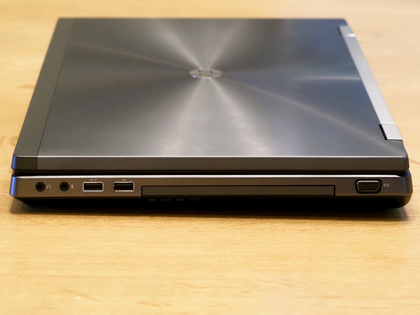
左右の側面です。
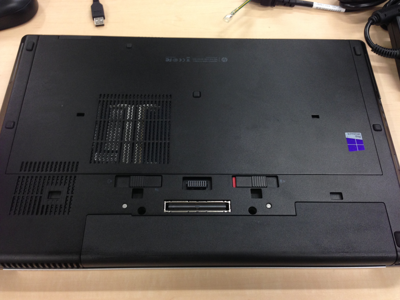
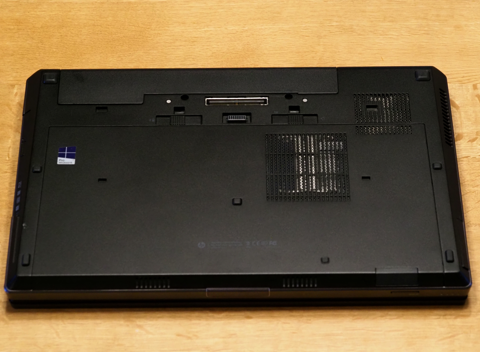
底面です。
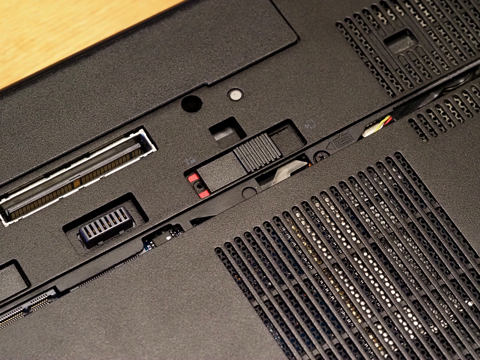
底面の右側のスライドスイッチをスライドさせると底板を外せます。
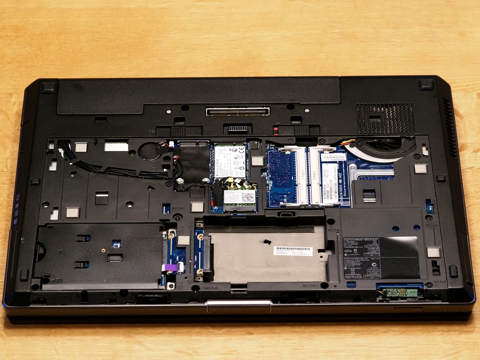
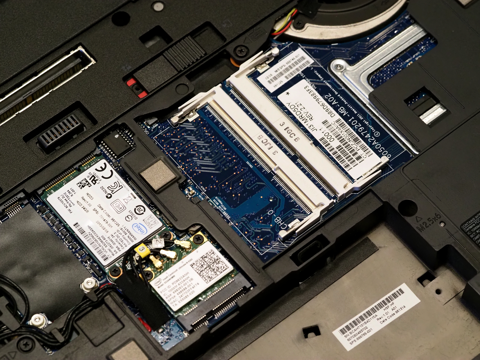
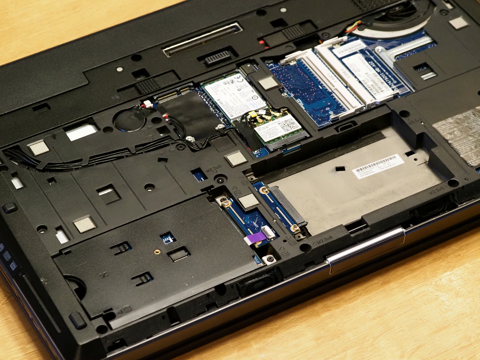
底板を外した状態です。
メモリスロットは2つ開いています。SSDハイブリッドタイプのストレージのため、Intelの SSD313 シリーズが搭載されています。容量は24GBです。
また、Wi-FiカードはCentrino® Ultimate-N 6300がついています。
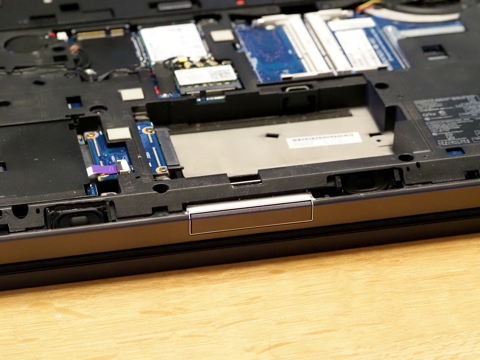
HDDは2つ搭載できます。1つは埋まっています。
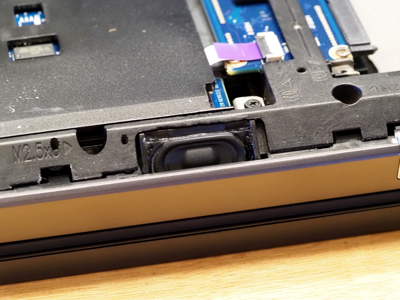
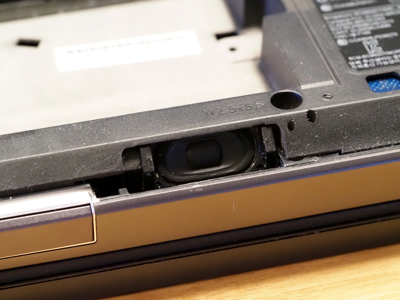
スピーカーは手前側に2つついています。
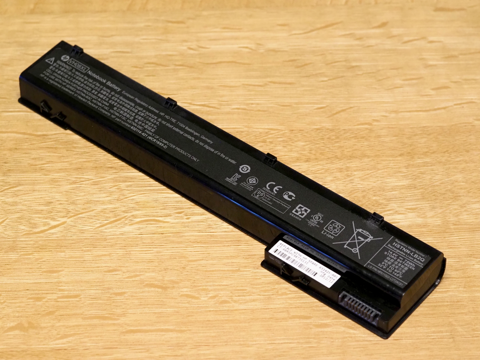
バッテリーです。
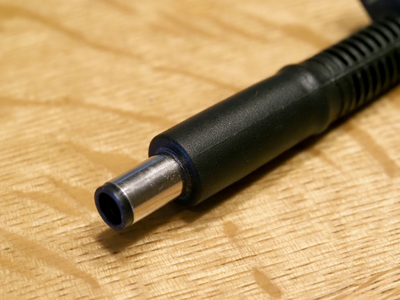
ACアダプタです。スリムタイプのACアダプタです。
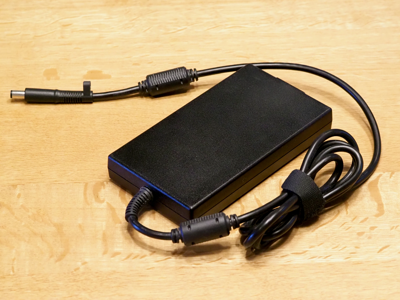
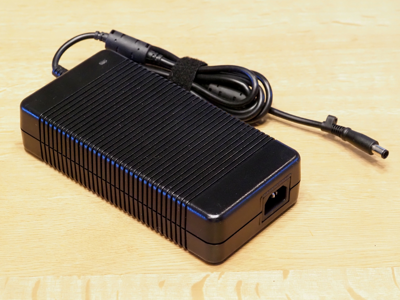
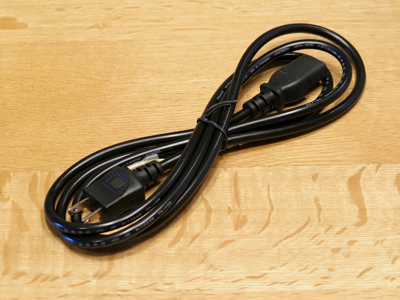
スリムタイプでないACアダプタです。(こちらは別途入手したものです。)
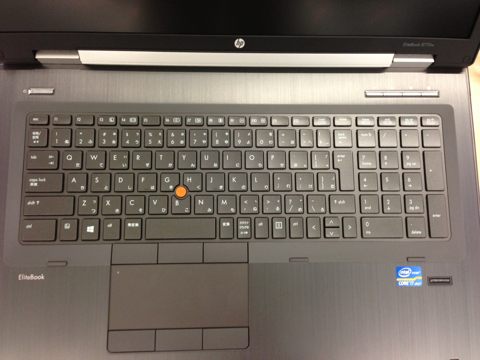
キーボードです。キーボードの周囲は金属でできており、高級感もありしっかり作られています。キーボードはセパレートタイプです。テンキーも付いています。右上の4つのボタンは、無線LANのON,OFF切り替え、ミュート、Webブラウザ起動、電卓起動のボタンになっています。
キーボードにはタッチパッドとトラックポイントの両方が装備されています。
EliteBookのロゴもプリントされています。
左側面です。左からLANコネクタ、DisplayPort, e-SATA, USBポートx2、IEEE1394となっています。
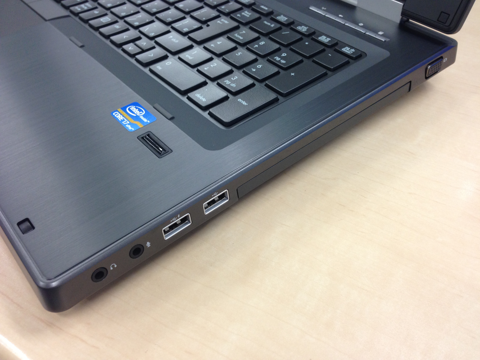
右側面です。左からヘッドフォン、マイク、USBポートx2となっています。BD/DVDドライブも右側にあります。一番奥にディスプレイコネクタがあります。
購入直後はWindows7がプリインストールされています。Windows8にする場合は、付属のリカバリーディスクでWindows8でリカバリーを実行します。
問題なく使えます。パフォーマンスも素晴らしく、動作も高速でアプリケーションやプログラム開発も快適です。
ACアダプタが大きく、筐体も金属がふんだんに使われているため重量は重いです。その代り安定感はあります。持ち運びはしづらいですが、オフィス内の部屋移動や家庭での部屋移動をする程度は問題なく持ち運びできます。
17インチディスプレイは大きくて見やすく良いです。利用スタイルにもよりますが、ThinkPad W530のディスプレイは小さく感じたため、17インチディスプレイのほうが使いやすいです。
打ちやすいキーボードですが、Enterキーとカーソルキーが小さいのが若干の難点です。また、トラックパッドのボタンが3ボタンのため、左ボタンと中ボタンを押し間違えてしまうことが多々ありました。
長期間(数年)利用すると、キーの押下時にキコキコ音がするようになってきます。ちょっと気になるかもしれません。
小さいスピーカーですが、左右に1つずつついていることもあり、そこそこのサウンドが再生されます。
スピーカーは小さいため、スピーカー音らしい音にはなってしまっています。
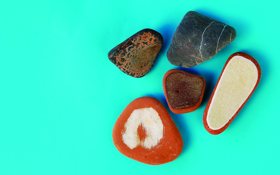
下図のHPのWindows用壁紙がインストールされています。
Windows 8からWindows 10へのアップグレードを実施しました。特に問題なく利用できています。スペック不足も現状ありません。
発売から9年も経過していますが、Windows 10環境でも問題なく利用できているため、Windows 11にアップグレードすることにしました。
CPUは対応プロセッサに含まれていないため、こちらの方法でチェックを回避します。
すでに、マシンの設定等がされており、クリーンインストールする手間がかかるため、今回はアップグレードでインストールすることにしました。
UEFIブートでセキュアブートの状態でない場合、Windows 11のアップグレードがブロックされるためチェックを回避する必要があります。
正式な方法ではありませんが次の方法で回避しています。
の手順でインストールできます。
Quadro K4000Mが搭載されているため、Windows 11でも画面描画含めて動作は快適ですがSSDでないため、
Windowsアップデートやスワップ発生時のディスクの遅さが気になります。
また、電源設定が「最適なパフォーマンス」の場合ではCPUの負荷が高い状態が続くため、本体のファンの回転数が上がり、結構うるさいです。
クリーンインストールができる場合は、BIOSの設定をUEFIに変更して、ドライブをフォーマットしてWindows 11をクリーンインストールすることもできそうです。
4年ほど使い続けたところ、背面の左側のねじが緩んでディスプレイヒンジ部分ががぐらつくようになってしまいました。ねじが緩んでいたため、ねじを締めるとある程度のぐらつきは収まりましたが、構造的にぐらつくのか、完全には治りませんでした。ディスプレイを開け閉めするときは右側を持ったほうがよさそうです。
ネジはトルクスネジのT8のねじが使われています。こちらのドライバーでねじを締められます。