Logicool G PRO X SUPERLIGHT 2c のレビュー

Logicool G PRO X SUPERLIGHT 2c のレビューです。

入手のきっかけ

Logicool G PRO X SUPERLIGHT 2を入手して約1年使い続けてきました。 快適に利用できていたのですが、ノートPCのマウスは、Logicool MX Anywhere 3MX Anywhere 3S のため、もう少し小さいサイズだとよいと感じていました。

今回、Logicool G PRO X SUPERLIGHT 2のサイズを小さくした新型のLogicool G PRO X SUPERLIGHT 2c が登場したので乗り換えてみることにしました。

購入

Amazonで購入できます。

パッケージ

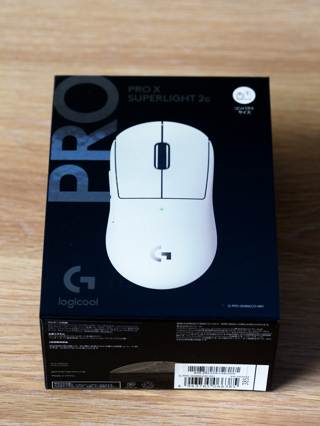
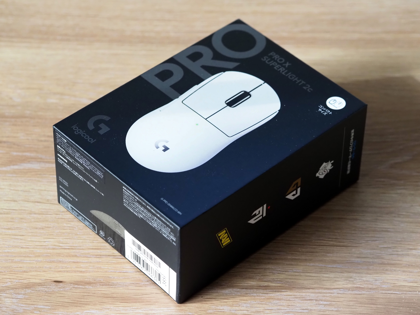
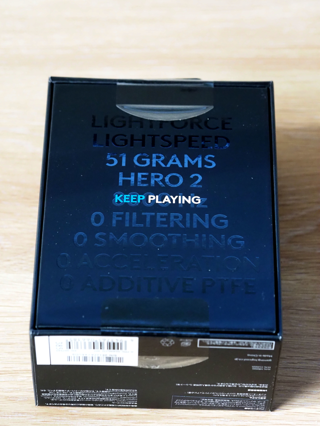
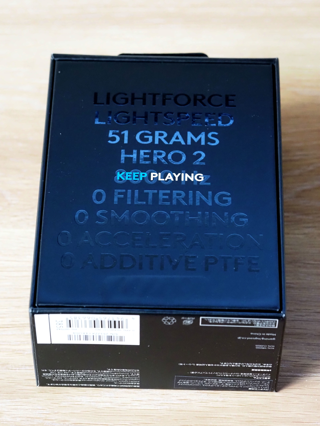
パッケージは下図です。
Logicool G PRO X SUPERLIGHT 2c のレビュー:画像1
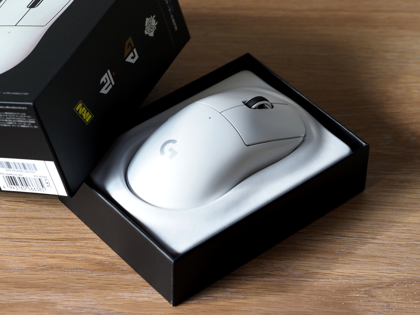
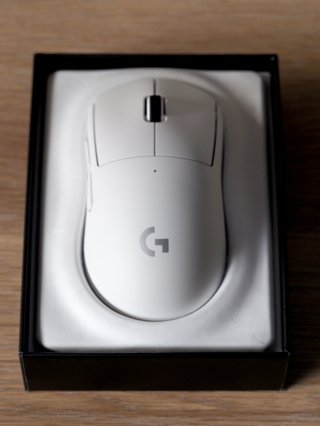
Logicool G PRO X SUPERLIGHT 2c のレビュー:画像2 Logicool G PRO X SUPERLIGHT 2c のレビュー:画像3

箱を開けるには、箱の底面のテープをはがします。テープをはがすと箱のふたが外せます。
Logicool G PRO X SUPERLIGHT 2c のレビュー:画像4

箱を開けた状態です。
Logicool G PRO X SUPERLIGHT 2c のレビュー:画像5

マウス本体が梱包されています。
Logicool G PRO X SUPERLIGHT 2c のレビュー:画像6

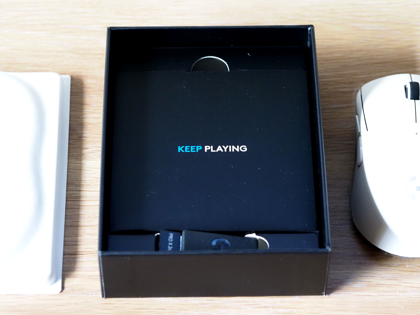
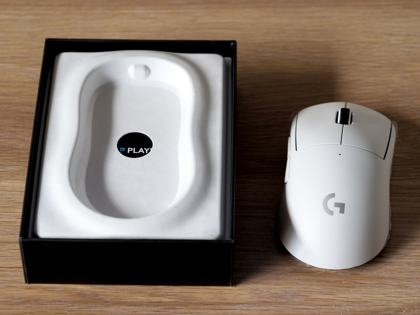
付属品はマウスのトレイを外すとアクセスできます。マウスを取り出し、仕切りを取り出すと、 付属品の箱とレシーバーが取り出せます。
Logicool G PRO X SUPERLIGHT 2c のレビュー:画像7 Logicool G PRO X SUPERLIGHT 2c のレビュー:画像8

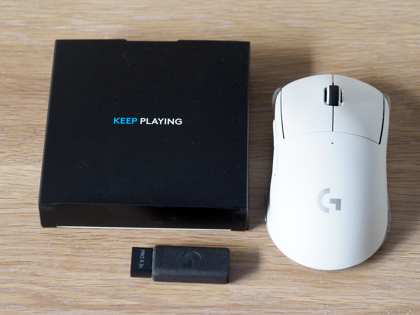
梱包物一式です。マウス本体、レシーバー、付属品のボックスです。
Logicool G PRO X SUPERLIGHT 2c のレビュー:画像9

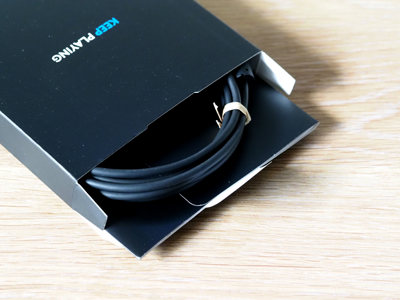
付属品ボックスの中を確認します。ケーブルと薄い箱が梱包されています。
Logicool G PRO X SUPERLIGHT 2c のレビュー:画像10 Logicool G PRO X SUPERLIGHT 2c のレビュー:画像11

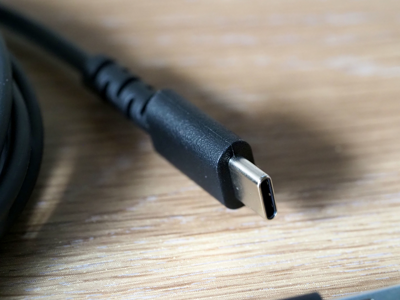
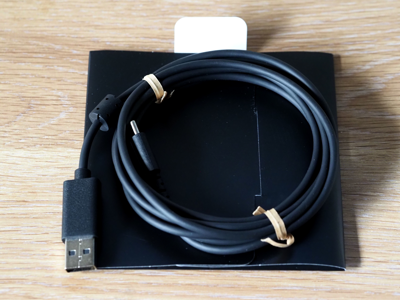
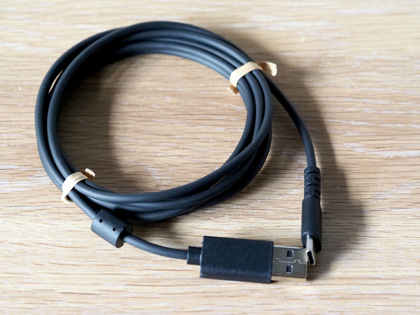
USBケーブルです。
Logicool G PRO X SUPERLIGHT 2c のレビュー:画像12

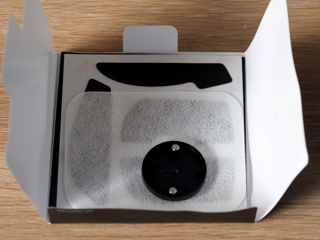
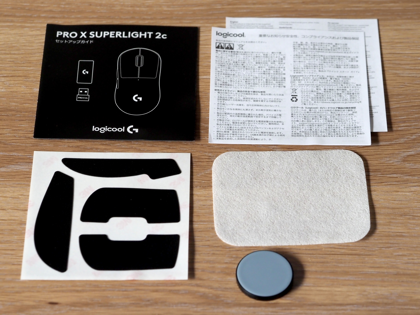
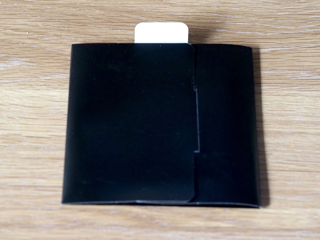
薄い箱のボックスには、追加のソール、滑り止め用のラバーシール、取扱説明書類が梱包されています。
Logicool G PRO X SUPERLIGHT 2c のレビュー:画像13 Logicool G PRO X SUPERLIGHT 2c のレビュー:画像14
Logicool G PRO X SUPERLIGHT 2c のレビュー:画像15

外観

マウス

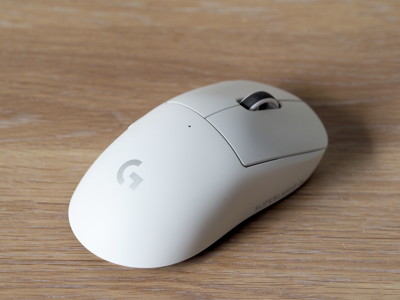
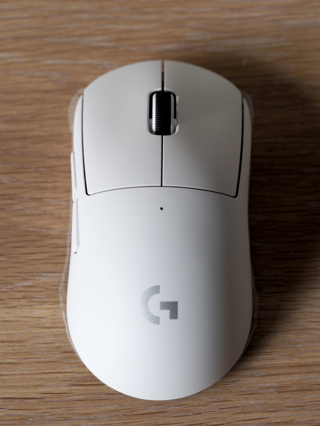
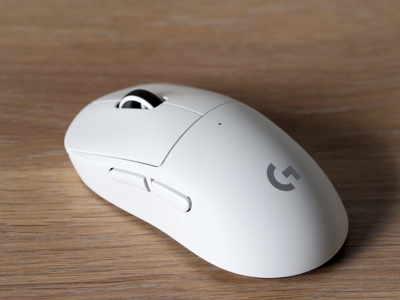
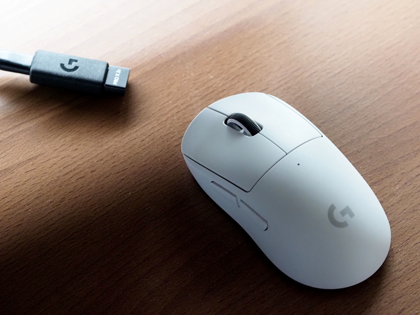
マウス本体の外観です。

Logicool G PRO X SUPERLIGHT 2c のレビュー:画像16

Logicool G PRO X SUPERLIGHT 2c のレビュー:画像17 Logicool G PRO X SUPERLIGHT 2c のレビュー:画像18

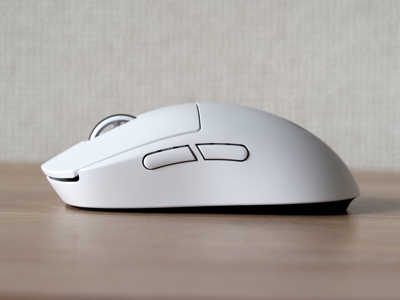
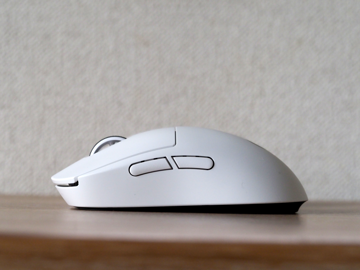
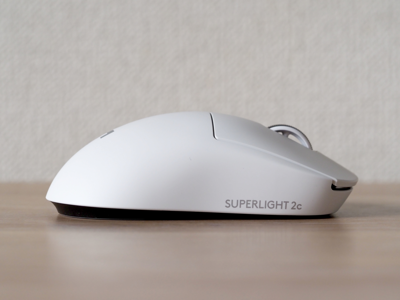
側面です。
Logicool G PRO X SUPERLIGHT 2c のレビュー:画像19 Logicool G PRO X SUPERLIGHT 2c のレビュー:画像20


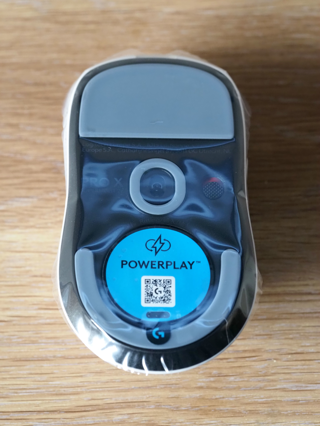
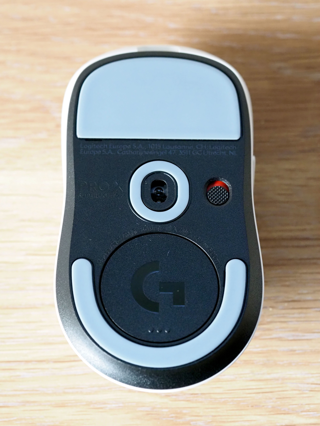
底面には保護のシールが貼られています。底面のシールをはがします。
Logicool G PRO X SUPERLIGHT 2c のレビュー:画像21 Logicool G PRO X SUPERLIGHT 2c のレビュー:画像22

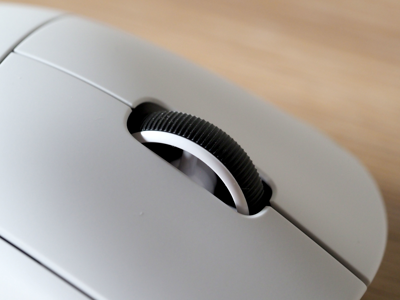
ホイール部です。
Logicool G PRO X SUPERLIGHT 2c のレビュー:画像23

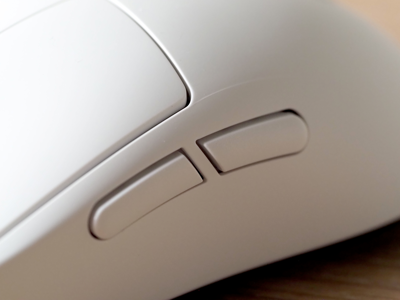
サイドスイッチです。
Logicool G PRO X SUPERLIGHT 2c のレビュー:画像24

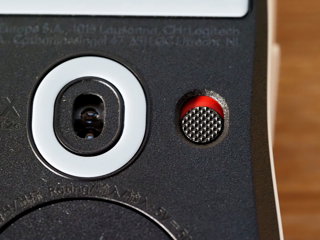
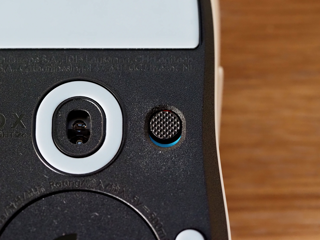
センサーと電源スイッチ部分です。スライドすると電源がONになります。
Logicool G PRO X SUPERLIGHT 2c のレビュー:画像25 Logicool G PRO X SUPERLIGHT 2c のレビュー:画像26

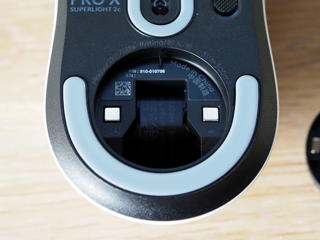
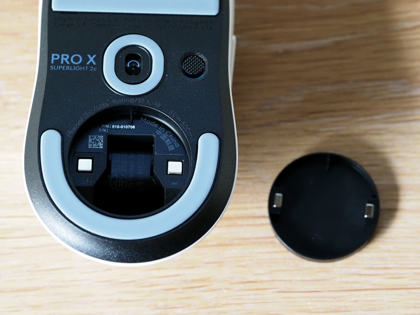
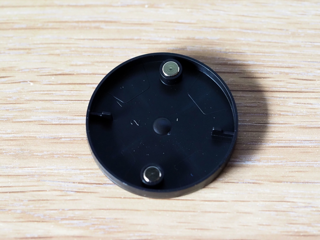
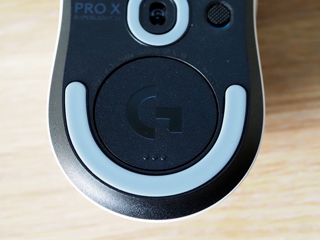
底面の円形部分の下部分を押すと、カバーを外せます。中にはレシーバーを収納するスペースがあります。 カバー部分は追加のソールに交換することもできます。
Logicool G PRO X SUPERLIGHT 2c のレビュー:画像27 Logicool G PRO X SUPERLIGHT 2c のレビュー:画像28
Logicool G PRO X SUPERLIGHT 2c のレビュー:画像29

レシーバー

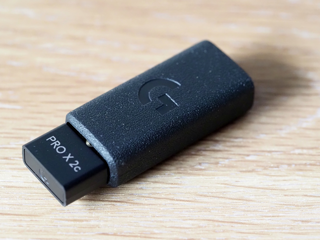
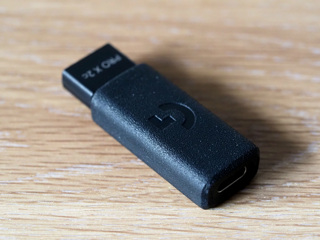
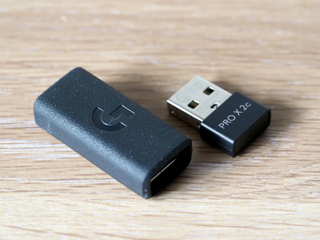
レシーバーの外観です。
Logicool G PRO X SUPERLIGHT 2c のレビュー:画像30 Logicool G PRO X SUPERLIGHT 2c のレビュー:画像31

先端部分がレシーバーです。大きいほうはUSB Type-C から USB Type-A に変換するアダプタです。
Logicool G PRO X SUPERLIGHT 2c のレビュー:画像32

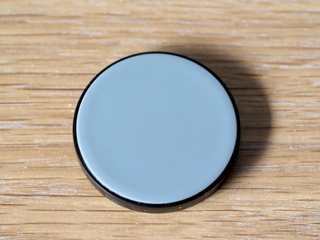
追加のソール

追加の円形のソールです。
Logicool G PRO X SUPERLIGHT 2c のレビュー:画像33 Logicool G PRO X SUPERLIGHT 2c のレビュー:画像34

USBケーブル

Logicool G PRO X SUPERLIGHT 2c のレビュー:画像35

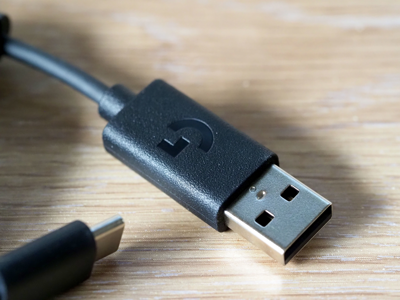
Type-A Type-C のUSBケーブルです。
Logicool G PRO X SUPERLIGHT 2c のレビュー:画像36 Logicool G PRO X SUPERLIGHT 2c のレビュー:画像37

Logicool G PRO X SUPERLIGHT 2 との比較

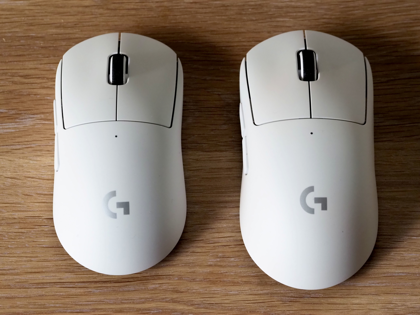
Logicool G PRO X SUPERLIGHT 2 と比較します。
左がPRO X SUPERLIGHT 2c、右がPRO X SUPERLIGHT 2です。本体の幅は同じで、長さが1cm程度短いです。

Logicool G PRO X SUPERLIGHT 2c のレビュー:画像38

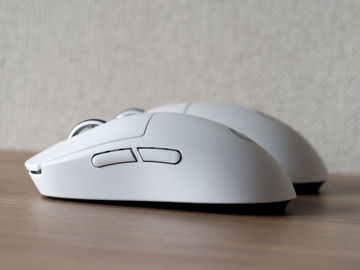
横から見た状態です。高さも同じです。
Logicool G PRO X SUPERLIGHT 2c のレビュー:画像39 Logicool G PRO X SUPERLIGHT 2c のレビュー:画像40

接続

USBレシーバーとマウス本体を20cm以内に近づけて利用することが推奨されています。USB Type-C ケーブルをPC本体に接続し、 レシーバーをマウスの近くにおいて利用します。

Logicool G PRO X SUPERLIGHT 2c のレビュー:画像41

Logicool G Hub のインストール

マウスの設定をするユーティリティ、Logicool G Hub をインストールします。インストールの詳細はこちらの記事を参照してください。

Logicool G Hub の設定

Logicool G Hubの設定をします。設定手順はこちらの記事を参照してください。

使用感

左右ボタン

しっかりとしたクリック感の感じられるスイッチです。Logicool G PRO X SUPERLIGHT 2とクリック感は変わらないです。

サイドボタン

サイドボタンは左右ボタンと同じクリック感のスイッチです。こちらも、Logicool G PRO X SUPERLIGHT 2と同じです。

クリック音

ボタンのクリック音はあり、比較的大きな音になります。静穏を求める場合にはやや不向きです。

ポインタ速度

ポインタの速度は付属のユーティリティ Logicool G Hub でDPIを調整することで変更できます。
800DPIで利用していますが、遅延やもたつきも無く、素早く操作できます。

もたつき、遅延

LIGHTSPEEDワイヤレス接続で遅延やもたつきを感じることはありません。

ホイール

マウスホイールは一般的なマウスより径が大きく、長く回しやすいです。磁力で制御するホイールではないため、 ラッチの強弱やありなしは切り替えられないです。ラッチは比較的柔らかめですが、ホイール回転は若干重めの印象です。

触感

標準状態では、ラバーシートなど貼られておらず、本体もプラスチックのみでできており、 マウス本体の表面も滑らかな材質のため、若干滑りやすい印象があります。

重量

重量は50gでかなり軽いマウスです。軽い力で簡単に動かせます。一方で軽すぎて、慣れるまでは違和感があるかもしれません。

AuthorPortraitAlt
著者
iPentecのメインプログラマー
C#, ASP.NET の開発がメイン、少し前まではDelphiを愛用
作成日: 2025-11-11