Figmaのオートレイアウトで整列されたオブジェクトの間隔を変更する方法

Figmaのオートレイアウトで整列されたオブジェクトの間隔を変更する手順を紹介します。

概要

整列されたオブジェクトの間隔を広げたり、狭めたりしたい場合があります。 この記事では、整列されたオブジェクトの間隔を変更する手順を紹介します。

手順

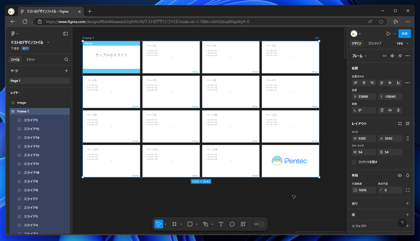
整列されて配置されているオブジェクトを用意します。今回は下図を用意しました。 16枚の画像が並べられています。
Figmaのオートレイアウトで整列されたオブジェクトの間隔を変更する方法:画像1

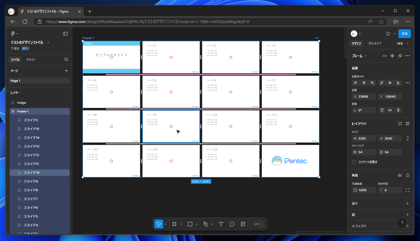
キャンバスをドラッグして範囲選択してすべてのオブジェクトを囲んで選択します。
Figmaのオートレイアウトで整列されたオブジェクトの間隔を変更する方法:画像2

選択できると下図の状態になります。
Figmaのオートレイアウトで整列されたオブジェクトの間隔を変更する方法:画像3

選択されたオブジェクト内にマウスポインタを移動するとピンク色のハンドルが表示されます。
Figmaのオートレイアウトで整列されたオブジェクトの間隔を変更する方法:画像4

横方向の間隔を変更する

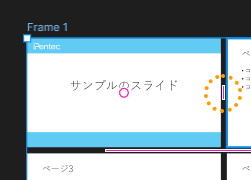
横方向の間隔を変更する場合は、オブジェクトの間にある縦線のハンドルをドラッグします。
Figmaのオートレイアウトで整列されたオブジェクトの間隔を変更する方法:画像5

マウスポインタをハンドルに重ねるとマウスポインタの形状が変化します。
Figmaのオートレイアウトで整列されたオブジェクトの間隔を変更する方法:画像6

クリックしてドラッグをはじめます。マージンのエリアがピンク色に変わります。
Figmaのオートレイアウトで整列されたオブジェクトの間隔を変更する方法:画像7

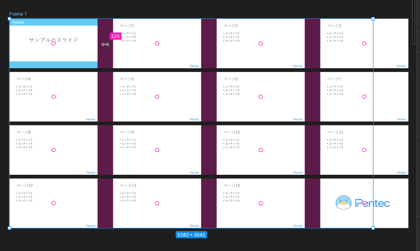
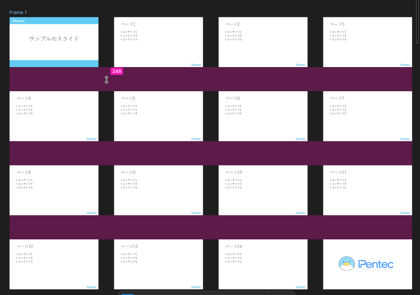
ドラッグするとオブジェクトの横方向の間隔が広がります。
Figmaのオートレイアウトで整列されたオブジェクトの間隔を変更する方法:画像8

Figmaのオートレイアウトで整列されたオブジェクトの間隔を変更する方法:画像9

ドラッグを完了します。横方向の間隔を広げることができました。
Figmaのオートレイアウトで整列されたオブジェクトの間隔を変更する方法:画像10

縦方向の間隔を変更する

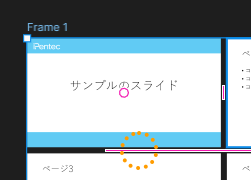
縦方向の間隔を変更する場合は、オブジェクトの間にある横線のハンドルをドラッグします。
Figmaのオートレイアウトで整列されたオブジェクトの間隔を変更する方法:画像11

マウスポインタをハンドルに重ねるとマウスポインタの形状が変化します。
Figmaのオートレイアウトで整列されたオブジェクトの間隔を変更する方法:画像12

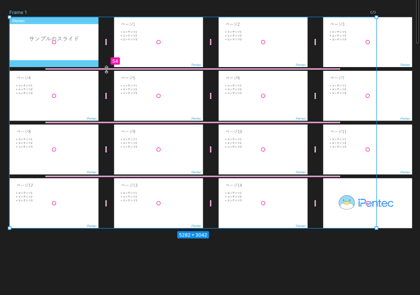
クリックしてドラッグをはじめます。マージンのエリアがピンク色に変わります。
Figmaのオートレイアウトで整列されたオブジェクトの間隔を変更する方法:画像13

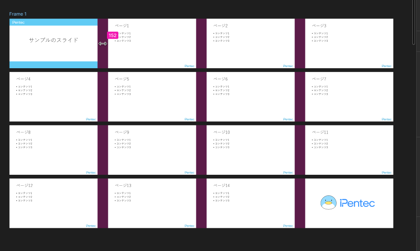
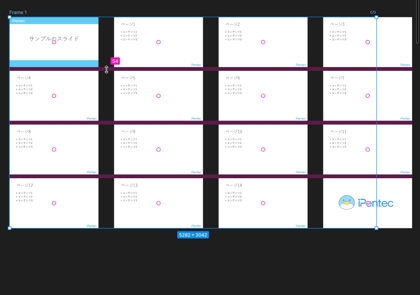
ドラッグするとオブジェクトの縦方向の間隔が広がります。
Figmaのオートレイアウトで整列されたオブジェクトの間隔を変更する方法:画像14

Figmaのオートレイアウトで整列されたオブジェクトの間隔を変更する方法:画像15

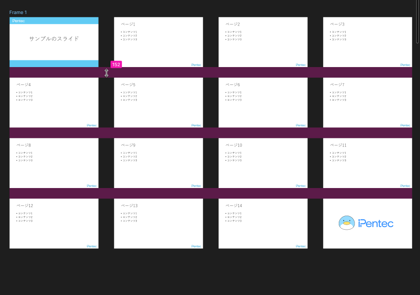
ドラッグを完了します。横方向の間隔を広げることができました。
Figmaのオートレイアウトで整列されたオブジェクトの間隔を変更する方法:画像16

整列されたオブジェクトの間隔を変更できました。
Figmaのオートレイアウトで整列されたオブジェクトの間隔を変更する方法:画像17

AuthorPortraitAlt
著者
iPentecのメインデザイナー
Webページ、Webクリエイティブのデザインを担当。PhotoshopやIllustratorの作業もする。 最近は生成AIの画像生成の沼に沈んでいる。
作成日: 2024-04-01