









下図の表を用意します。カーソルをB4セルに移動します。
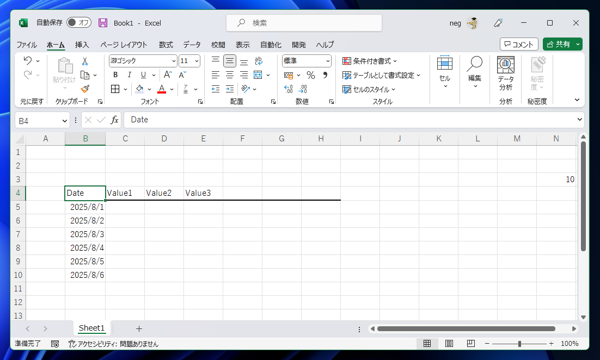
[Shift] + [Ctrl] + [↓]キーを押します。セルに値が入力されている一番下のセルまでが選択された状態になります。
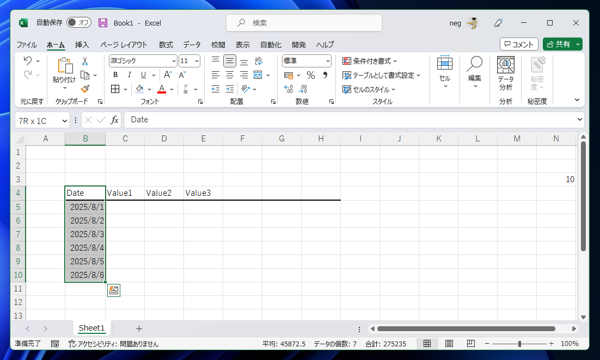
上図の状態で、もう一度[Shift] + [Ctrl] + [↓]キーを押すことで、最も下のセルまで選択した状態になります。


Excelで指定した位置から下のセルをすべて選択する手順を紹介します。
Excelのシートで、指定した位置から下のセルをすべて選択して、セルの背景色や罫線を設定した場合があります。
指定した位置から下を選択するには、カーソルを選択したい位置に移動し、下にドラッグする、または[Shift]キーを押しながら、カーソルの下キーを押して、
下に向かって選択する方法があります。
ただし、この方法では、選択した位置までとなり、列全体をすべてを選択するのは大変です。
この記事では、指定した位置から下のすべてのセルを選択する手順を紹介します。
列選択をした後に、選択したくない部分の選択を解除する方法です。
列を選択します。下図ではB列を選択しています。列全体を選択する手順についてはこちらの記事を参照してください。
列の選択後、選択を解除したいセルを[Ctrl]キーを押しながらクリックします。クリックしたセルの選択が解除されます。
選択を開始したい位置までのセルの選択を解除して完成です。指定した位置から下のすべてのセルを選択した状態になります。
キーボード操作で選択する方法です。
選択を開始したい位置にカーソルを移動します。
次のキーを押します。
[Shift] + [Ctrl] + [↓](カーソルキー)
下に向かってすべてのセルが選択されます。
指定したセルから右側すべてのセルを選択できました。
背景色と罫線を変更します。
指定した位置から下のすべてのセルの背景色と罫線を設定できました。
[Shift] + [Ctrl] + [↑] キーを押すと選択できます。

