コピーしたセルの行と列を入れ替えてセルに値を貼り付ける手順を紹介します。
行と列を入れ替えたい場合に、行のセルをコピーして、行と列を入れ替えて貼り付けしたいことがあります。
この記事では、Excelで行と列を入れ替えて貼り付けるオプションの操作手順を紹介します。
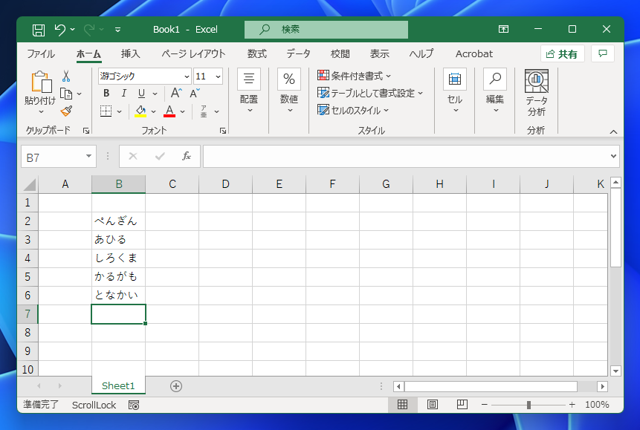
セルに値を入力します。今回はこちらの文字列を入力します。
行方向に入力した文字列を列方向に入れ替えて貼り付けします。
| ぺんぎん |
| あひる |
| しろくま |
| かるがも |
| となかい |
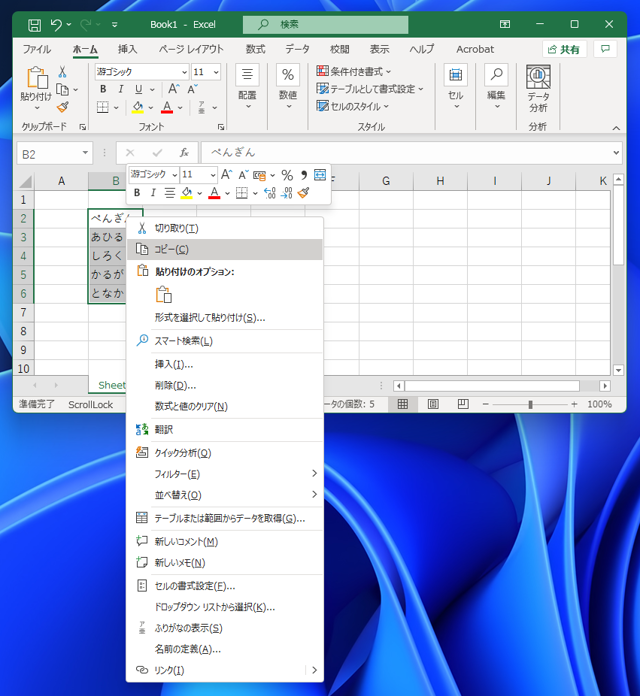
はじめに値をコピーします。複数のセルを選択してコピーします。
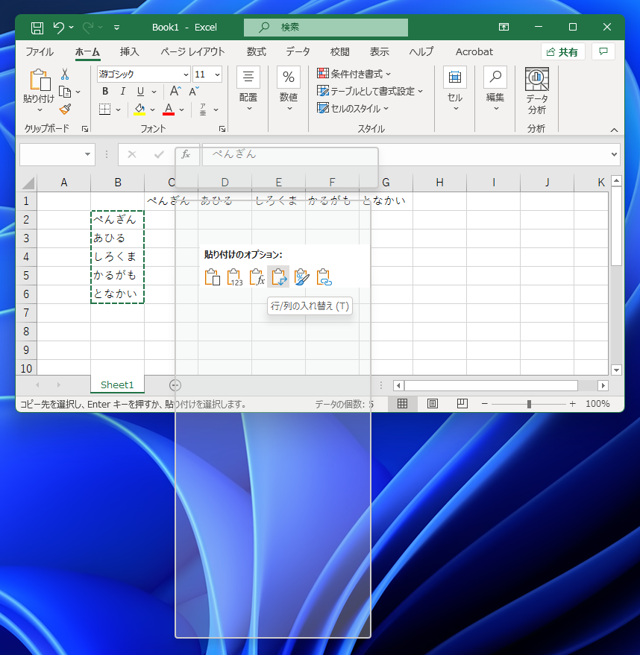
列方向に貼り付けたいセルに移動し、右クリックします。下図のポップアップメニューが表示されますので、[貼り付けのオプション]のセクションンお
[行/列の入れ替え]ボタンをクリックします。
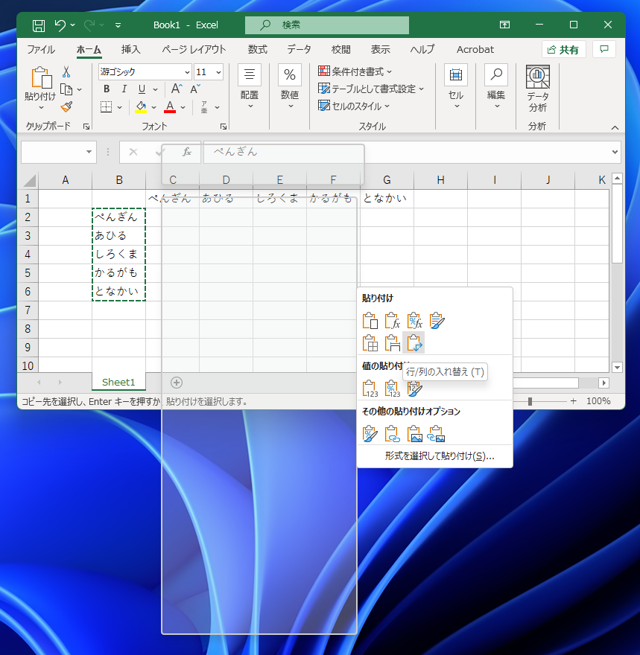
または、[形式を選択して貼り付け]メニューの[行/列の入れ替え]ボタンをクリックします。
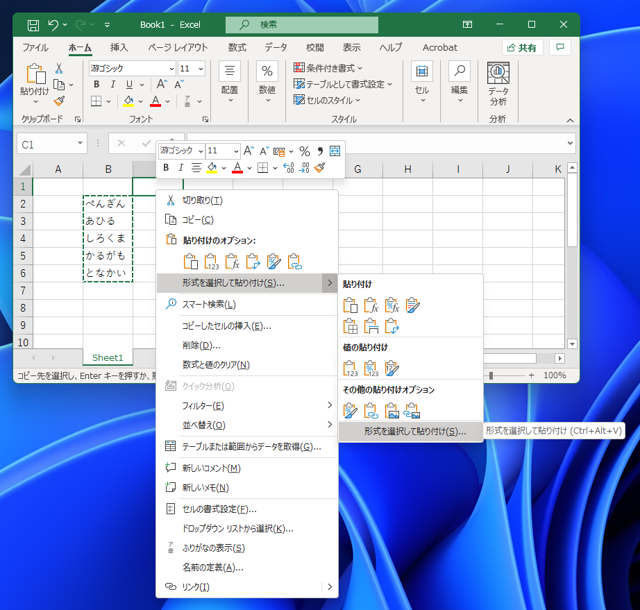
別の手順として、列方向に貼り付けたいセルに移動し、右クリックします。下図のポップアップメニューが表示されますので、
[形式を選択して貼り付け]メニューの[形式を選択して貼り付け]サブメニューをクリックします。
または、"[Ctrl] + [Alt] + [V] キー" を押します。
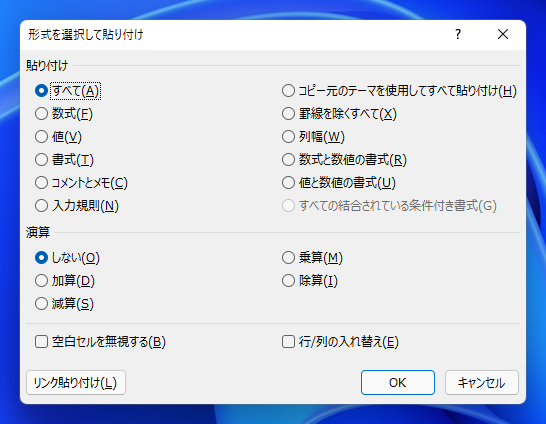
[形式を選択して貼り付け]ダイアログが表示されます。
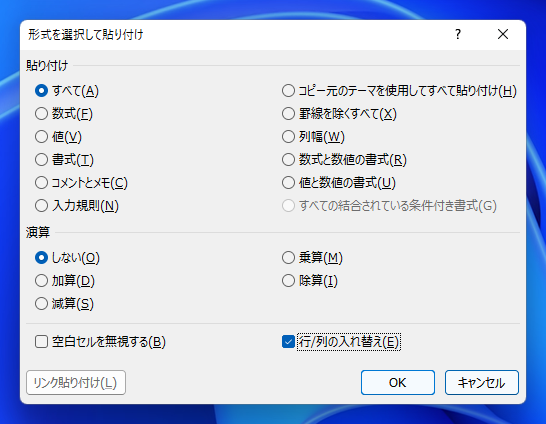
ダイアログの右下の [行/列の入れ替え] チェックボックスをクリックしてチェックをつけます。チェック後[OK]ボタンをクリックします。
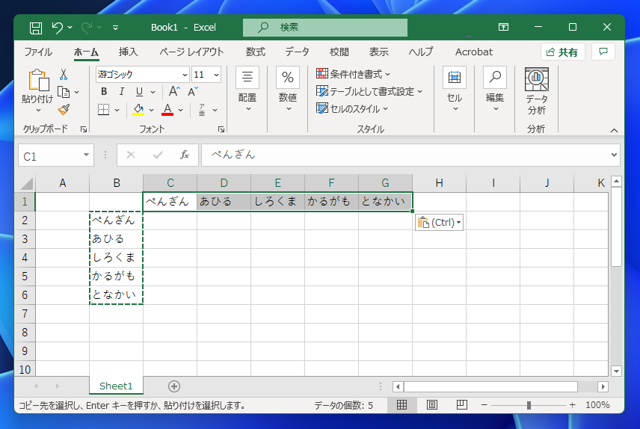
選択されたセルからコピーした内容が列方向にペーストできました。
行と列を入れ替えて値の貼り付けができました。