Excelのシート内に線、円形、矩形、テキストなどの図形を描画する手順を紹介します。
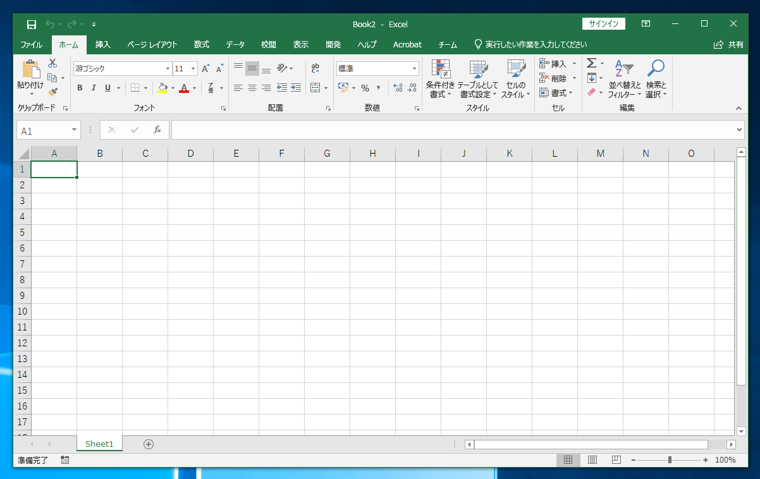
Excelを起動しブックを新規作成します。
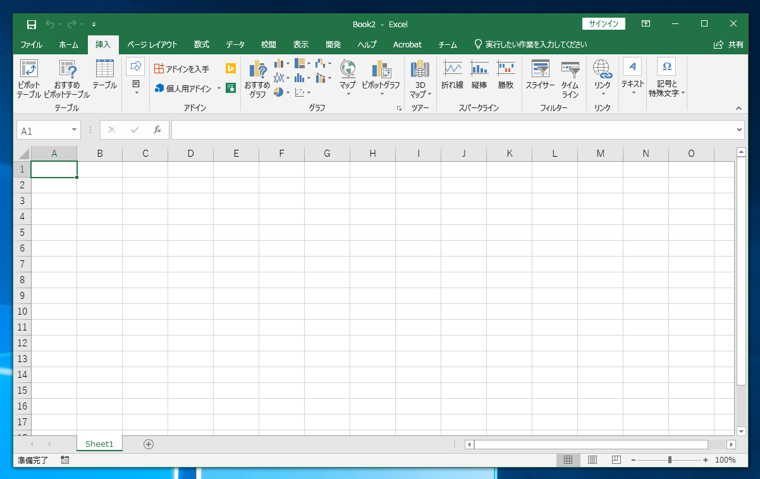
ツールリボンの[挿入]タブをクリックして選択します。
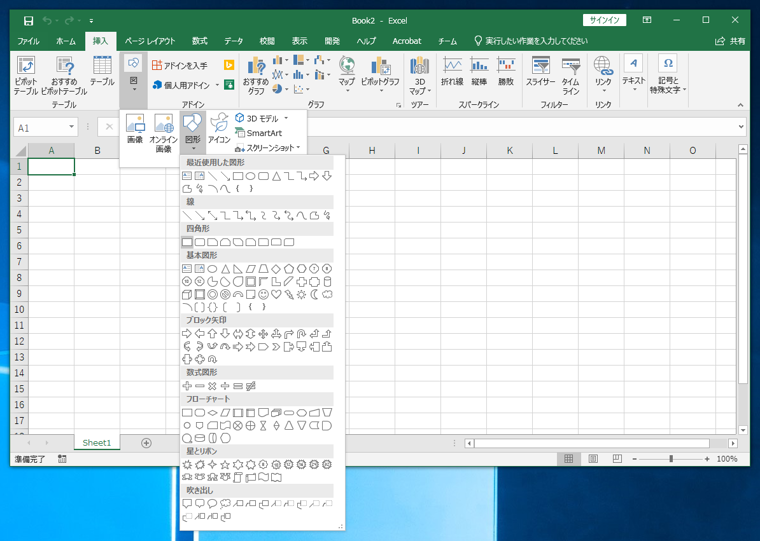
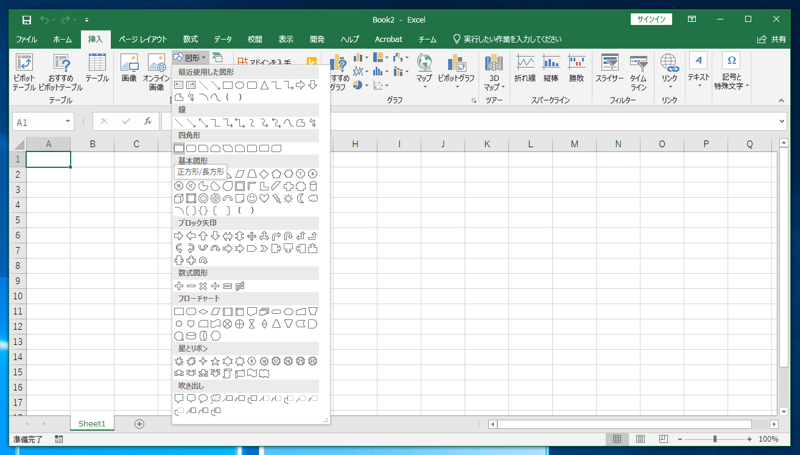
ツールリボンの[図]ボタンをクリックします。ドロップダウンウィンドウが表示されますので、[図形]ボタンをクリックします。ドロップダウンウィンドウが表示され図形の一覧が表示されます。描画したい図形をクリックして選択します。
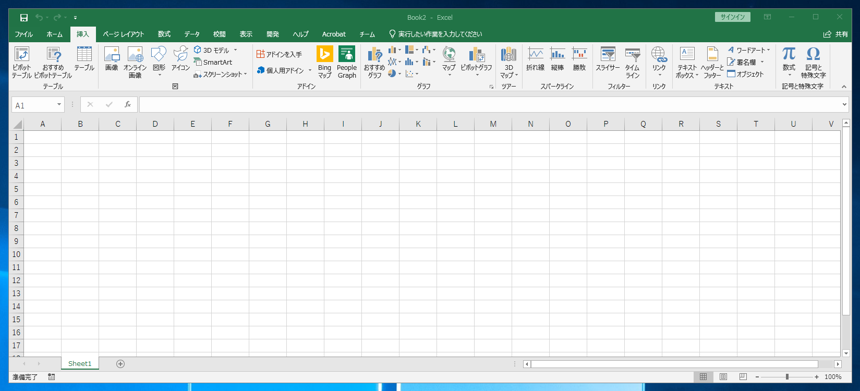
ウィンドウ幅が広い場合は[図形]ボタンがツールリボンに表示されますので、[図形]ボタンをクリックします。
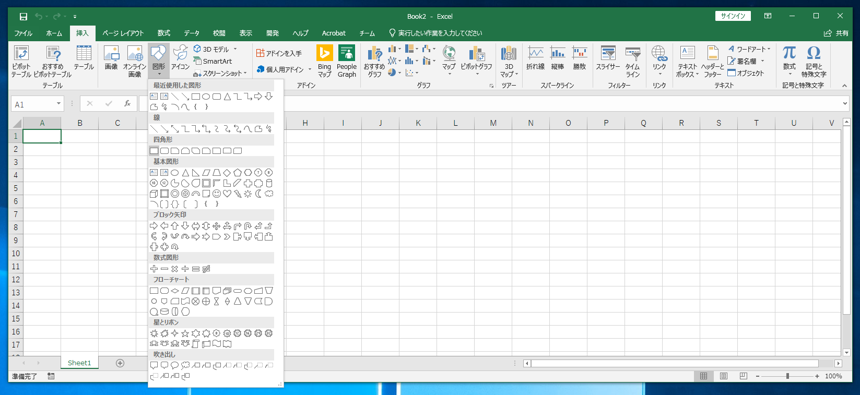
図形の一覧がドロップダウンウィンドウに表示されます。描画したい図形をクリックして選択します。
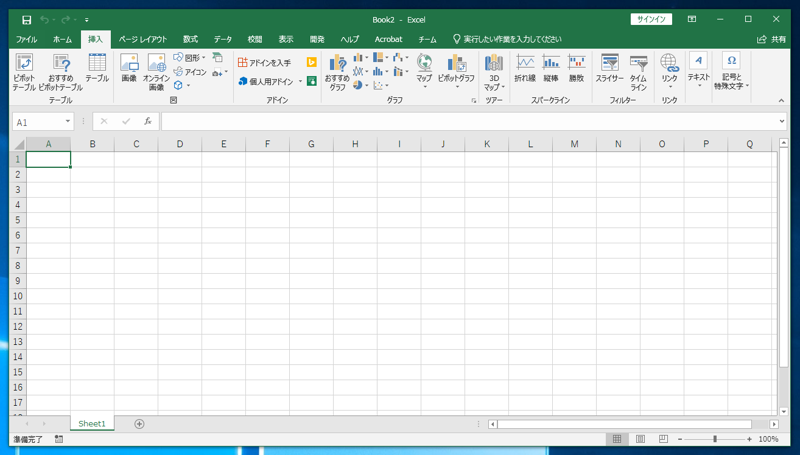
さらにウィンドウ幅が広い場合は、図形ボタンの形状が大きくなります。
ドロップダウンウィンドウで描画したい図形をクリックして選択します。
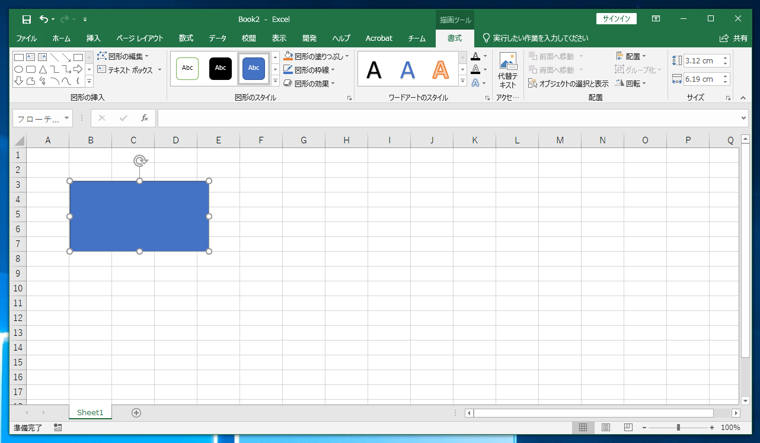
シート上でドラッグすると図形を描画できます。
シートに図形を描画できました。