Excelの「最近使ったアイテム」のリストをクリアする手順を紹介します。
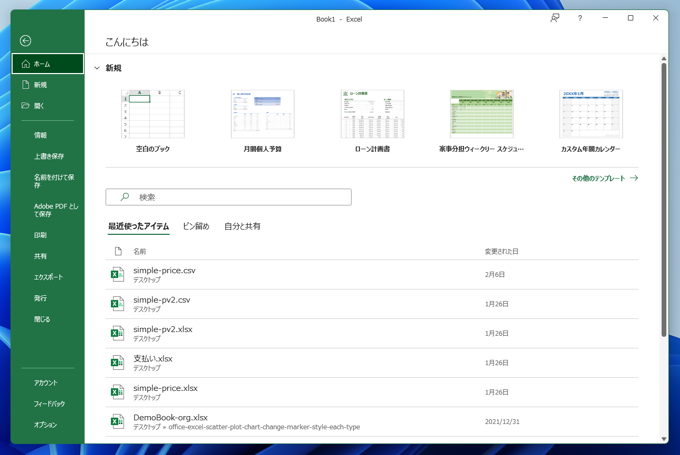
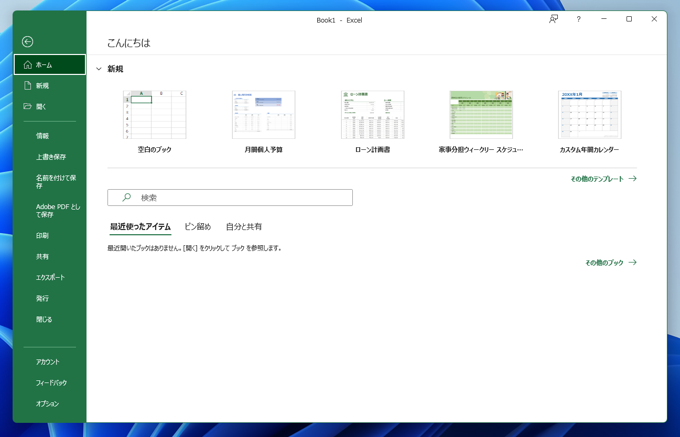
起動時に下図のホーム画面が表示されます。
右側のエリアの下に[最近使ったアイテム]の枠があり直近に開いたファイルの一覧が表示されます。
リストに表示されるファイルの一覧を削除する手順を紹介します。
Excelのメインウィンドウが表示されている場合は、ツールリボンの[ファイル]の項目をクリックすると子の画面が表示できます。
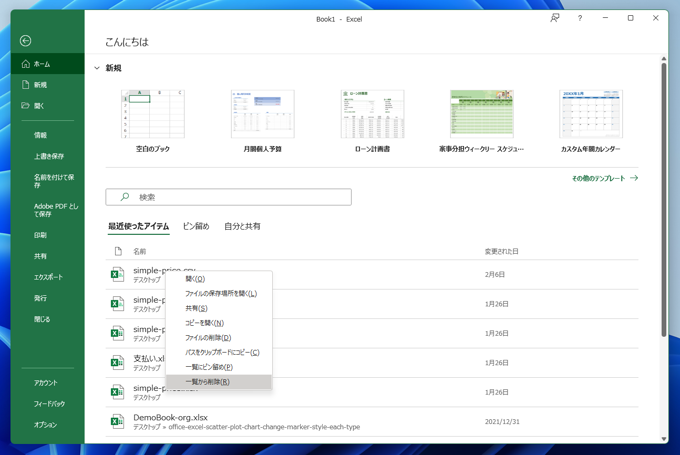
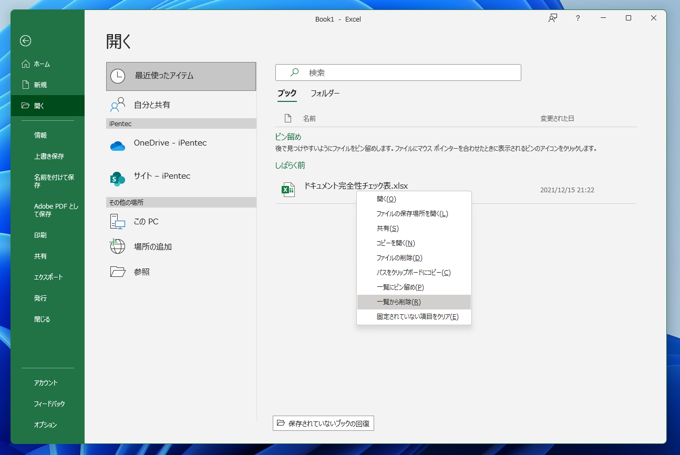
[最近使ったアイテム]のリストの削除したい項目にマウスポインタを移動し右クリックします。
下図のポップアップメニューが表示されますので、[一覧から削除]の項目をクリックします。
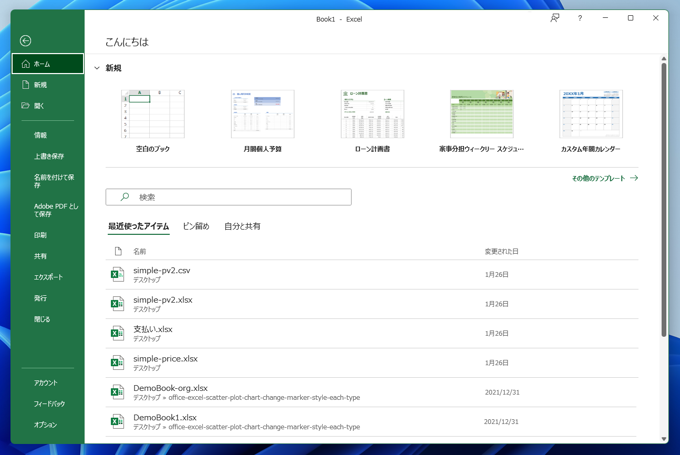
クリックすると項目が削除できます。
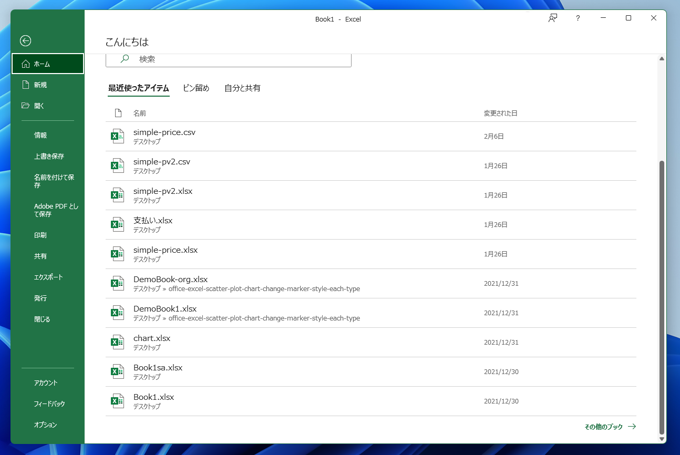
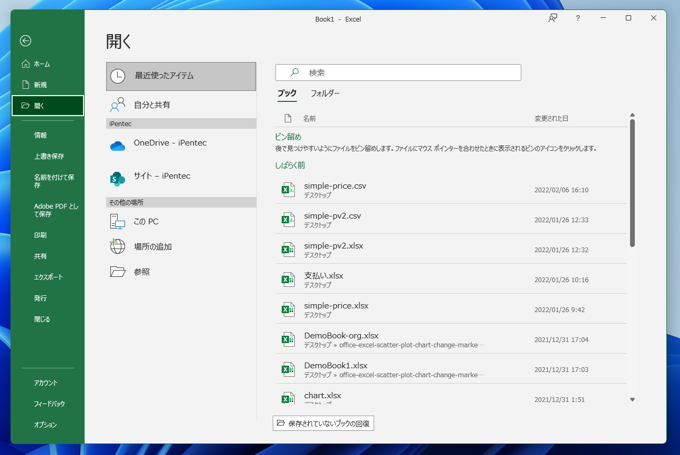
リストの項目をまとめて削除する場合は、ホーム画面の[最近使ったアイテム]のエリアの右下にある[その他のブック]のリンクをクリックします。
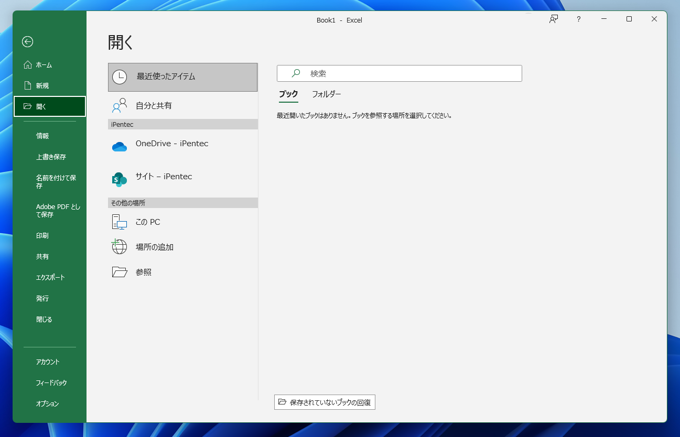
下図の[開く]画面が表示されます。右側に最近使ったアイテムのリストが表示されています。
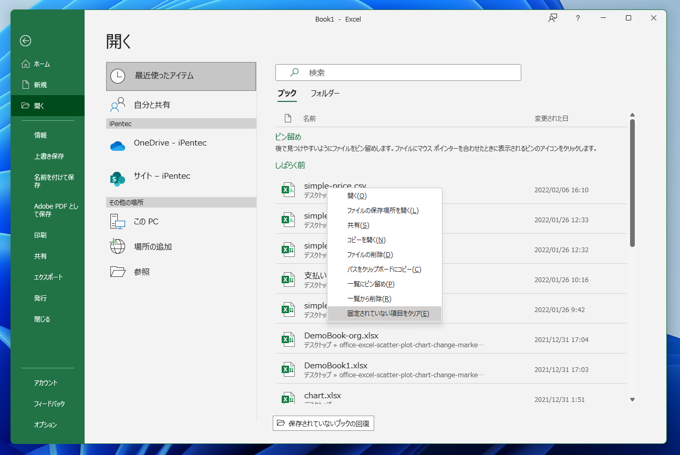
右側のエリアの項目で右クリックします。下図のポップアップメニューが表示されます。メニューの[固定されていない項目クリア]の
項目をクリックします。
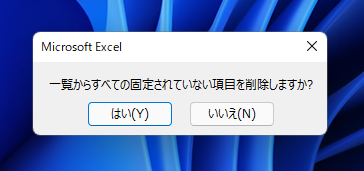
下図の[一覧からすべての固定されていない項目を削除しますか?]の確認ダイアログダイアログが表示されます。[はい]
ボタンをクリックします。
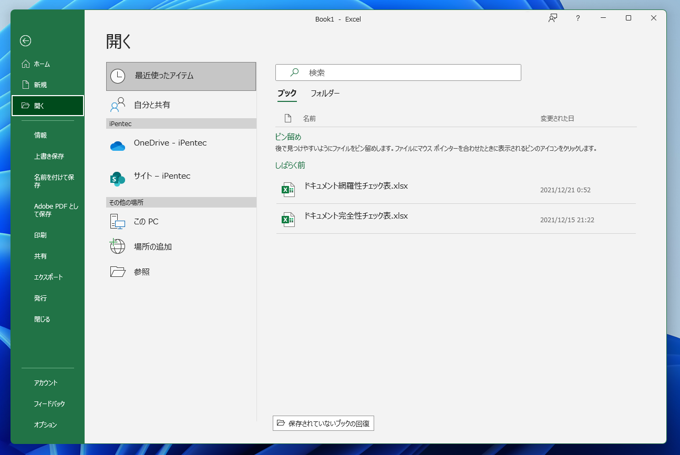
右側のエリアのリストがクリアされます。ただし、いくつかの項目が残っています。
残った項目は一つずつ削除します。項目上で右クリックしポップアップメニューの[一覧から削除]の項目をクリックします。
すべての項目を削除できました。
ホーム画面の[最近使ったアイテム]のリストもクリアされていることが確認できます。