列の幅、行の高さを変更する手順、複数の列の幅、行の高さをまとめて変更する手順を紹介します。
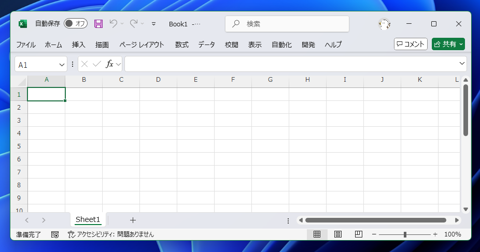
Excelを起動し、ブックを開くまたは作成します。
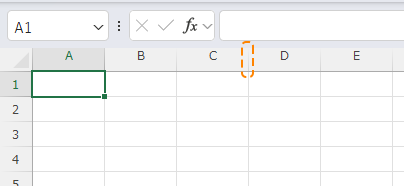
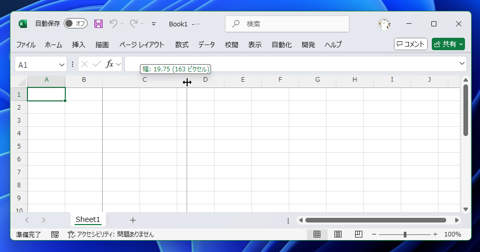
列の幅を変更する場合は、列の文字列の枠の境界線にマウスポインタを重ねます。
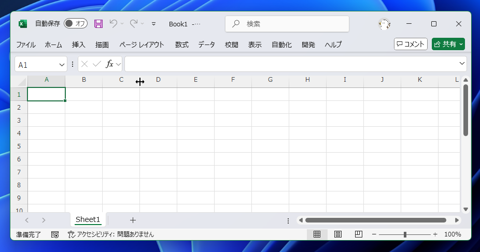
重ねるとマウスポインタの形状が変化しますので、マウスの左ボタンを押した状態でマウスを移動(ドラッグ)します。
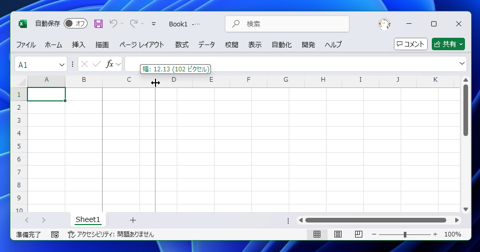
右に移動するとC列の幅が広がります。
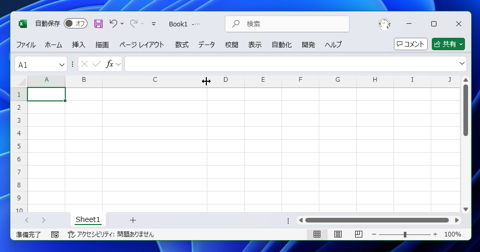
ドラッグを終えると列の幅が確定します。列の幅が広がりました。
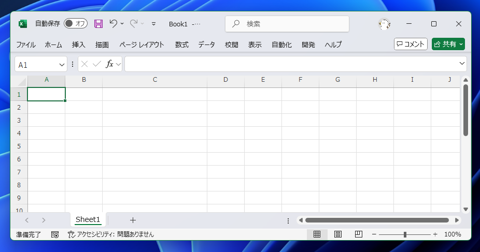
列の幅を広げることができました。
Excelを起動し、ブックを開くまたは作成します。
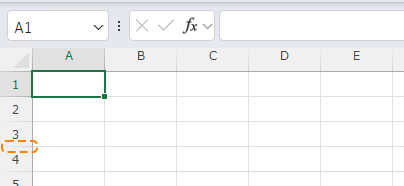
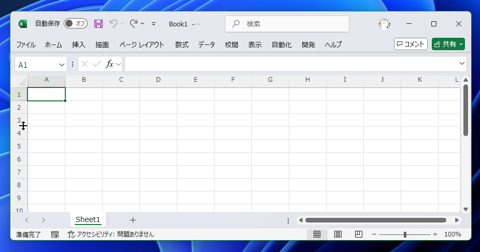
列の幅を変更する場合は、左の行番号の境界線にマウスポインタを重ねます。
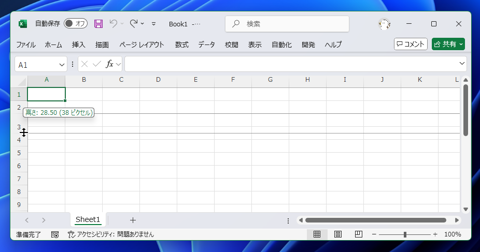
重ねるとマウスポインタの形状が変化しますので、マウスの左ボタンを押した状態でマウスを移動(ドラッグ)します。
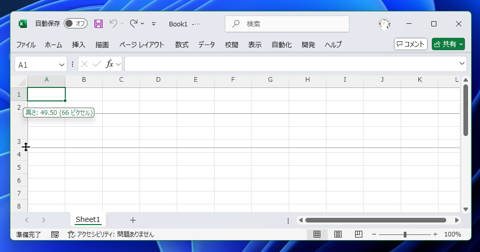
下に移動すると3行の高さが広がります。
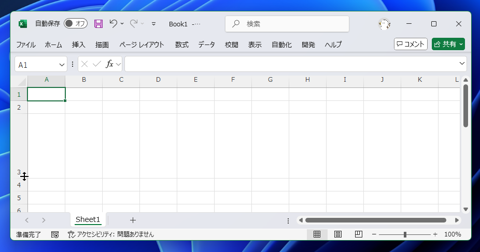
ドラッグを終えると行の高さが確定します。行の高さが広がりました。
行の高さを広げることができました。
複数列の列幅をまとめて変更するする手順です。
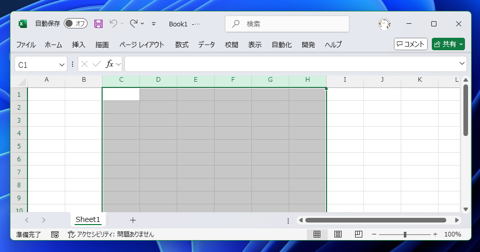
変更したい列を列選択します。列の選択手順はこちらの記事を参照してください。
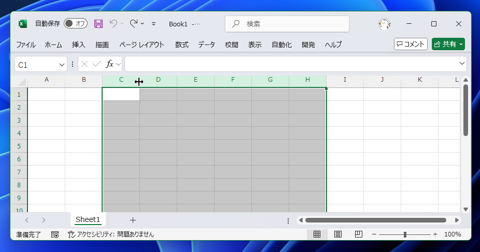
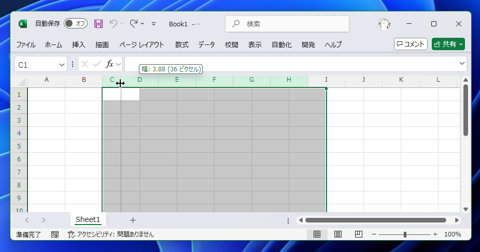
先に紹介した列の幅を変更する場合と同じように、列名の境界部分でドラッグします。左にドラッグして列幅を狭めます。
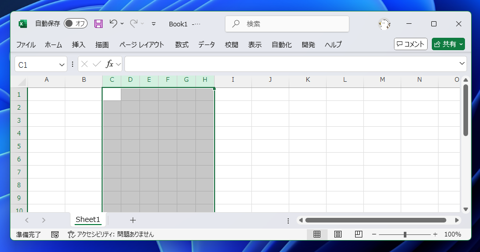
マウスボタンを離してドラッグが完了すると、選択していた列の幅がまとめて変わります。
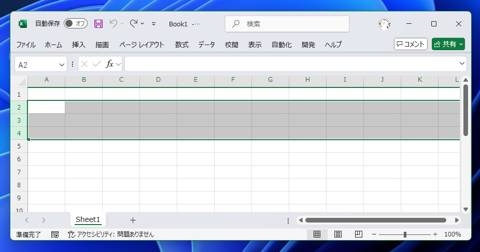
複数行の高さをまとめて変更するする手順です。
変更したい行を列選択します。行の選択手順はこちらの記事を参照してください。
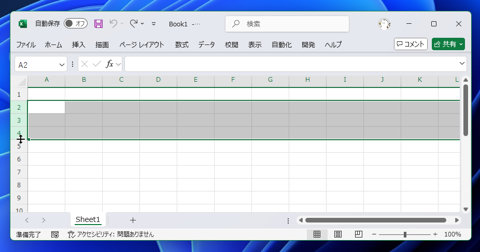
先に紹介した行の高さを変更する場合と同じように、行番号の境界部分でドラッグします。
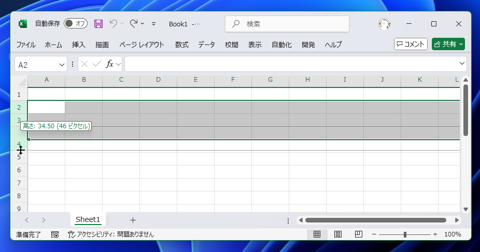
下にドラッグして行の高さを広げます。
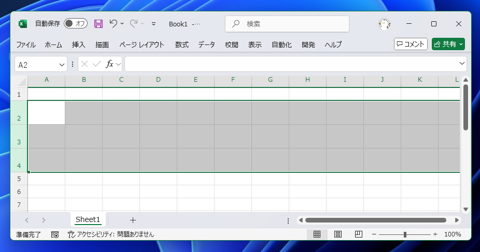
マウスボタンを離してドラッグが完了すると、選択していた行の高さがまとめて変わります。