Visual Studio で2つのファイルの差分を表示する手順を紹介します。
Visual Studio 2022 では2つのファイルの差分を表示できるようになりました。
この記事では、2つのファイルの差分を表示する手順を紹介します。
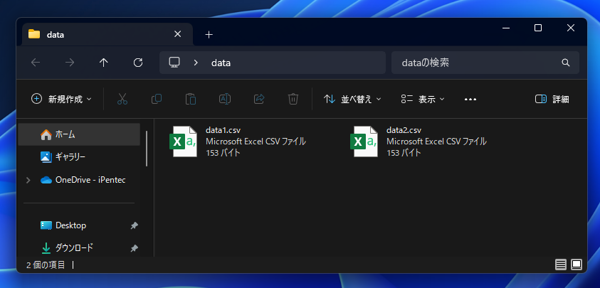
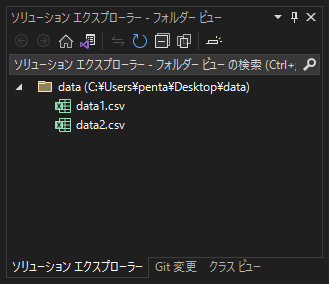
同じディレクトリにある、下図の2つのファイル(csvファイル)の比較を例にします。
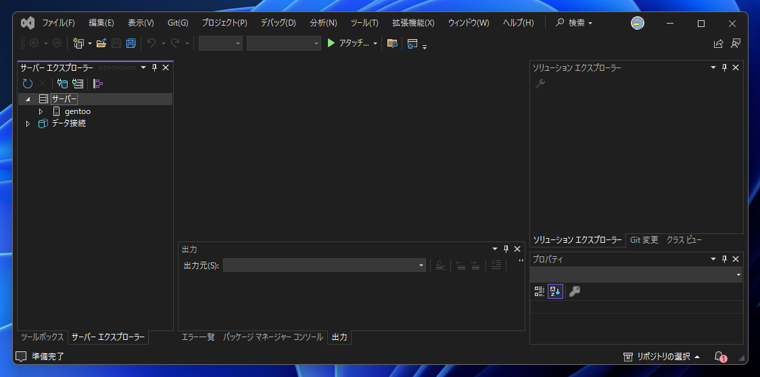
Visual Studioを起動します。
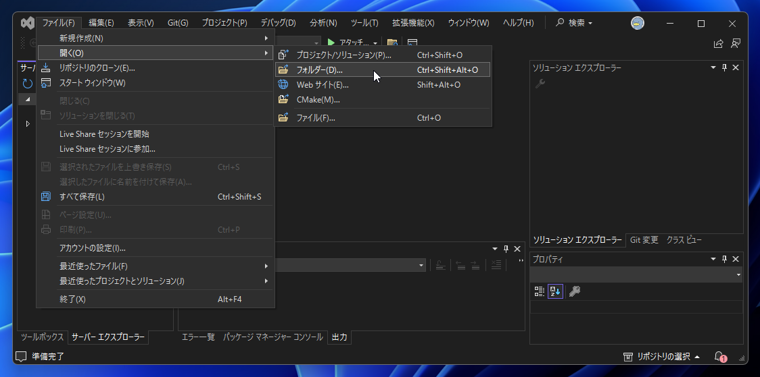
[ファイル]メニューの[開く]サブメニューの[フォルダー]の項目をクリックします。
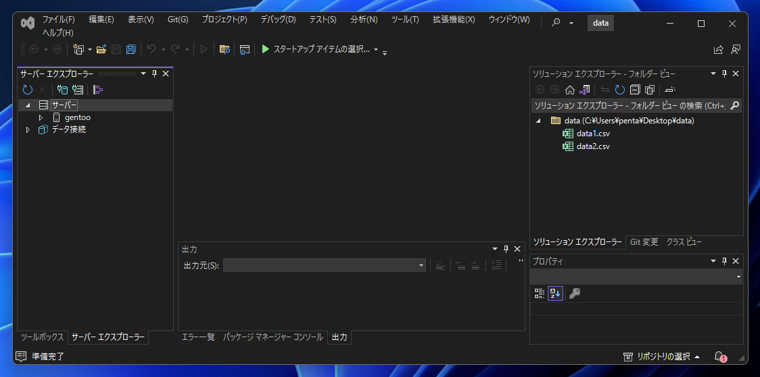
ダイアログが表示されますので、先ほどの比較したいファイルが配置されているフォルダーを選択して開きます。
ソシューションエクスプローラーのウィンドウに開いたフォルダーのフォルダー ビューが表示されます。
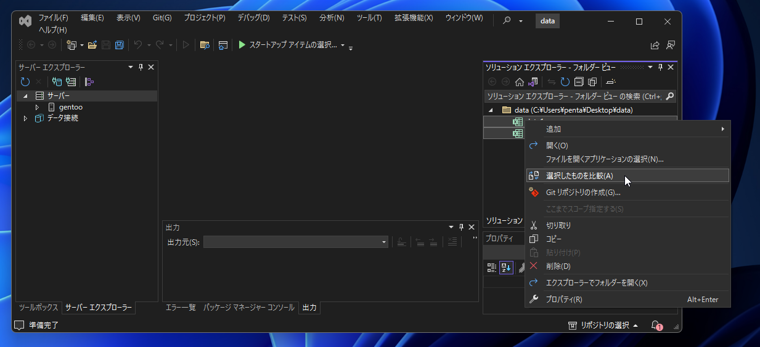
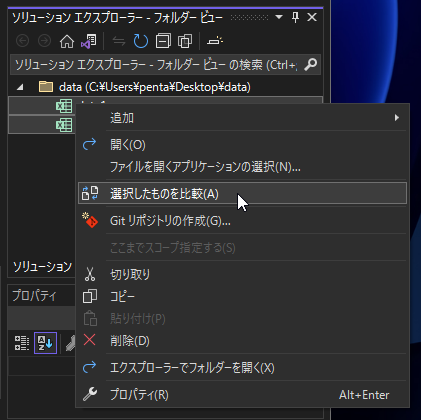
比較したい2つのファイルを[Ctrl]キーを押しながらクリックして選択します。選択後、右クリックします。
下図のポップアップメニューが表示されますので[選択したものを比較]の項目をクリックします。
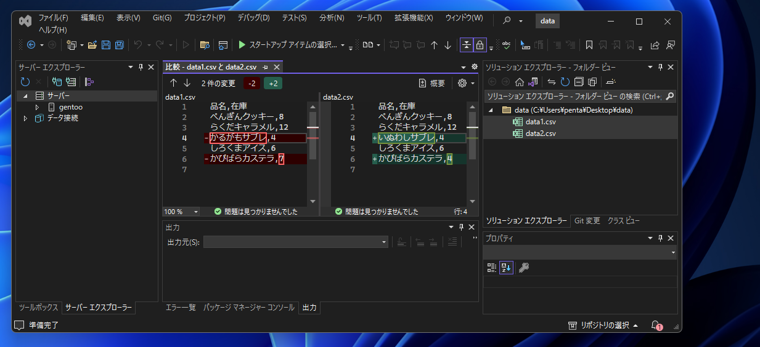
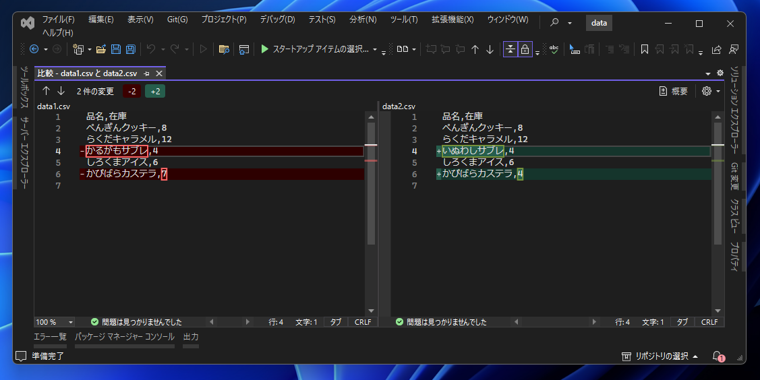
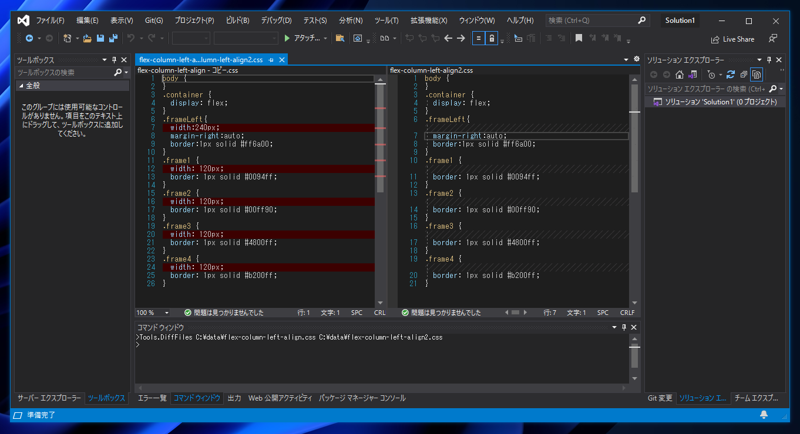
2つのファイルの比較画面が表示されます。
変更のあった行や追加、削除された行が画面に表示されます。
Visual Studioで指定した2つのファイルを比較できました。
古いバージョンでの Visual Studio で2つのファイルのDiffを取得する手順を紹介します。
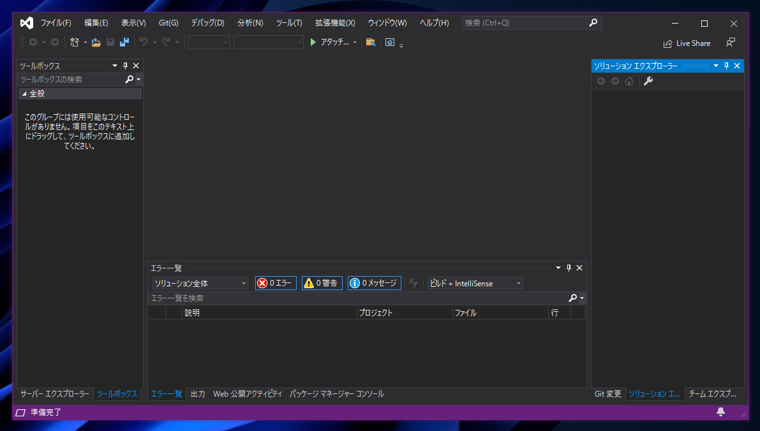
Visual Studio を起動し、メインウィンドウを表示します。
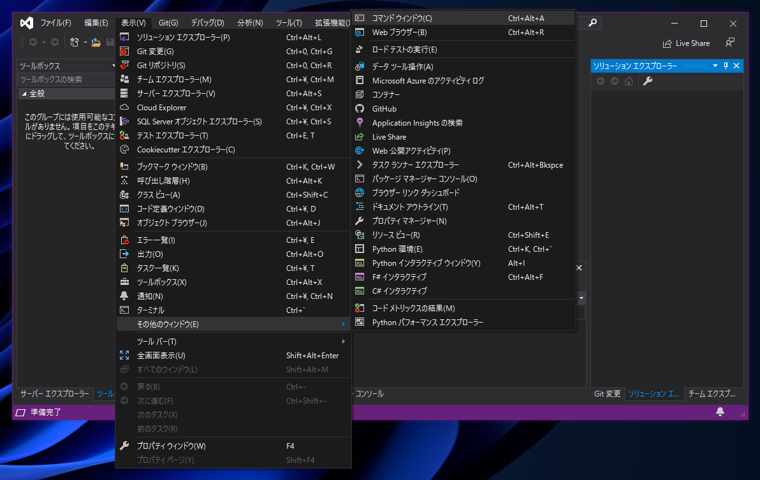
[表示]メニューの[その他のウィンドウ]の[コマンド ウィンドウ]の項目をクリックします。
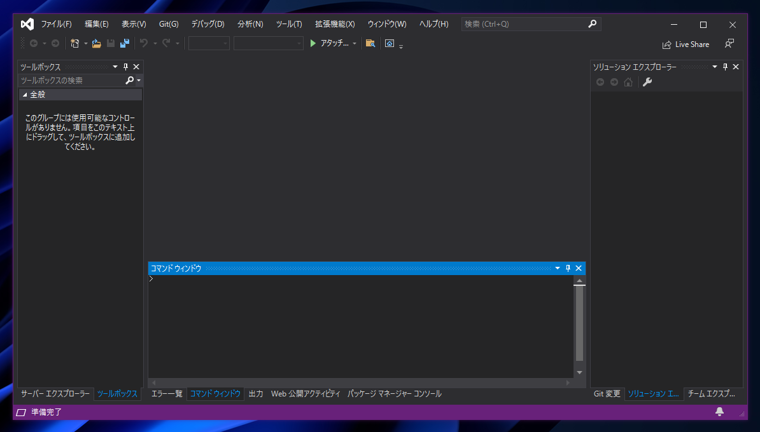
ウィンドウの下部に[コマンド ウィンドウ]が表示されます。
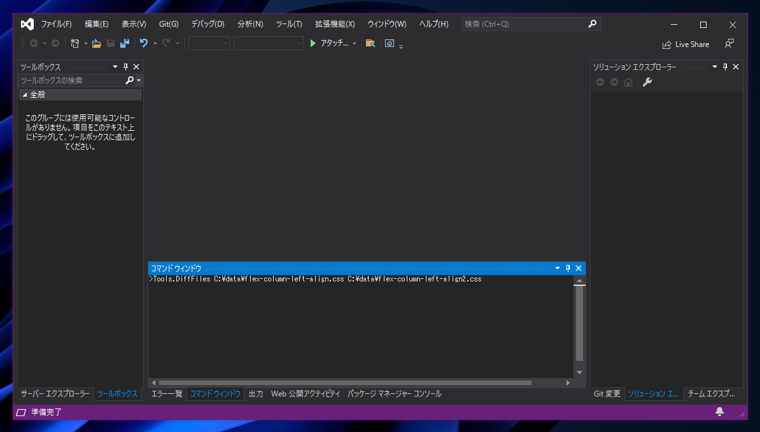
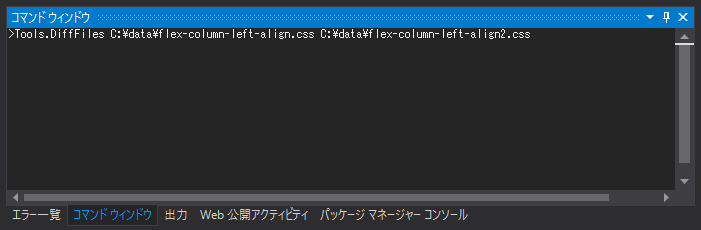
コマンドウィンドウに次のコマンドを入力して実行します。
Tools.DiffFiles (比較するファイル1) (比較するファイル2)
今回の例では下記コマンドを実行します。
Tools.DiffFiles C:\data\flex-column-left-align.css C:\data\flex-column-left-align2.css
コマンドを実行すると2つのファイルが開かれ、差分がカラーリングして表示されます。