Microsoft.Office.Interop.Excel アセンブリの参照を追加する手順を紹介します。
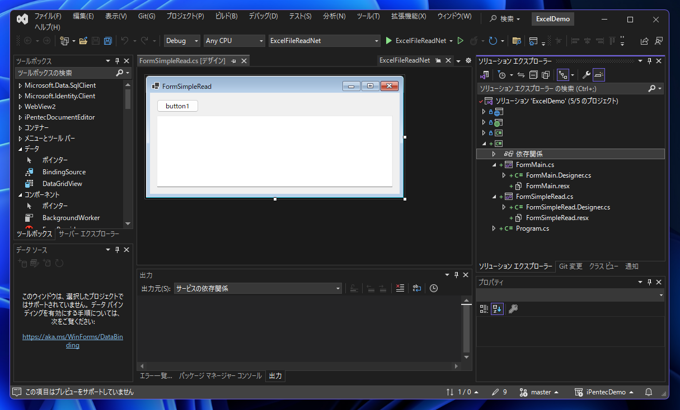
Visual Studio を起動し.NET アプリケーションのプロジェクトを作成します。
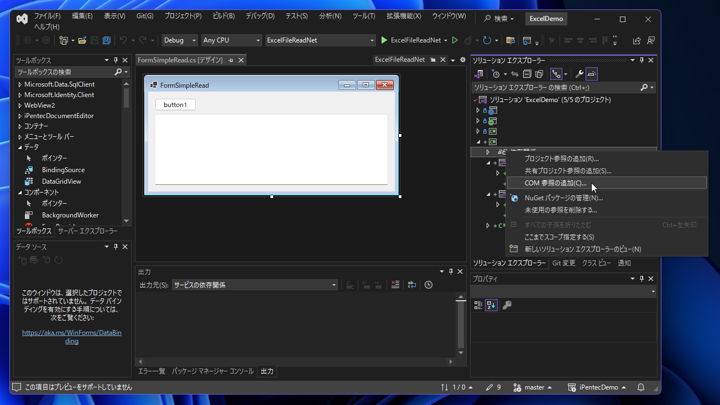
ソリューションエクスプローラの[依存関係]ノードを選択し、右クリックしポップアップメニューを表示します。
メニューの[COM 参照の追加]をクリックします。
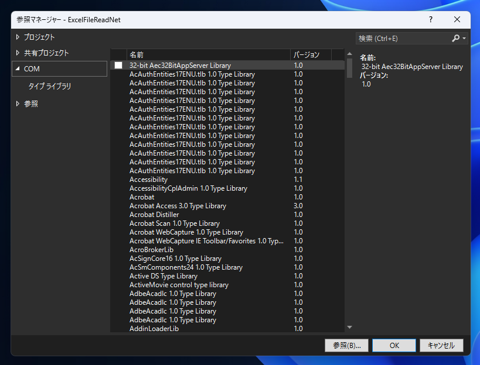
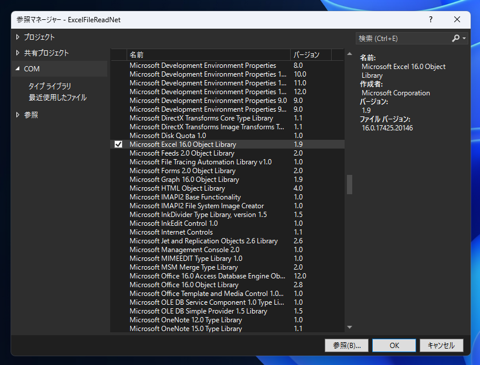
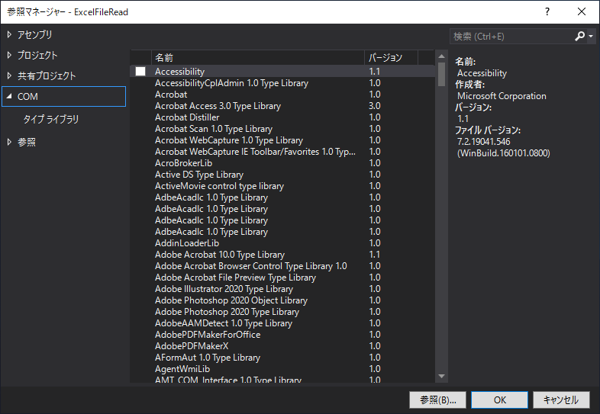
下図の[参照マネージャー]ダイアログが表示されます。
左側のツリービューの[COM]ノードが選択されている状態であることを確認し、
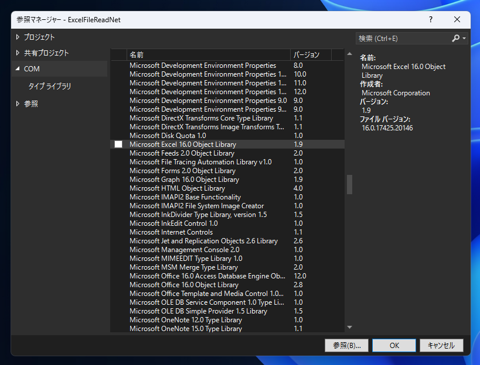
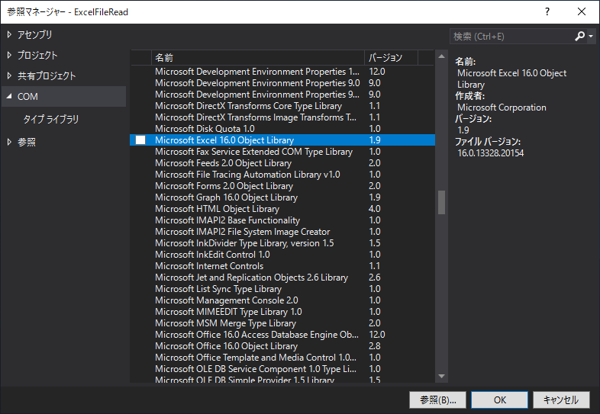
中央のアセンブリの一覧リストから、"Microsoft Excel 16.0 Object Library" アセンブリを探します。
環境によってはMicrosoft.Office.Interop.Excelアセンブリに複数のバージョンが存在するケースがあります。
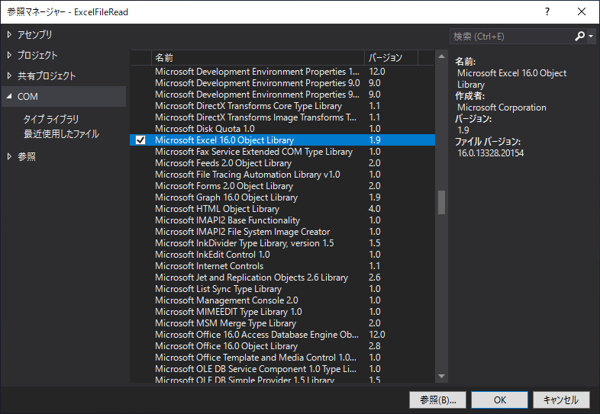
"Microsoft Excel 16.0 Object Library"の項目の左側のチェックボックスをクリックしてチェックをつけます。チェック後、ダイアログ右下の[OK]ボタンをクリックします。
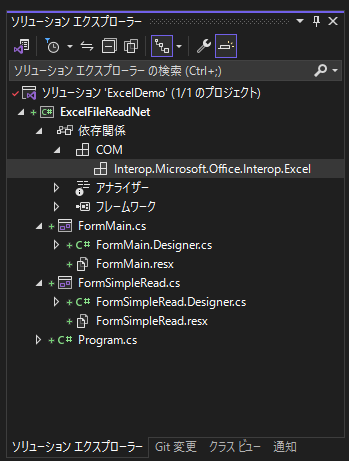
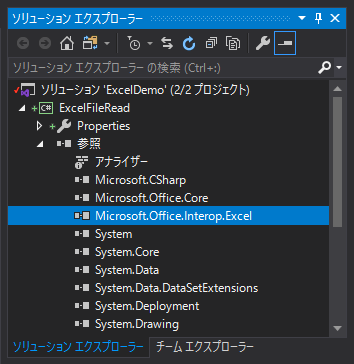
ソリューションエクスプローラーのプロジェクトのノード内の[依存案計]ノード内の[COM]ノードの下に "Interop.Microsoft.Office.Interop.Excel" の参照が追加されます。
Visual Studio を起動し.NET Framework アプリケーションのプロジェクトを作成します。
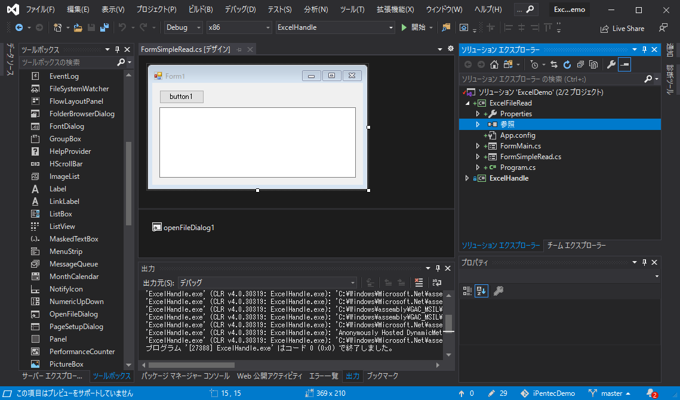
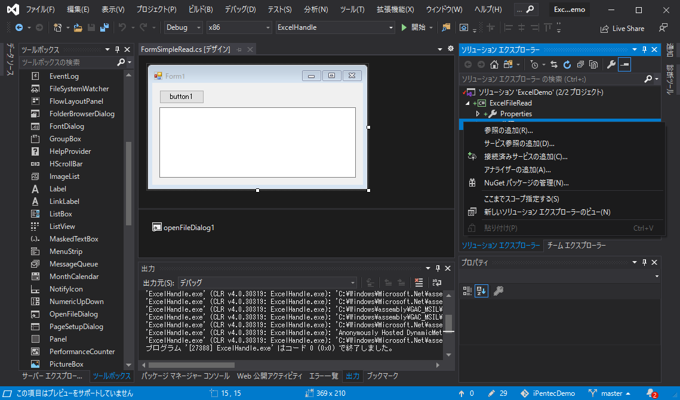
ソリューションエクスプローラの参照設定ノードを選択し、右クリックしポップアップメニューを表示します。
メニューの[参照の追加]をクリックします。
下図の[参照マネージャー]ダイアログが表示されます。
左側のツリービューの[COM]ノードをクリックして選択します。中央のアセンブリの一覧リストから、"Microsoft Excel 16.0 Object Library" アセンブリを探します。
環境によってはMicrosoft.Office.Interop.Excelアセンブリに複数のバージョンが存在するケースがあります。
"Microsoft Excel 16.0 Object Library"の項目の左側のチェックボックスをクリックしてチェックをつけます。チェック後、ダイアログ右下の[OK]ボタンをクリックします。
ソリューションエクスプローラーの[参照]ノード内に "Microsoft.Office.Interop.Excel" の参照が追加されます。
以上の手順で、Microsoft.Office.Interop.Excel アセンブリの参照が追加できました。
インストールしたOfficeのバージョンによりCOMコンポーネントのバージョン番号が異なります。
※13は忌避されている数字のためバージョン13はスキップされているためバージョン13のMicrosoft Officeは存在しません。