Visual Studio でファイルを編集状態にする操作方法を紹介します。
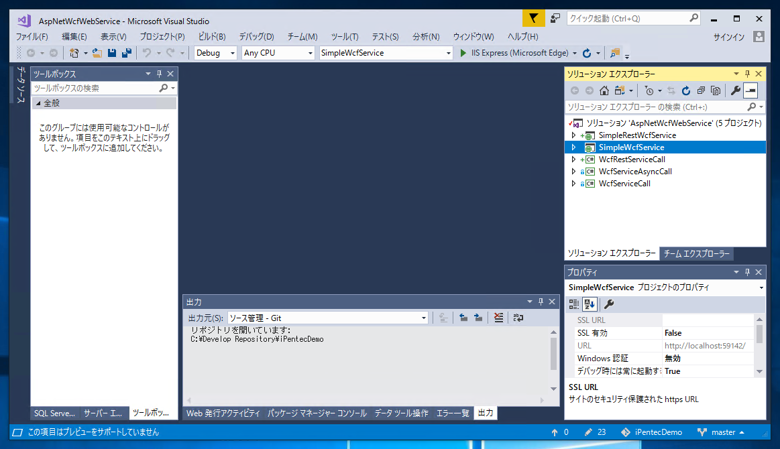
Visual Studioを起動し、ソリューションを開きます。ファイルが開かれていない場合は下図の状態になります。
中央のエディタ部分に何も表示されていない状態です。
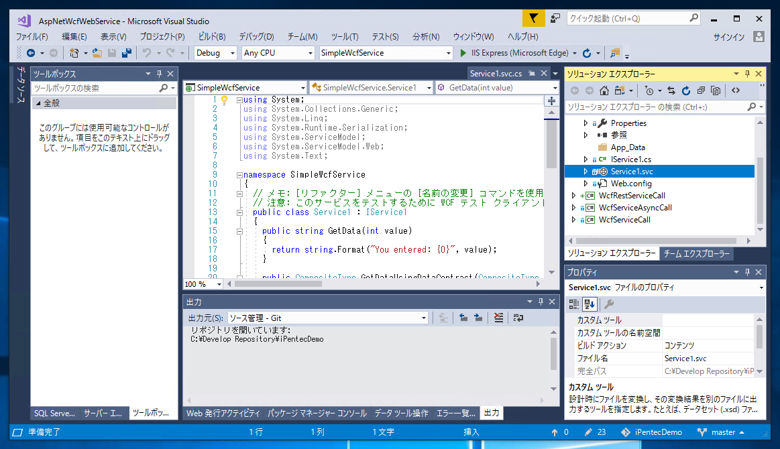
右側の[ソリューション エクスプローラー]のツリービューを開き編集したいファイルをクリックします。ツリービューでファイルが選択されると中央のエディタ部分にテキストエディタのウィンドウが表示され、選択したファイルが編集できる状態になります。
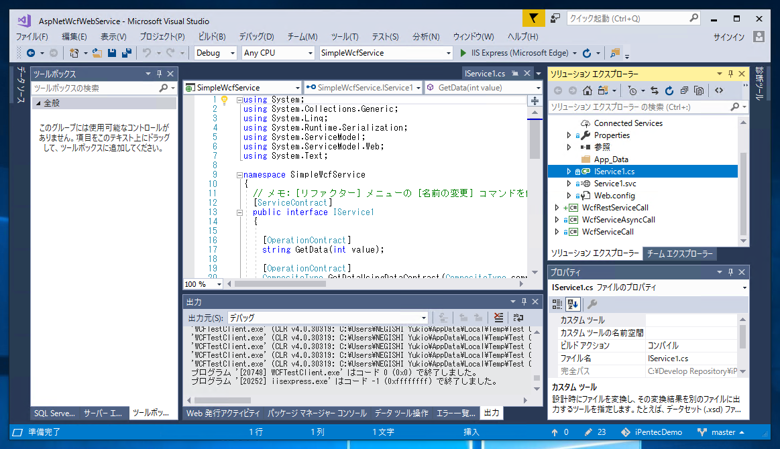
[ソリューション エクスプローラー]のツリービューで別のファイルをクリックして選択すると中央のエディタに表示されるファイルが選択したファイルに変更されます。
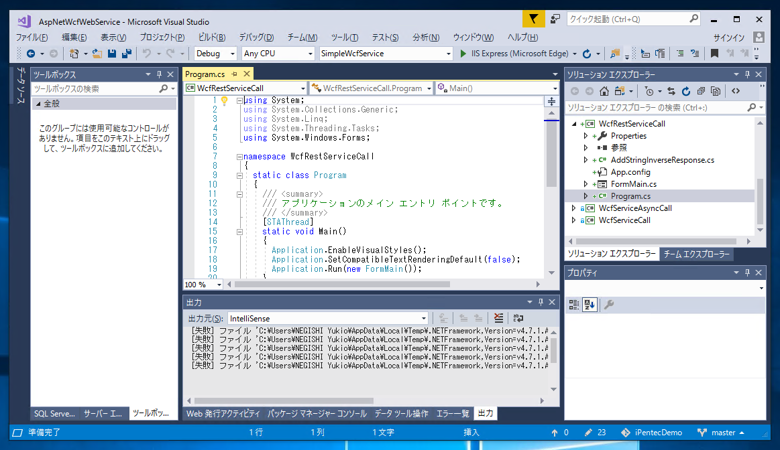
[ソリューション エクスプローラー]のツリービューでシングルクリックをした場合、ファイル名のキャプション(タブ)はウィンドウの上部の右側に表示され、ソリューション エクスプローラーで別のファイルをクリックして選択すると表示されるファイルの内容が変更されます。
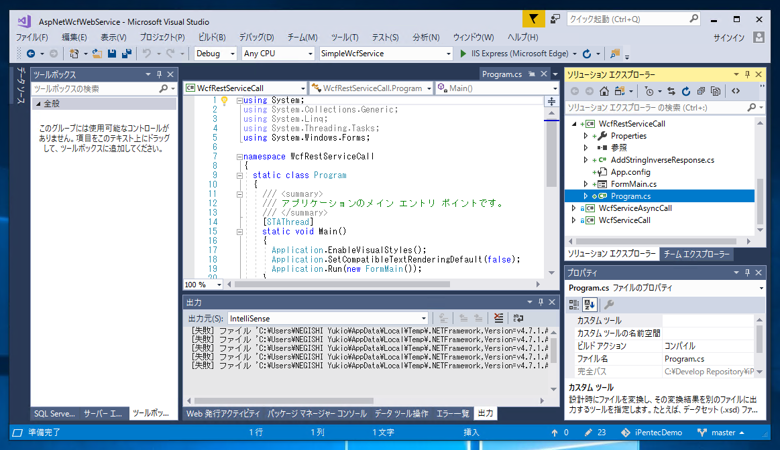
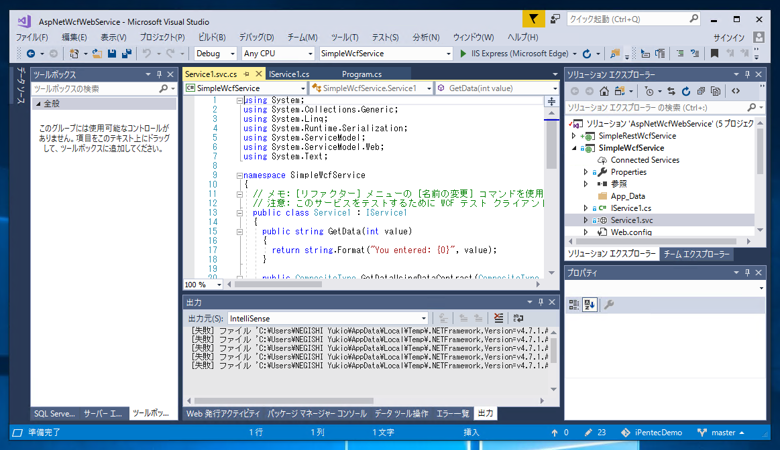
[ソリューション エクスプローラー]のツリービューで編集したいファイルをダブルクリックすると新たにタブが作成され、ファイルが編集できる状態になります。タブが作成された場合、タブはウィンドウ上部の左側に表示されます。
[ソリューション エクスプローラー]のツリービューでファイルをダブルクリックするごとに新しいタブが作成される動作になります。ウィンドウ上部のタブをクリックすることで編集するファイルを切り替えることができます。この場合は画面に表示されているファイル(タブが選択されて黄色になっているファイル)が編集状態のファイルになります。