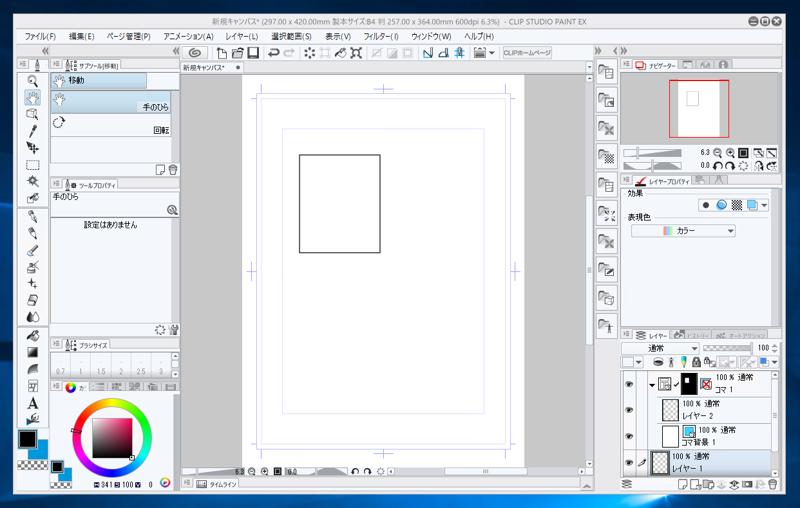
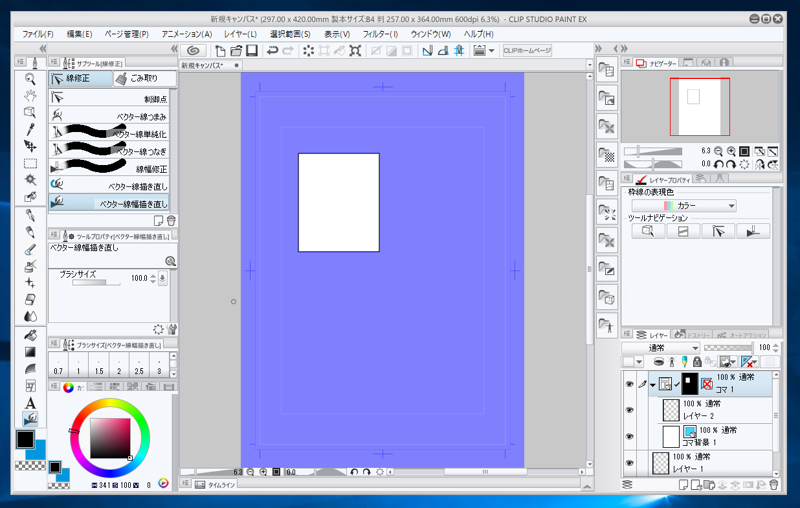
コマ枠線の太さを変更する手順を紹介します。
こちらの記事では、CLIP STUDIO PAINTを利用して、コマ枠の作成、コマ枠の線の描画手順を紹介しました。この記事ではすでに描画したコマ枠線の太さを変更する手順を紹介します。
CLIP STUDIO PAINTを起動します。起動後、[ファイル]メニューの[新規]でキャンバス(ページ)を作成します。
ページを作成後、こちらで紹介した手順でコマ枠を作成します。
ウィンドウ左側のツールパレットの一番下の下図の[線修正]のアイコンをクリックして選択します。
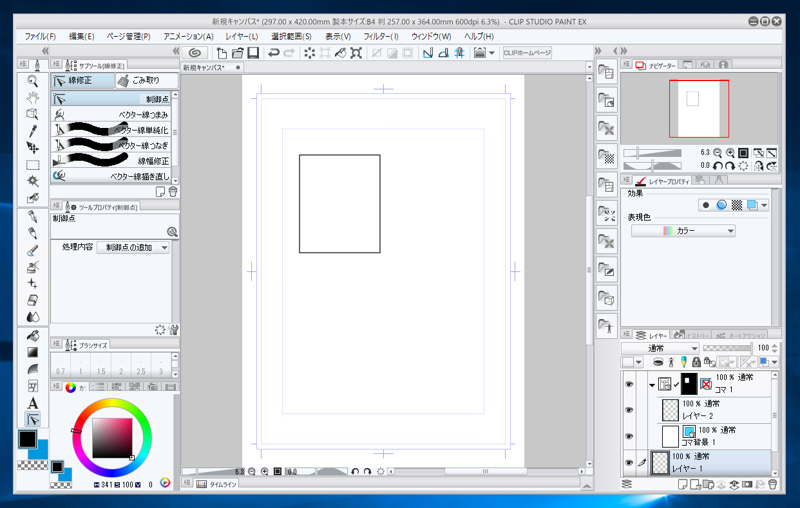
[線修正]のアイコンを選択すると下図の画面に切り替わります。
ウィンドウ左側の[サブツール]ウィンドウの[制御点]が選択状態になっています。
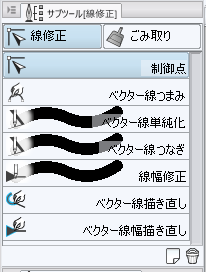
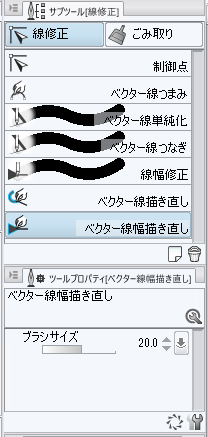
リストの一番下の[ベクター線幅描き直し]をクリックして選択します。
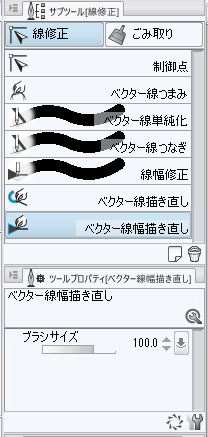
[ツールプロパティ]ウィンドウの[ブラシサイズ]に変更したい線幅のブラシサイズを設定します。今回はブラシサイズを"100"に設定します。
右側のレイヤーウィンドウで、コマ枠線のレイヤーを選択します。下図の画面に切り替わります。
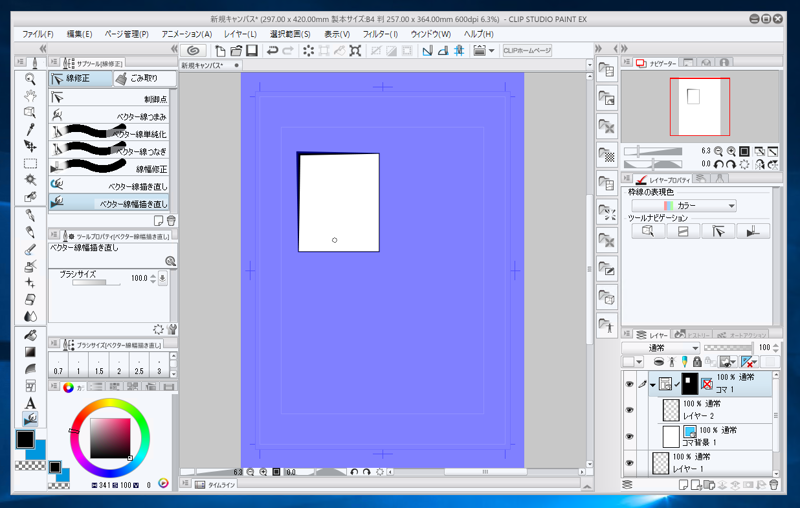
コマ枠線の角をクリック、またはドラッグします。クリックした場所の頂点の線幅が変更されることが分かります。
残りの3つの角の上を、クリックまたはドラッグして線幅を変更します。4つの頂点で線幅を変更します。

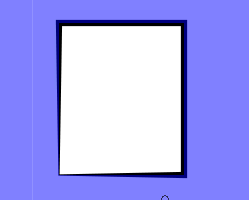
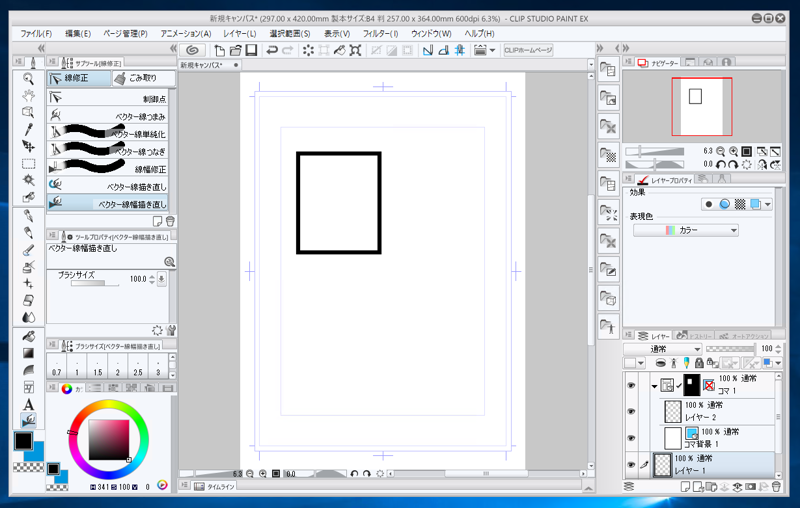
枠線の太さをブラシサイズ"100"の太さに変更できました。