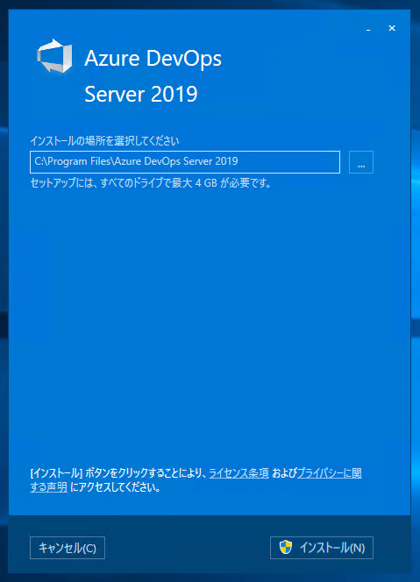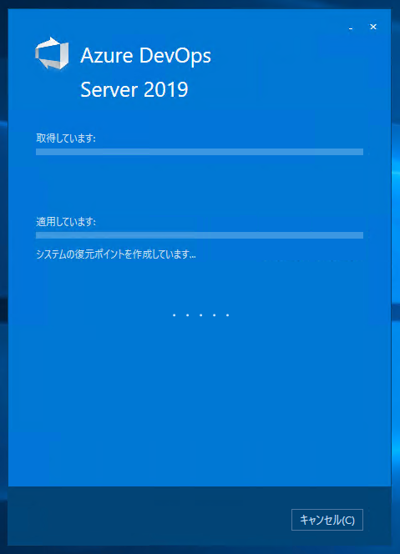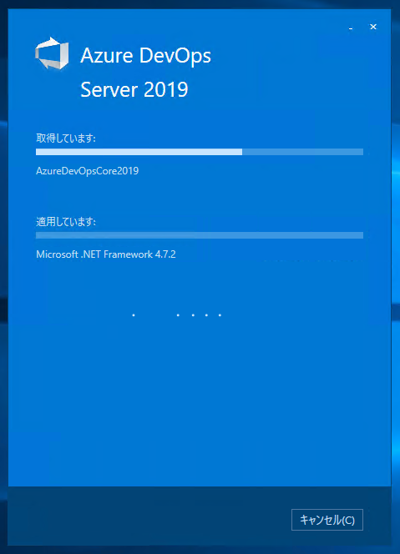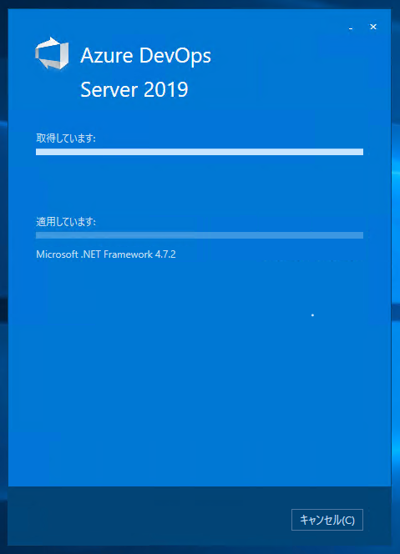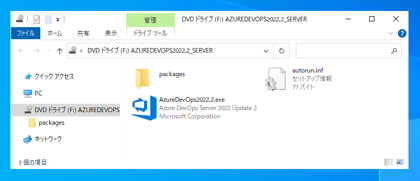
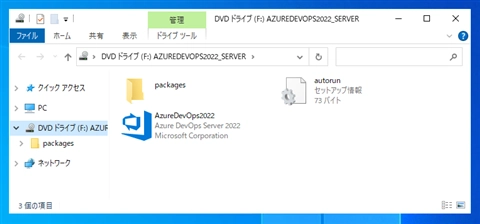

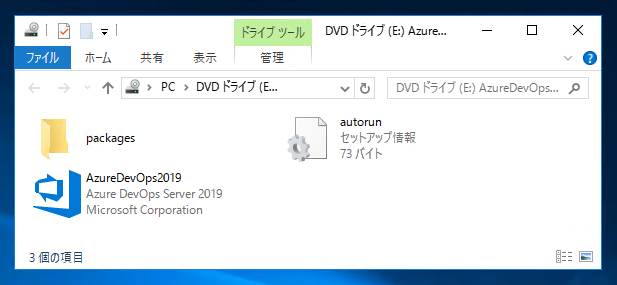
インストールメディアをマウントします。ルートディレクトリにある AzureDevOps2022.2.exe ファイルを実行します。
インストーラーが起動します。下図のスプラッシュウィンドウが表示されます。
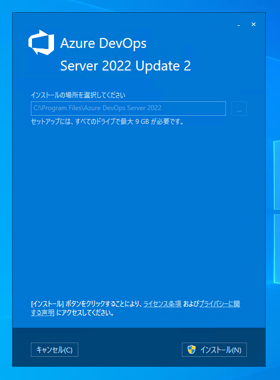
下図のウィンドウが表示されます。ウィンドウ右下の[インストール]ボタンをクリックします。
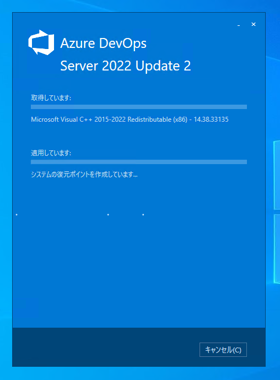
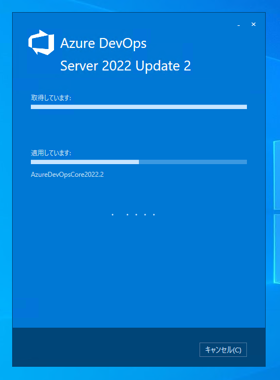
Azure DevOps Server 2022.2 のインストールが始まります。
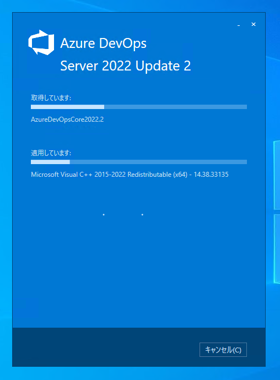
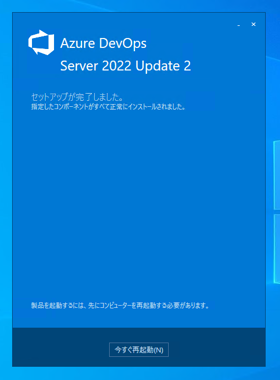
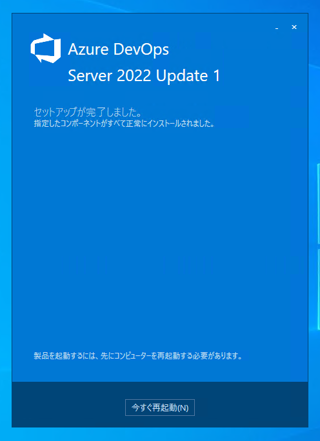
インストールが完了すると下図の画面に変わります。[今すぐ再起動]ボタンをクリックし、マシンを再起動します。
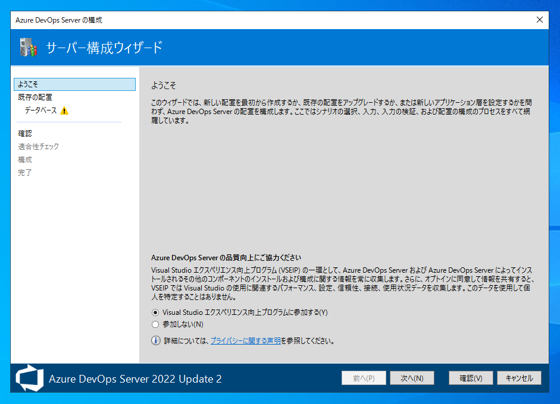
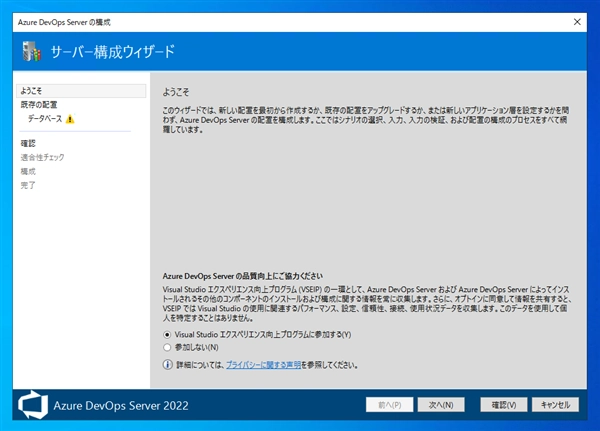
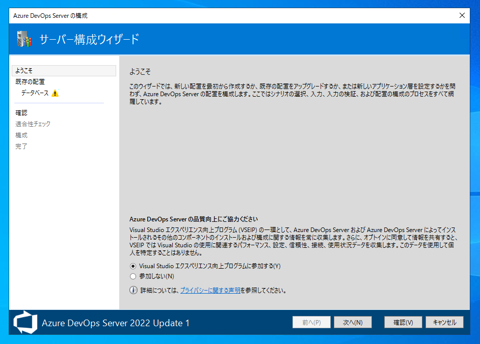
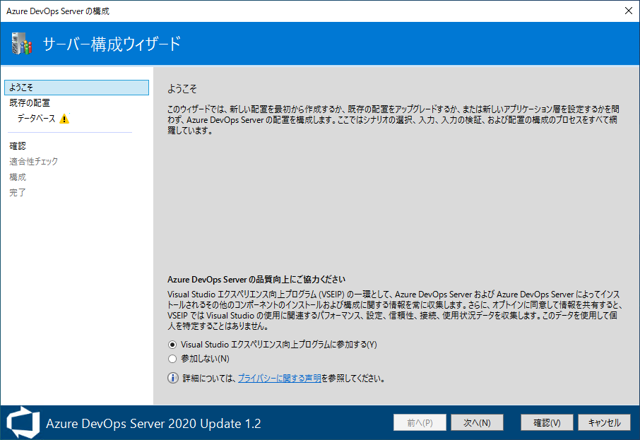
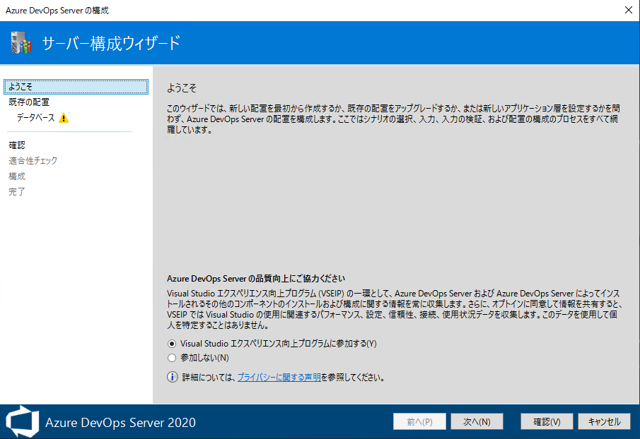
再起動すると、下図の[サーバー構成ウィザード]ウィンドウが表示されます。ウィンドウ下部の[次へ]ボタンをクリックします。
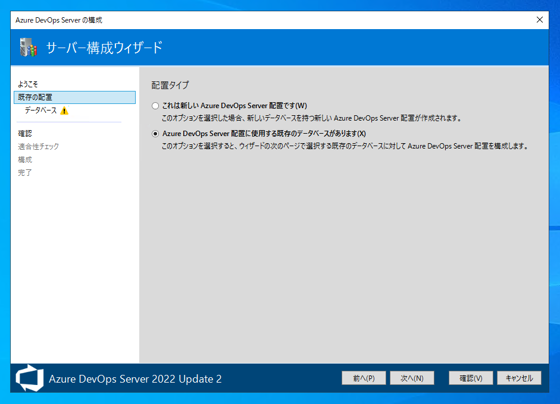
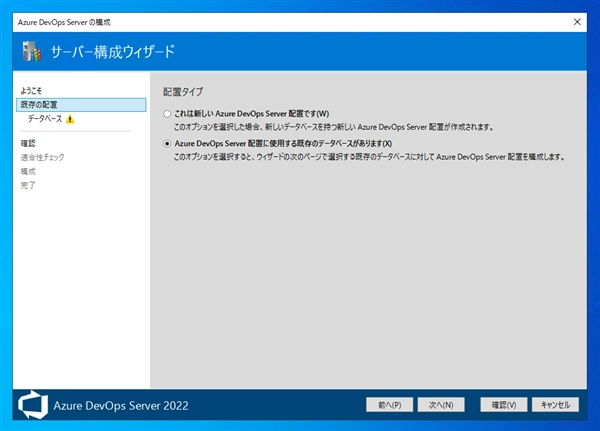
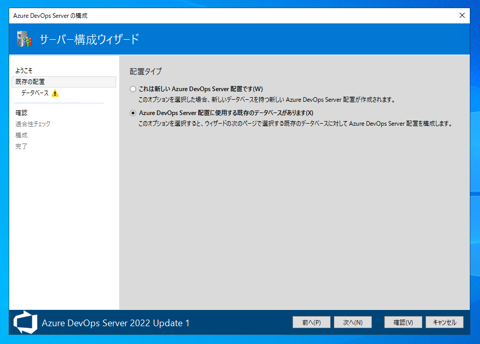
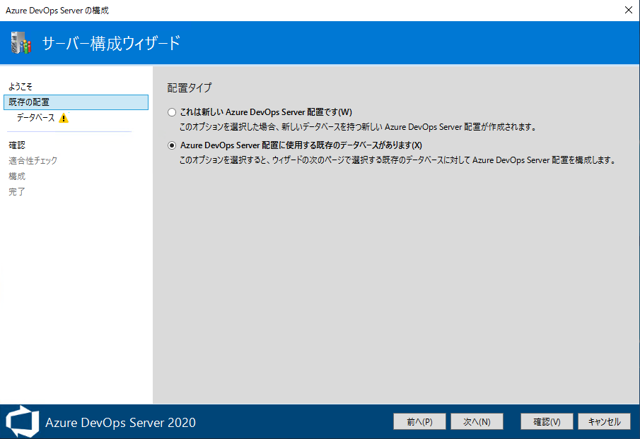
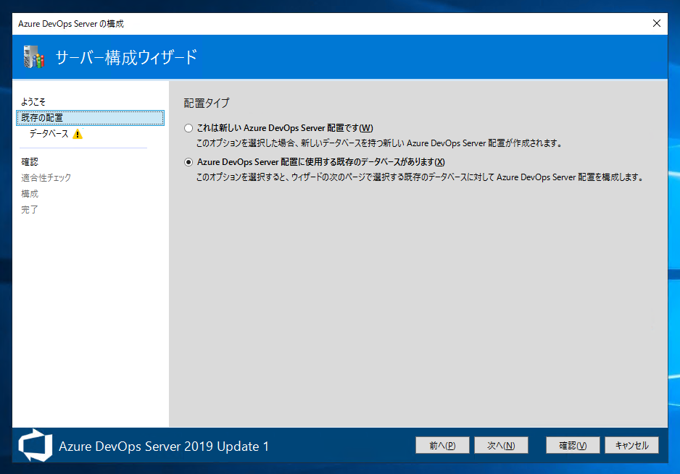
配置タイプ]の画面が表示されます。
今回はアップグレードのため[Azure DevOps Server 配置に使用する既存のデータベースがあります]のラジオボタンをクリックして選択します。
選択後[次へ]ボタンをクリックします。
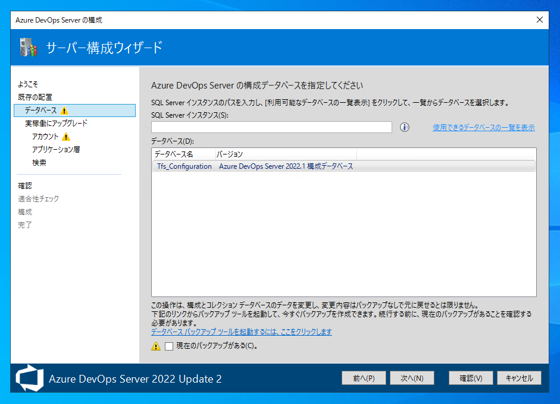
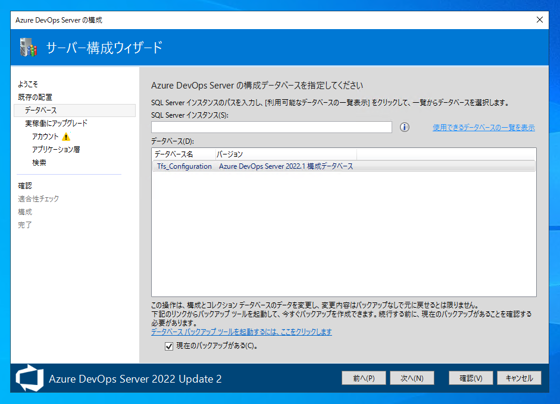
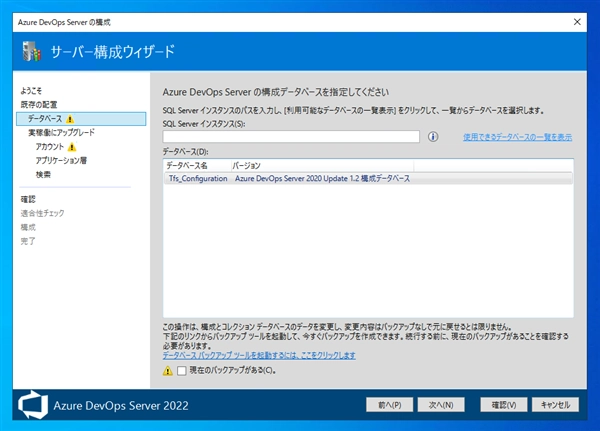
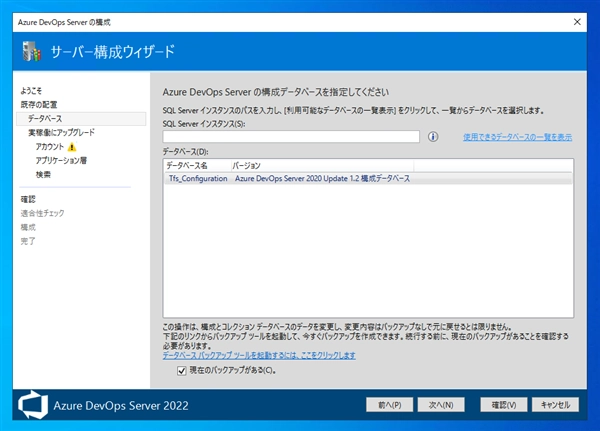
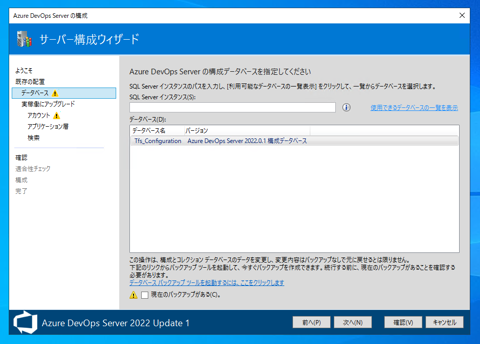
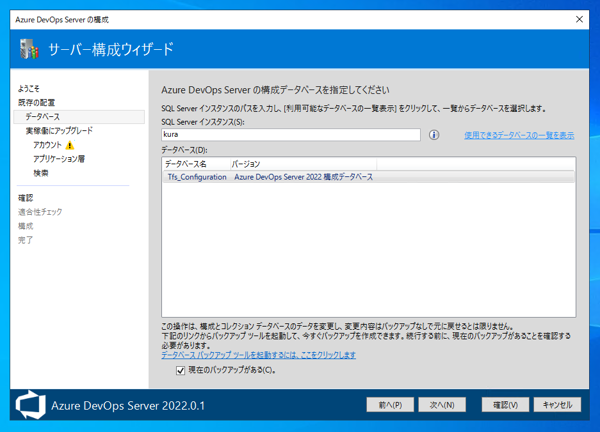
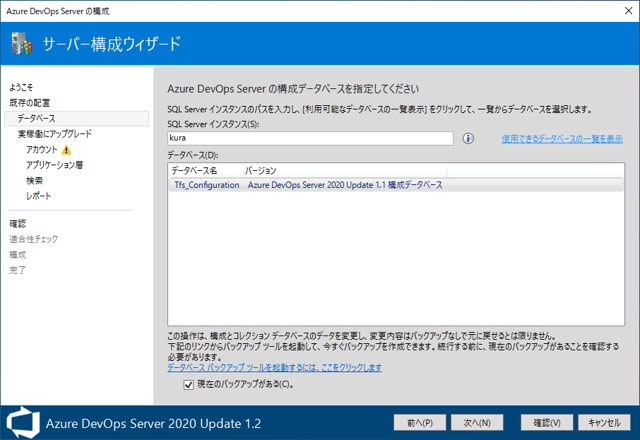
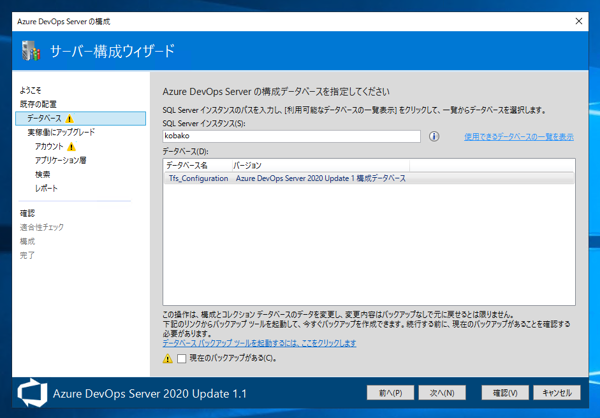
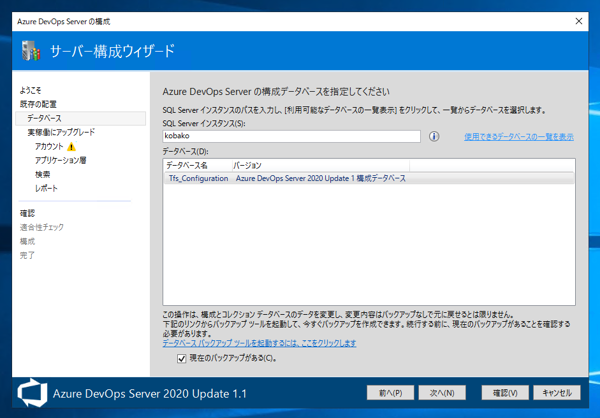
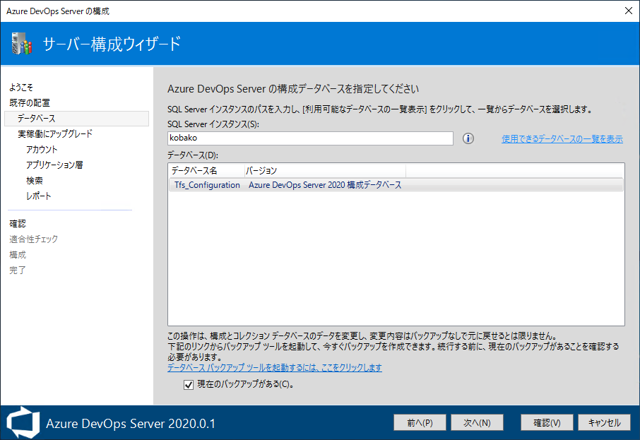
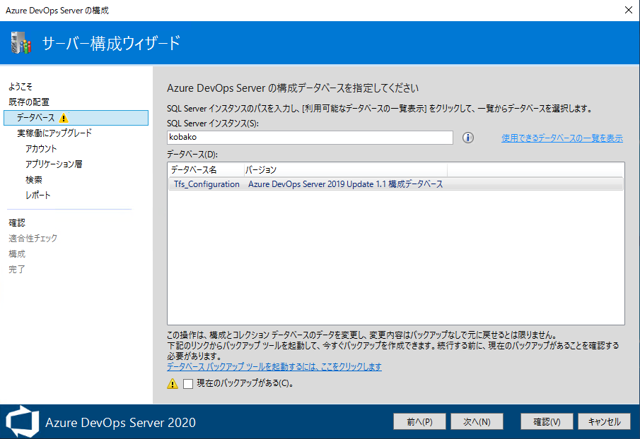
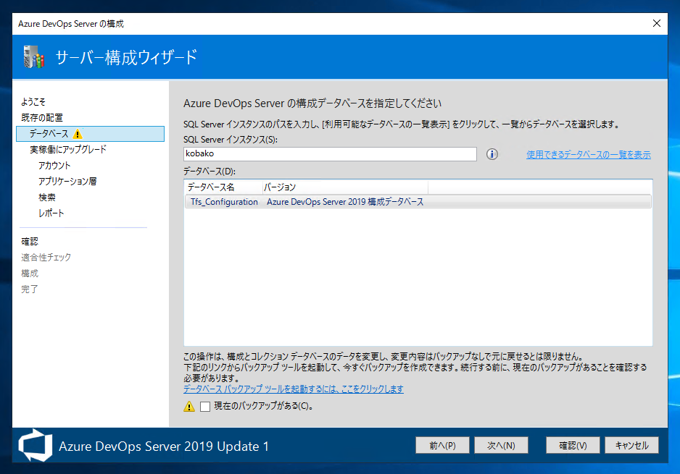
[Azure DevOps Server の構成データベースを指定してください]の画面が表示されます。データベースを選択します。
今回はAzure DevOps Server と同じマシンにデータベースが配置されています。
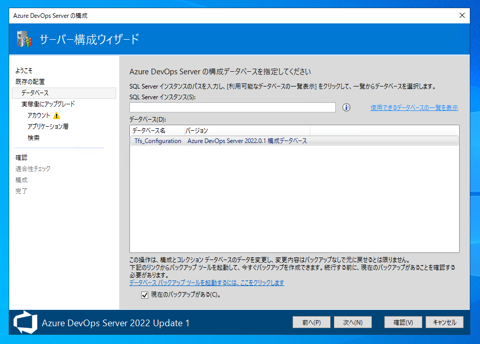
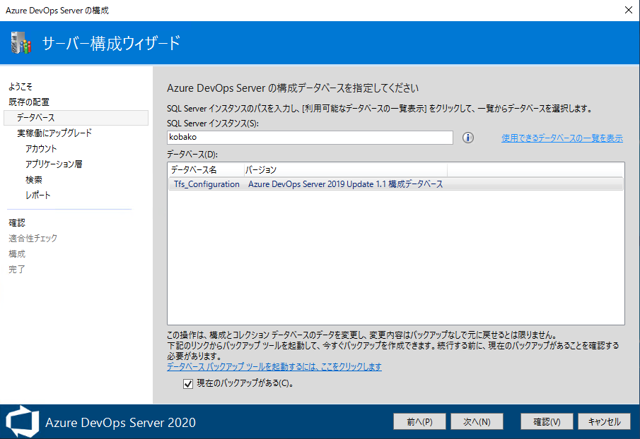
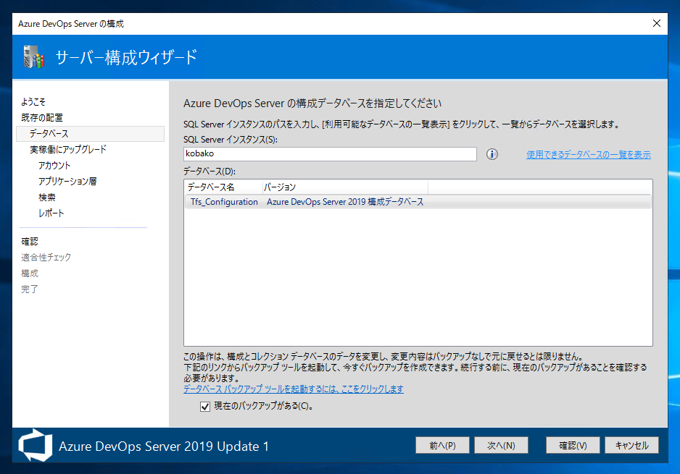
ウィンドウ下部の[現在のバックアップがある]のチェックボックスをクリックしてチェックします。選択ができたら[次へ]ボタンをクリックします。
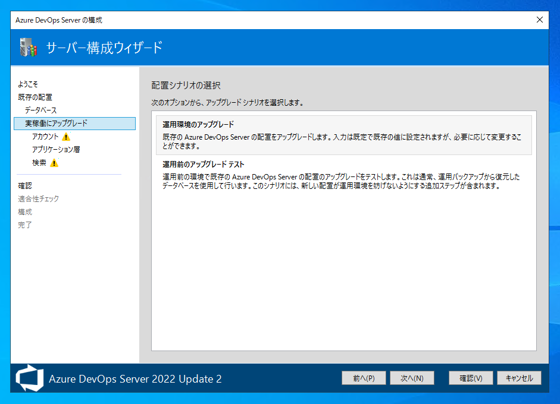
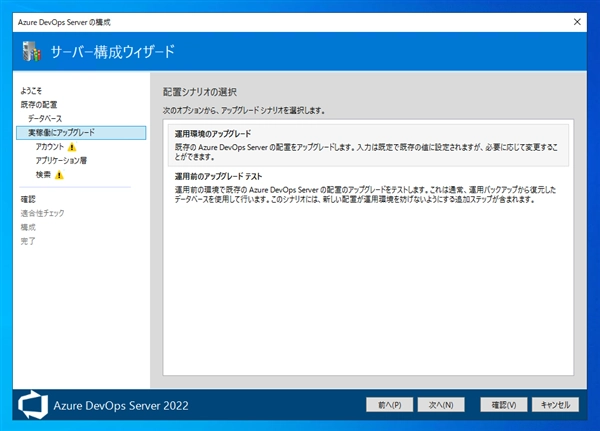
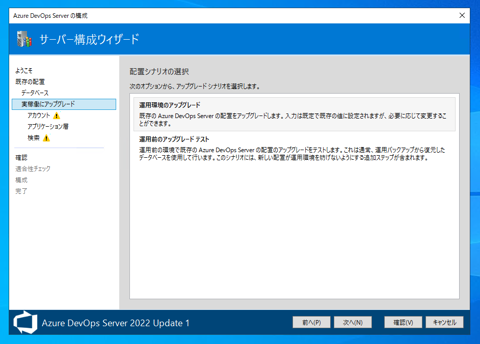
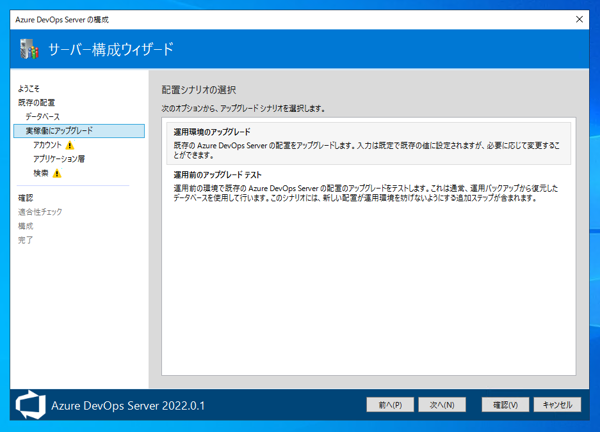
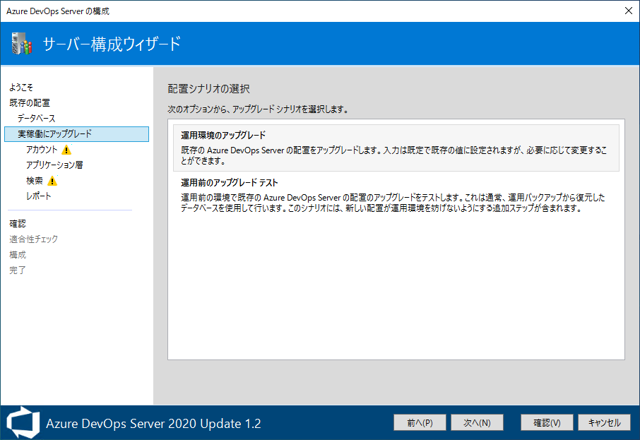
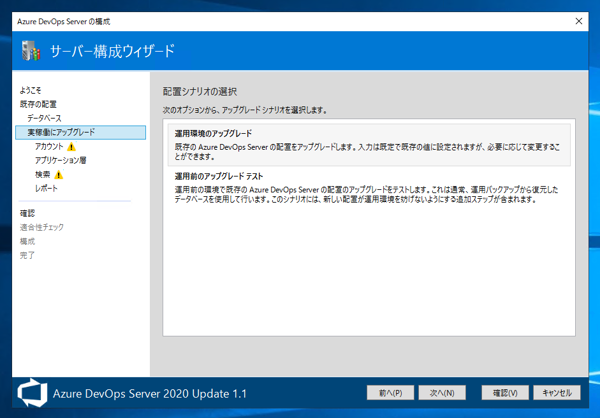
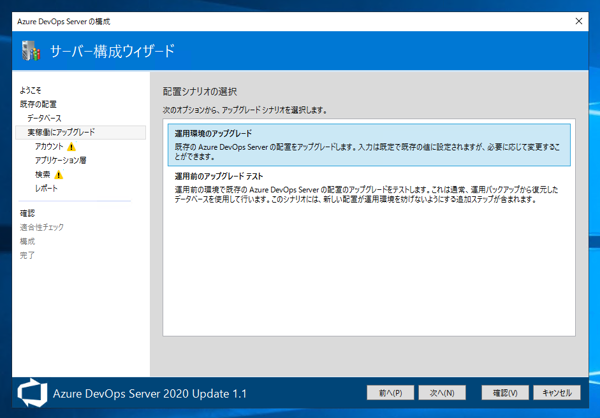
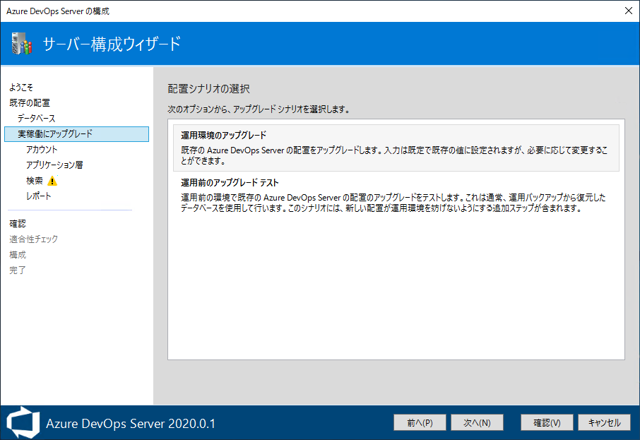
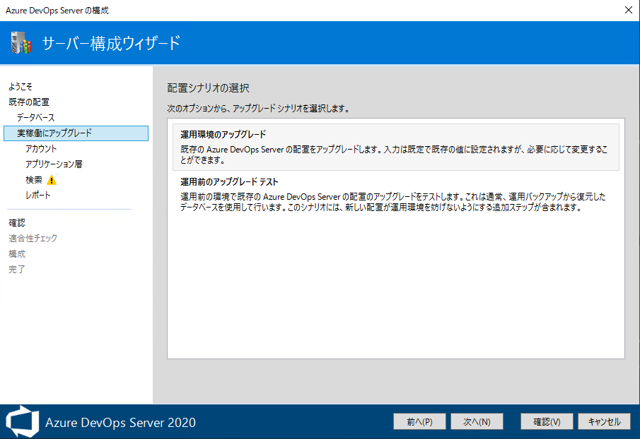
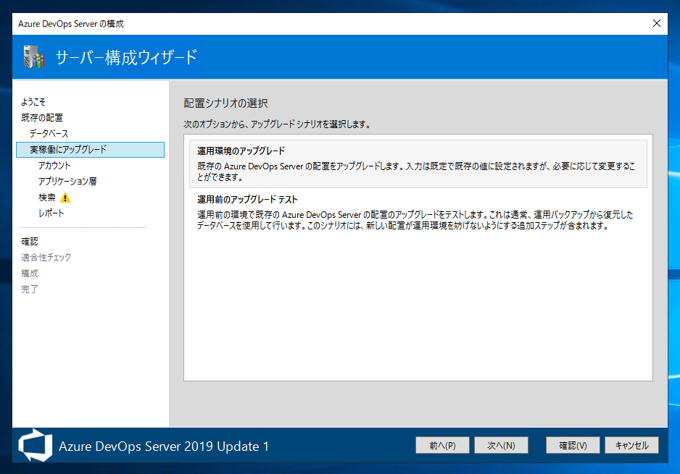
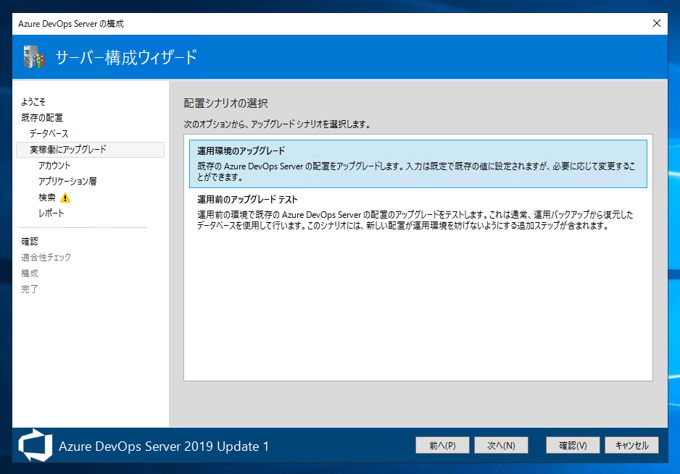
[配置シナリオの選択]画面が表示されます。[運用環境のアップグレード]の項目をクリックして選択します。
選択後、ウィンドウ下部の[次へ]ボタンをクリックします。
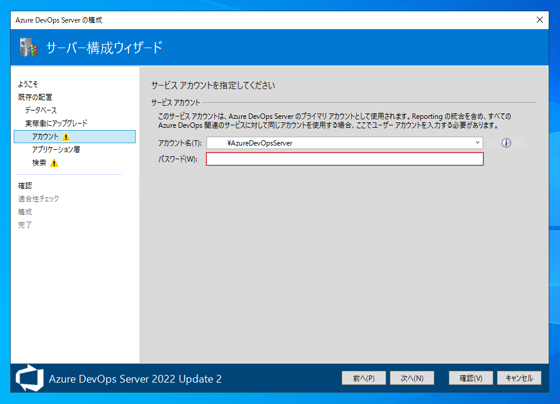
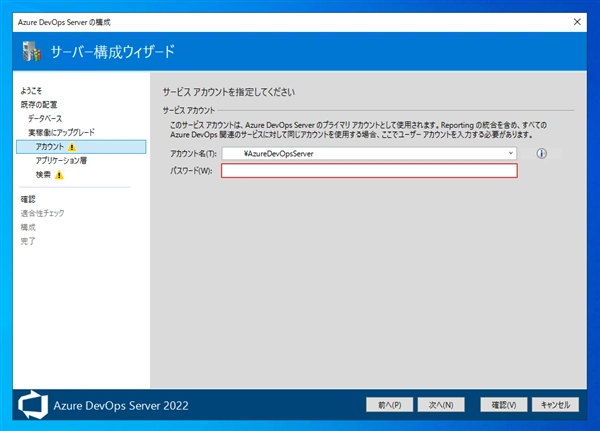
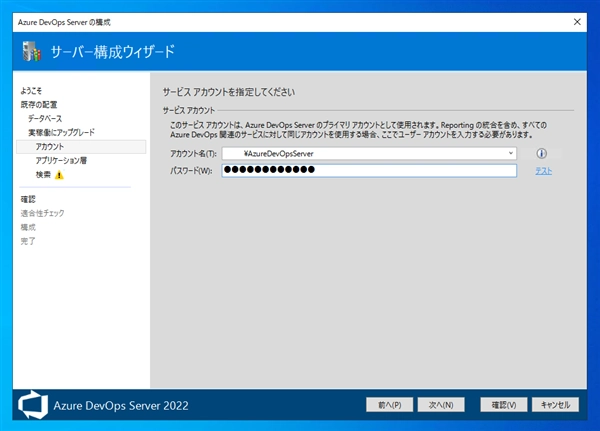
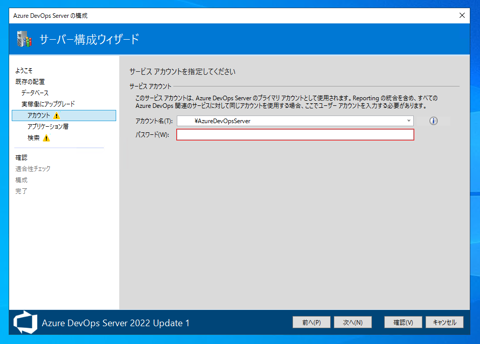
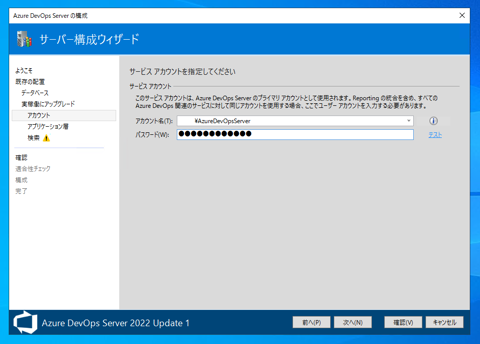
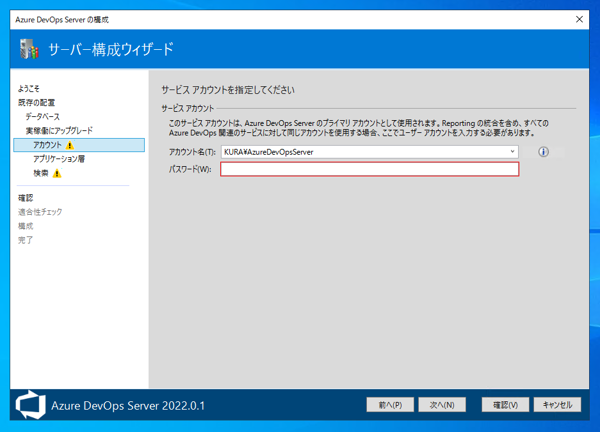
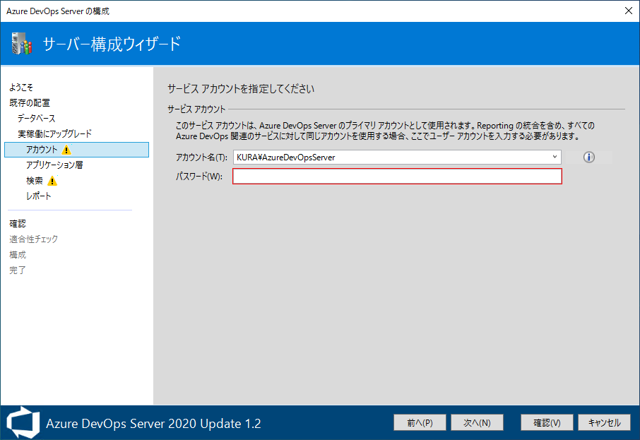
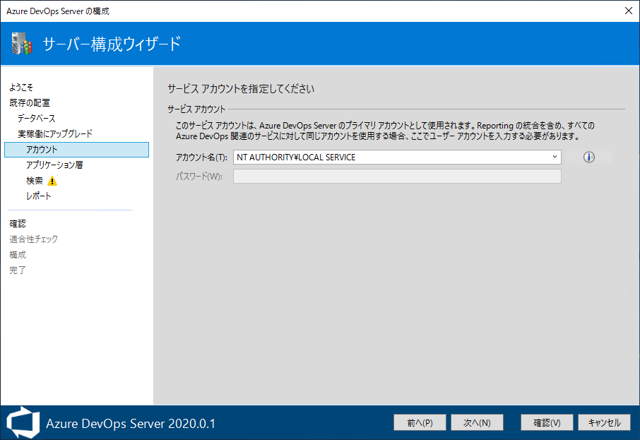
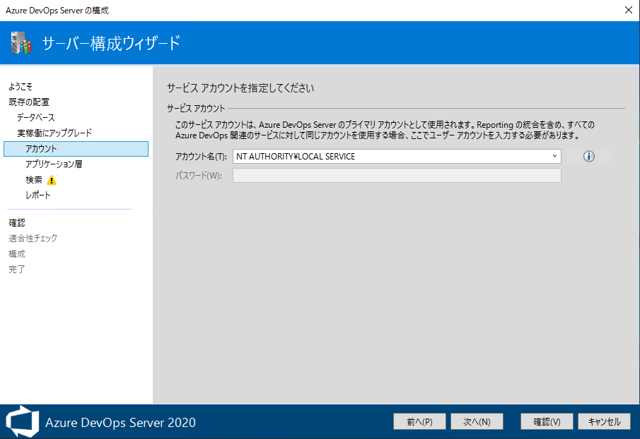
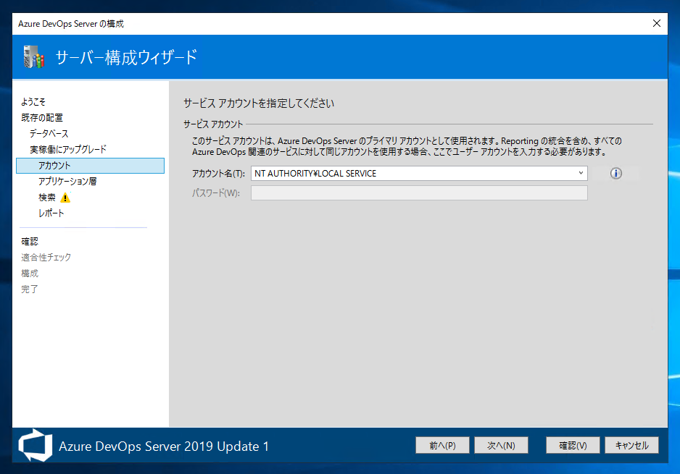
サービスアカウントの指定画面が表示されます。今回はアップグレードのため、すでにサービスアカウントがありますので、サービスアカウントの
パスワードを入力し、[次へ]ボタンをクリックします。
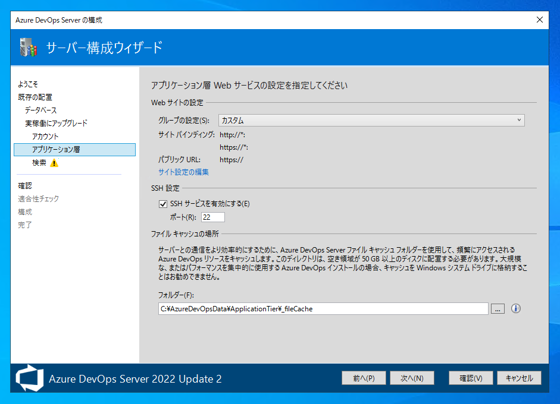
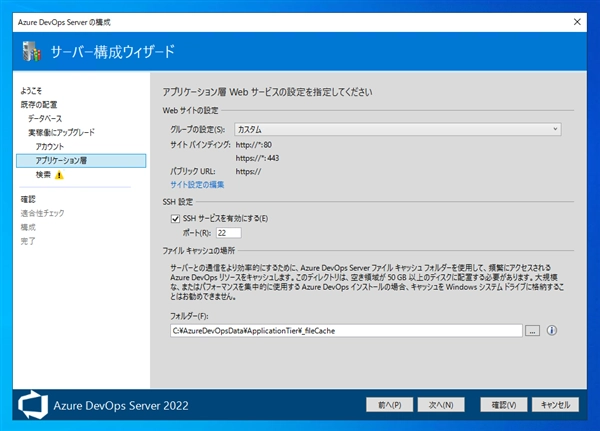
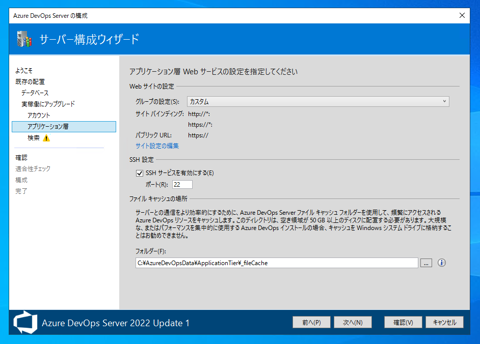
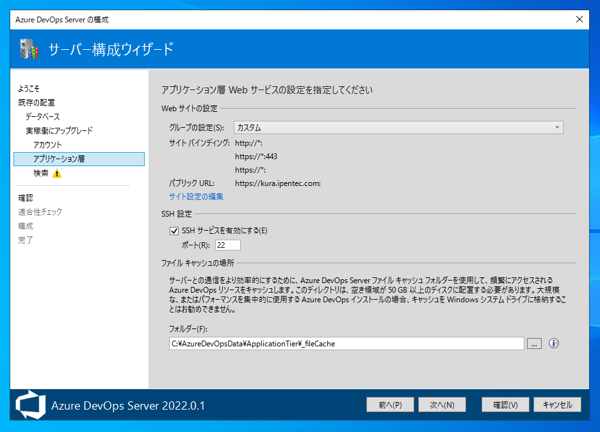
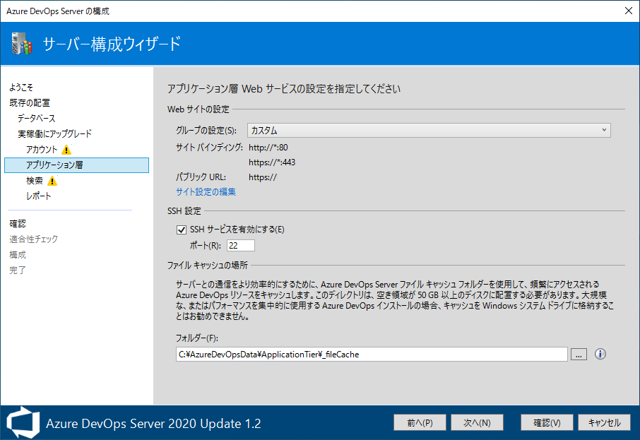
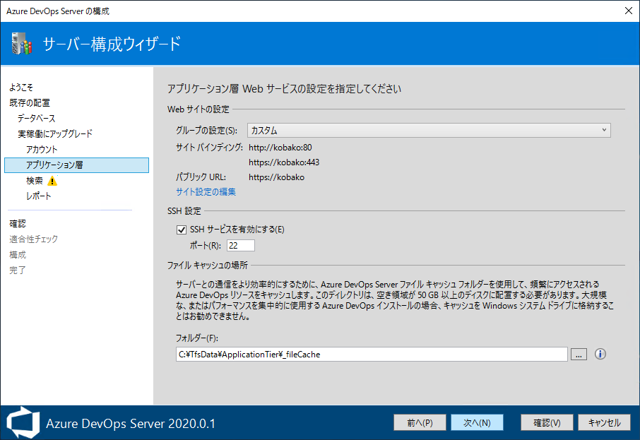
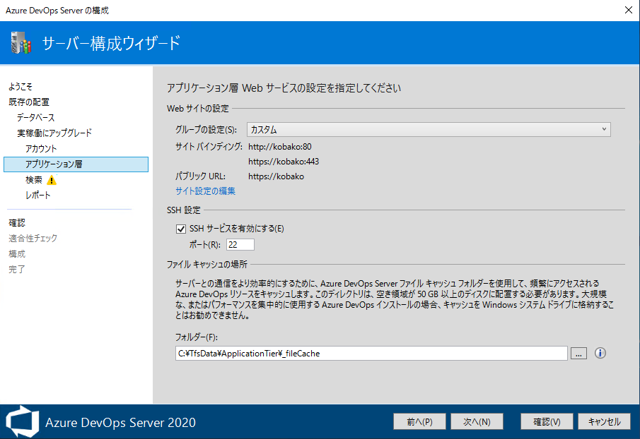
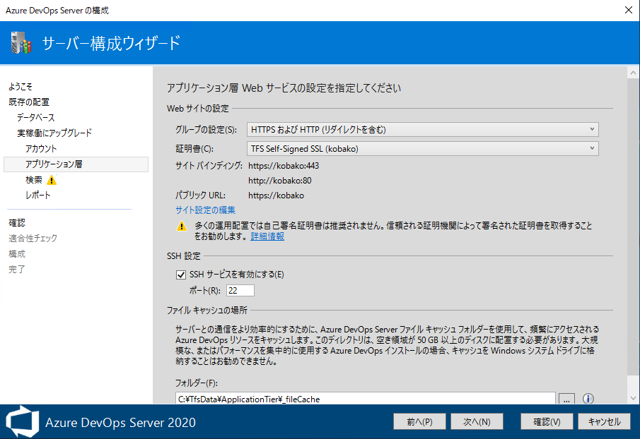
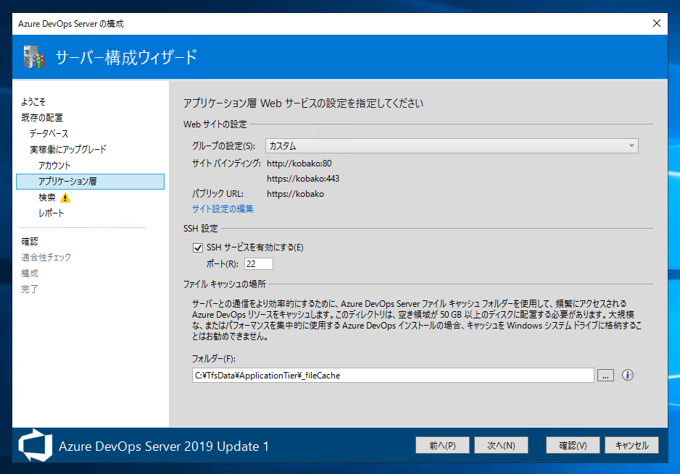
Webサイトの設定画面が表示されます。アップグレードのため設定は変更せず、デフォルトのままとします。[次へ]ボタンをクリックします。
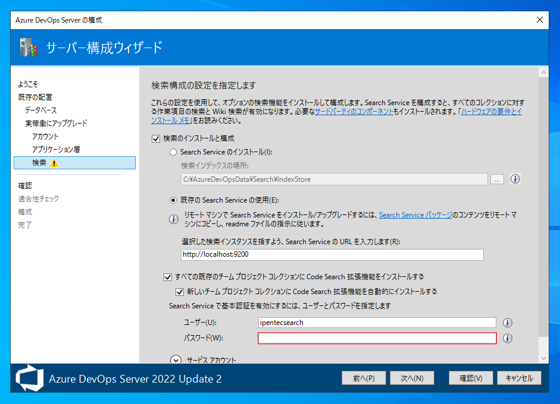
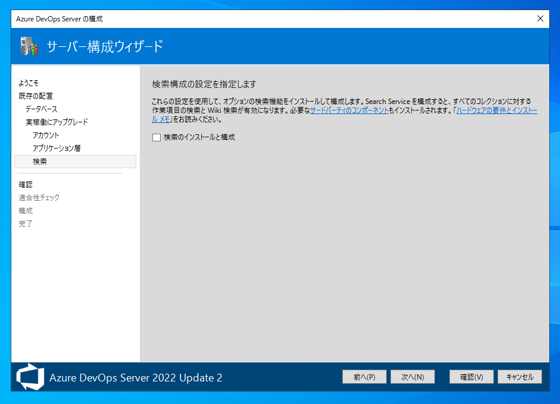
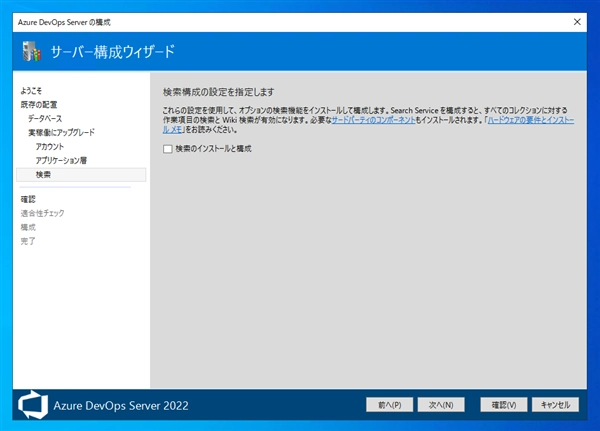
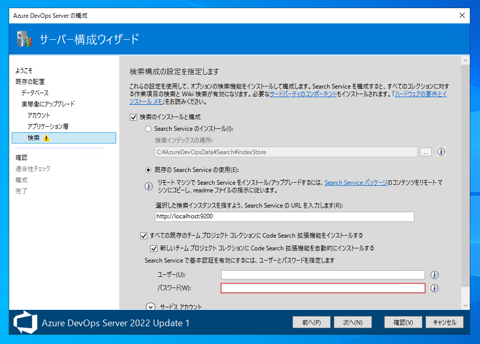
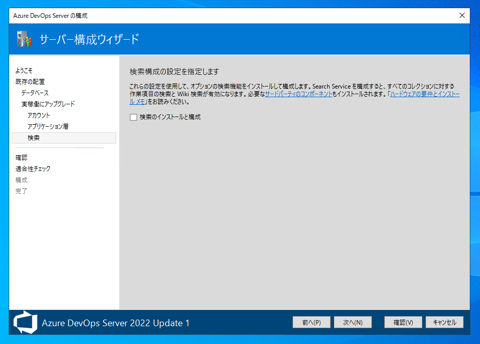
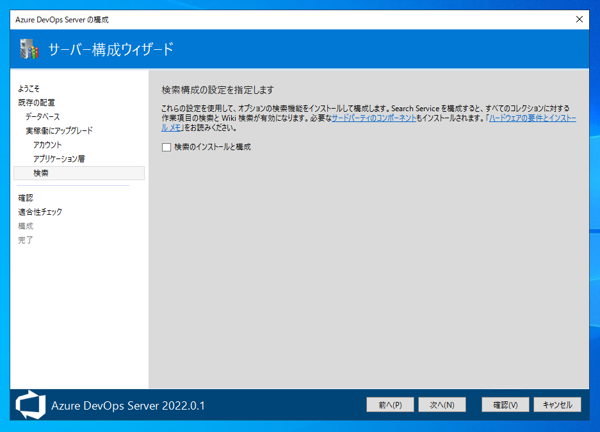
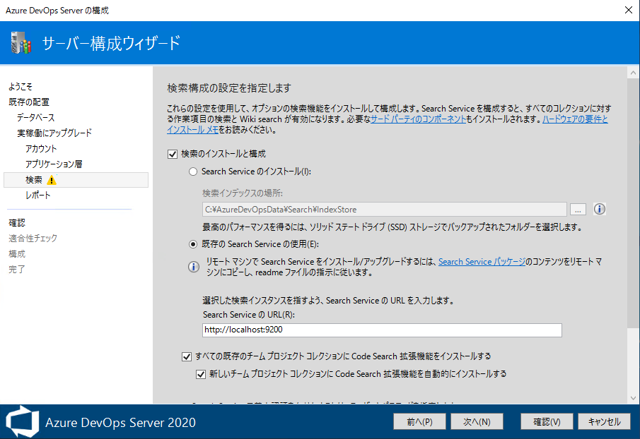
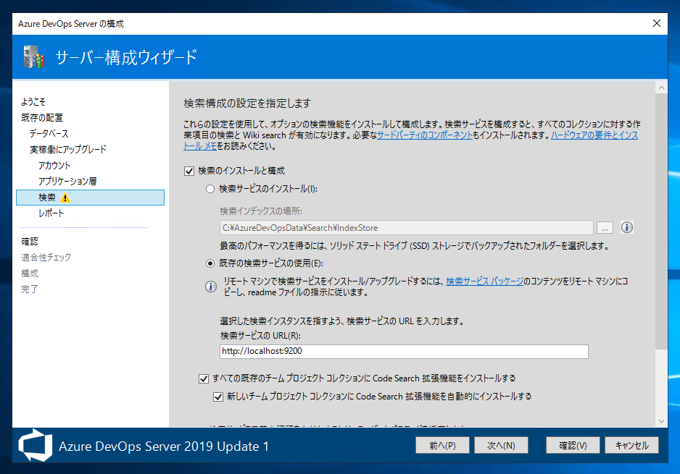
検索構成の設定画面が表示されます。
今回は検索サービスをインストールしないため、[検索のインストールと構成]のチェックボックスをクリックしてチェックを外します。
[次へ]ボタンをクリックします。
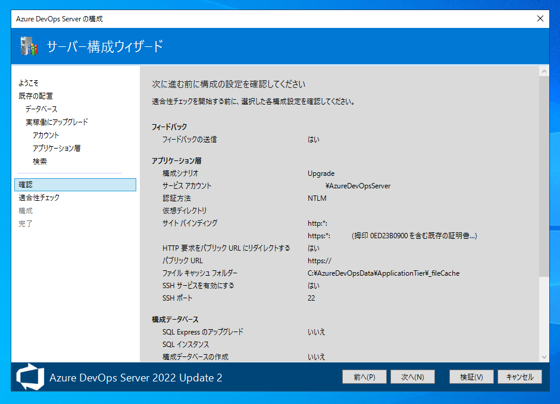
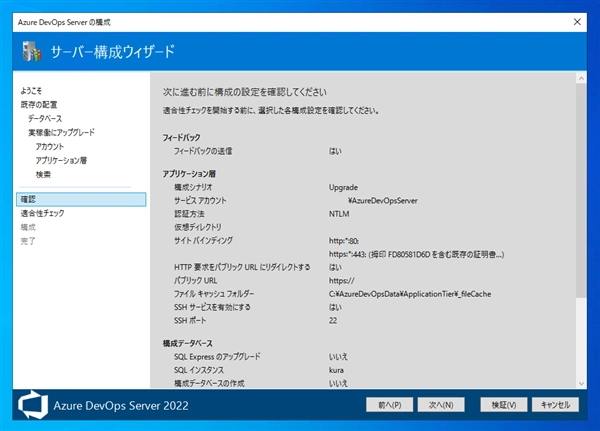
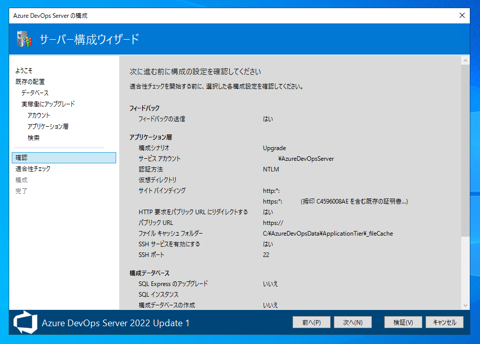
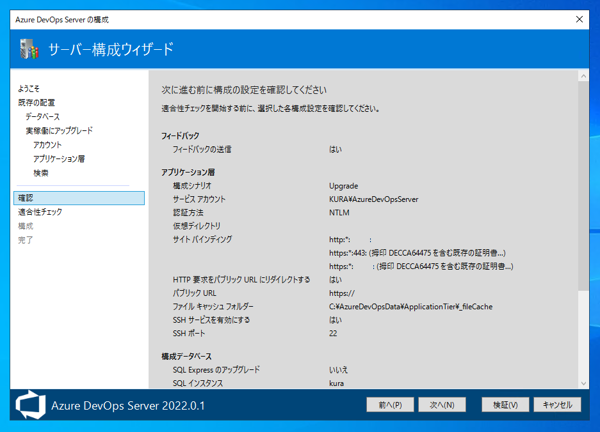
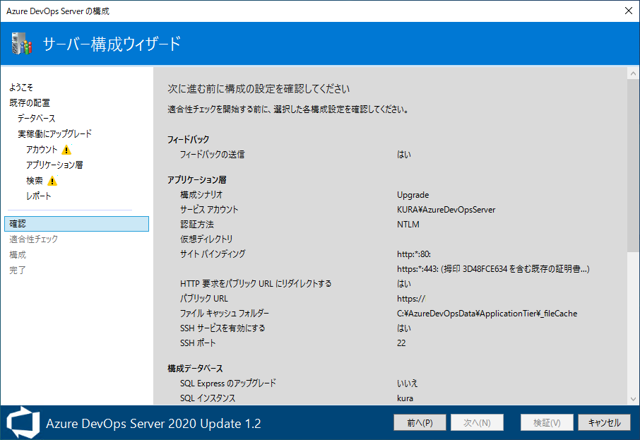
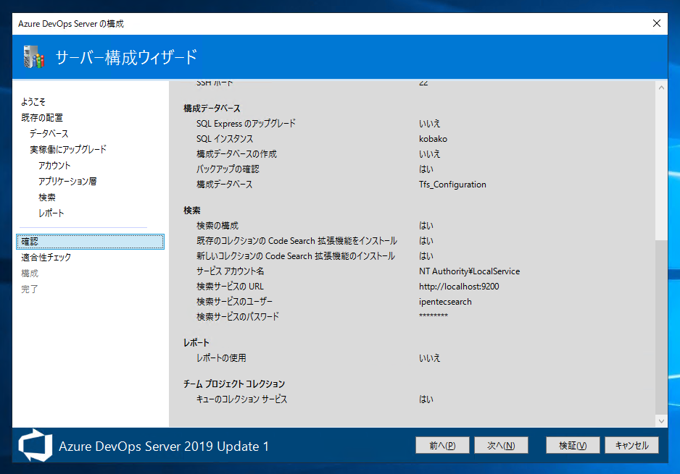
構成の確認画面が表示されます。構成内容を確認し[検証]ボタンをクリックします。
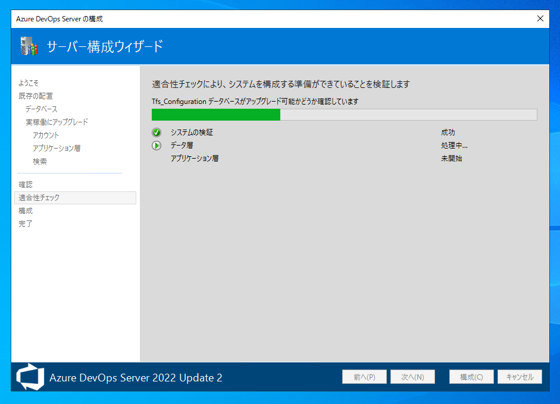
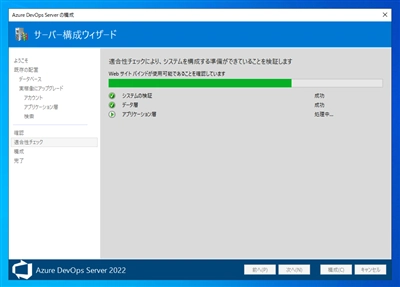
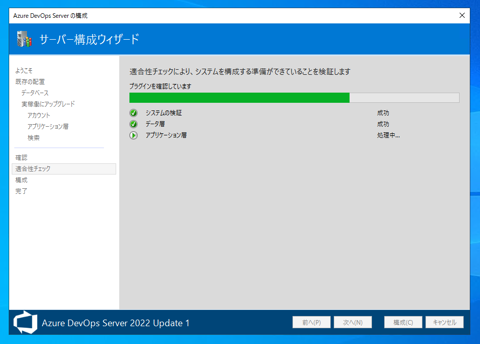
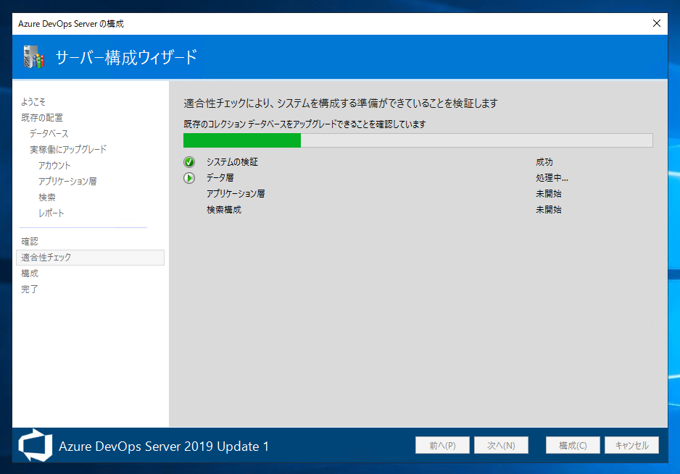
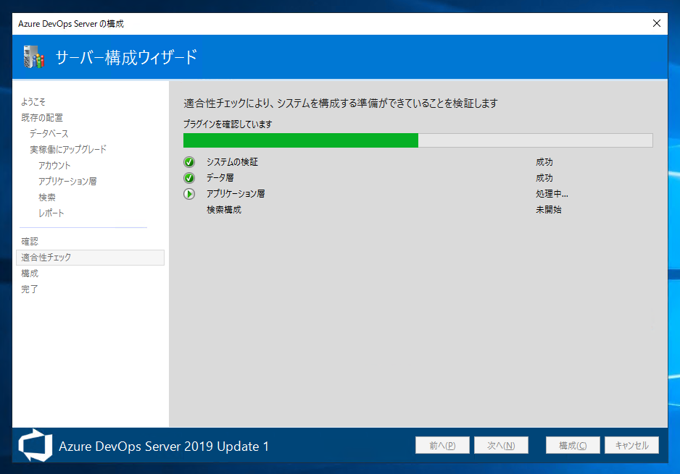
環境の検証が実行され、アップグレードの問題がないかの確認処理が始まります。
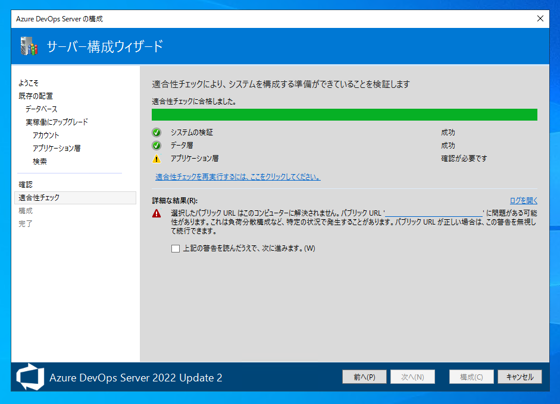
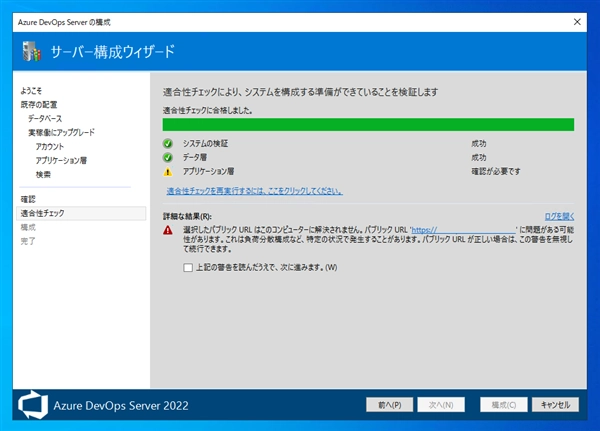
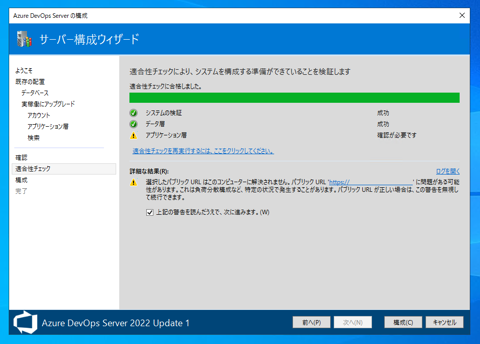
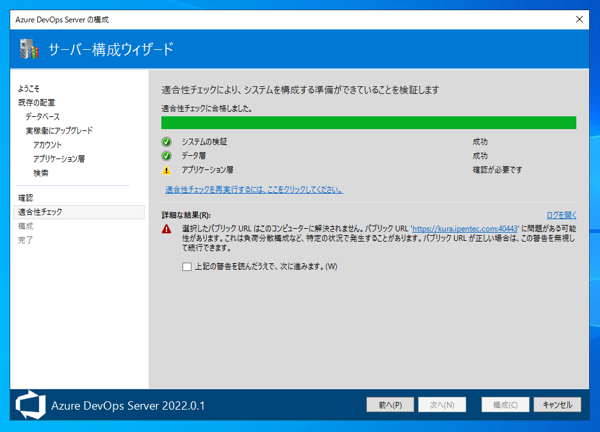
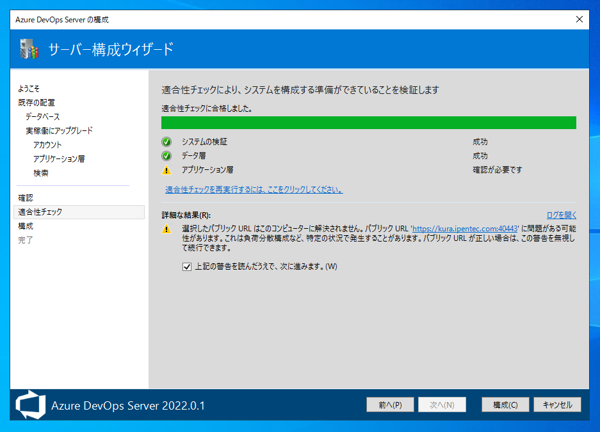
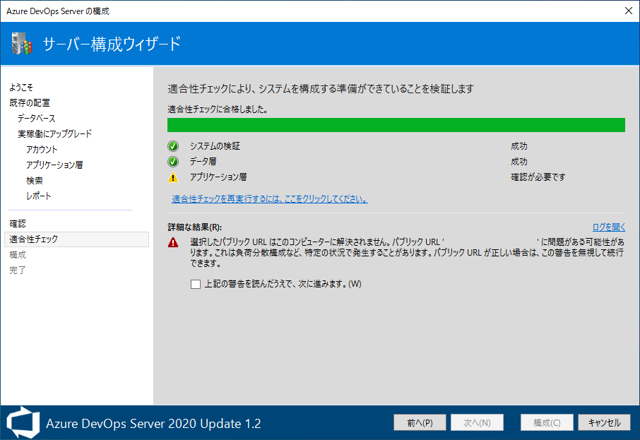
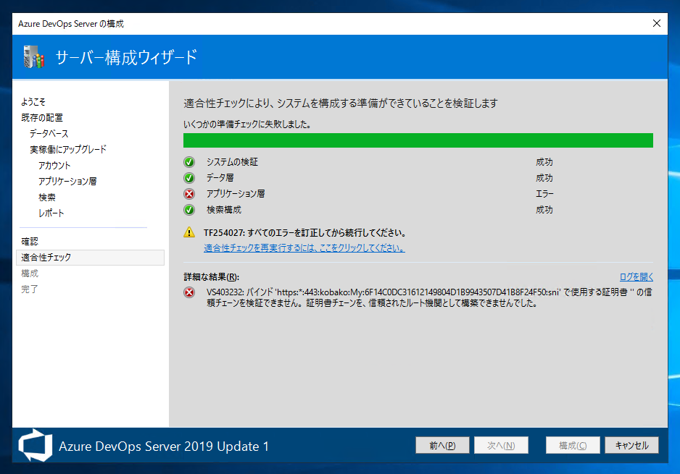
検証が完了すると、下図の検証結果の画面が表示されます。Webのアクセスに関する問題が検出されました。
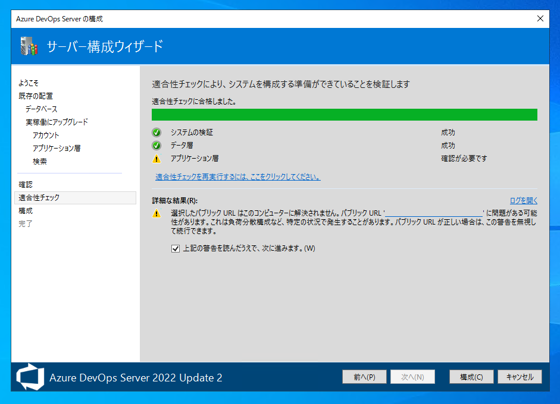
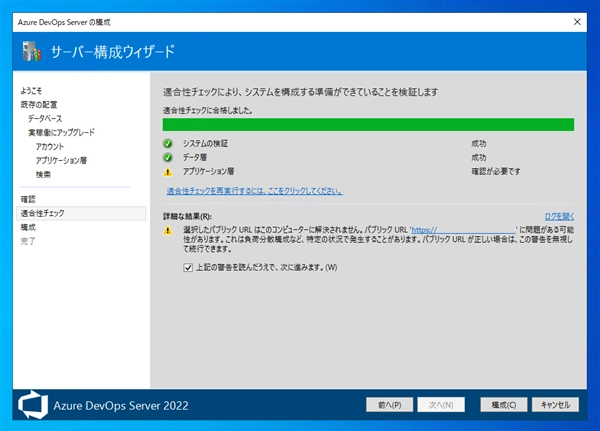
警告の内容は問題ありませんので、[上記の警告を読んだうえで、次に進みます。]のチェックボックスをクリックして、
チェックをつけます。チェック後[構成]ボタンをクリックします。
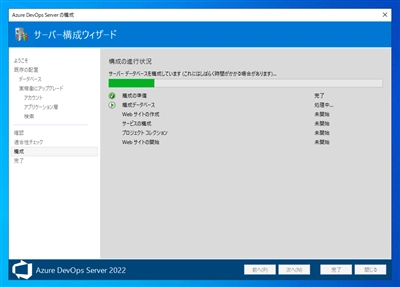
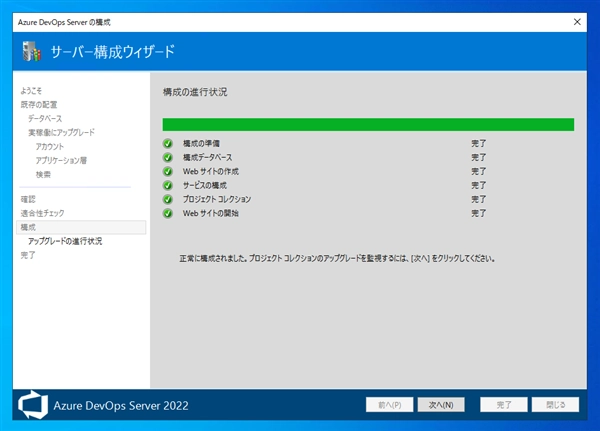
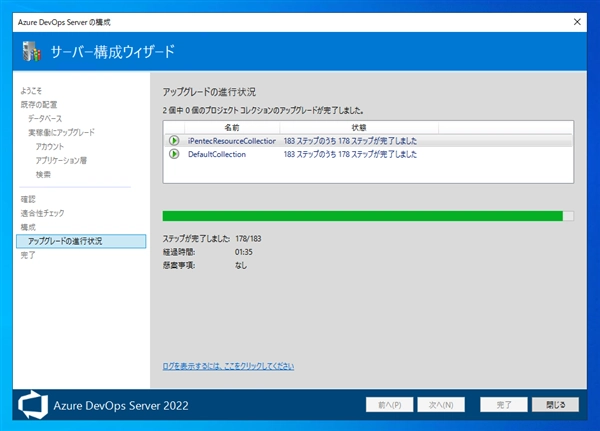
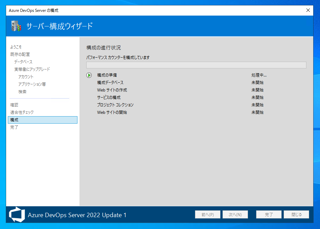
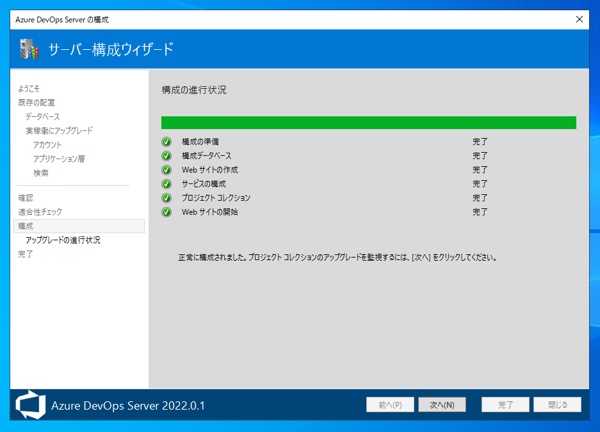
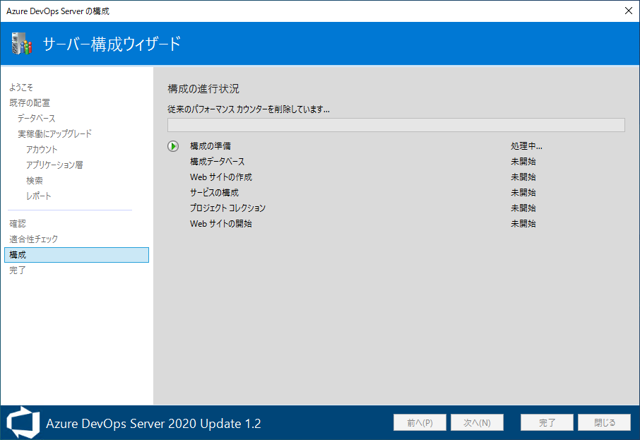
アップグレード処理が始まります。
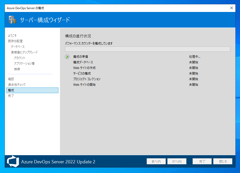
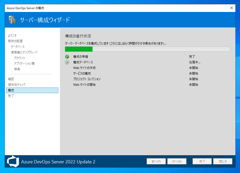
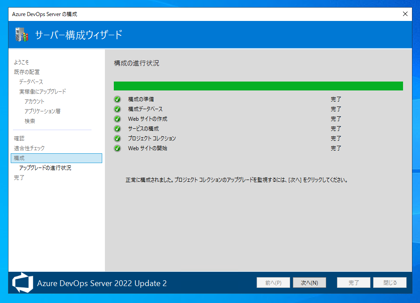
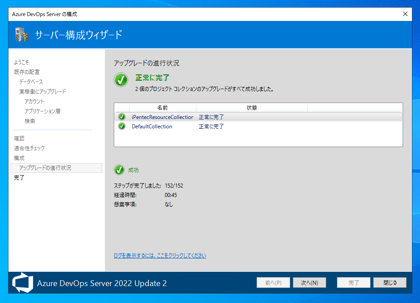
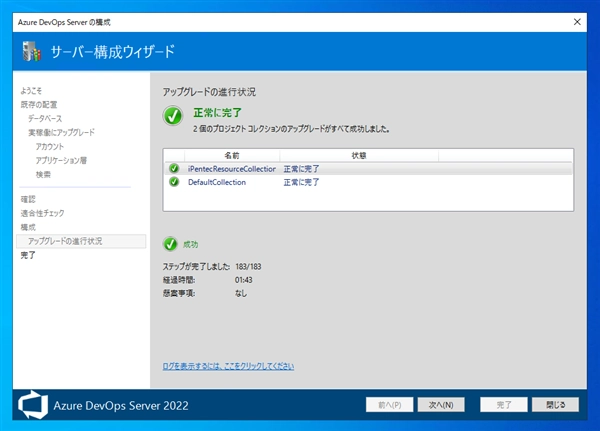
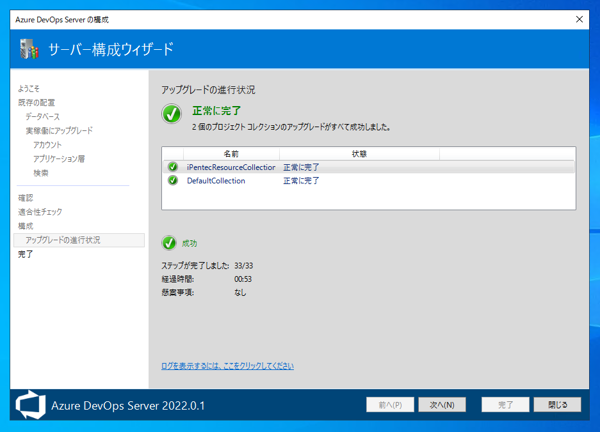
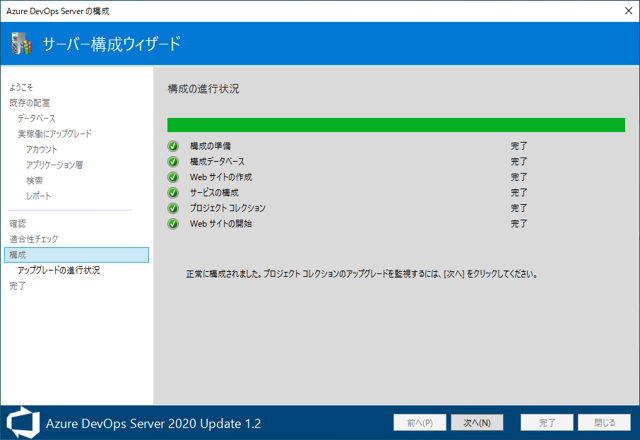
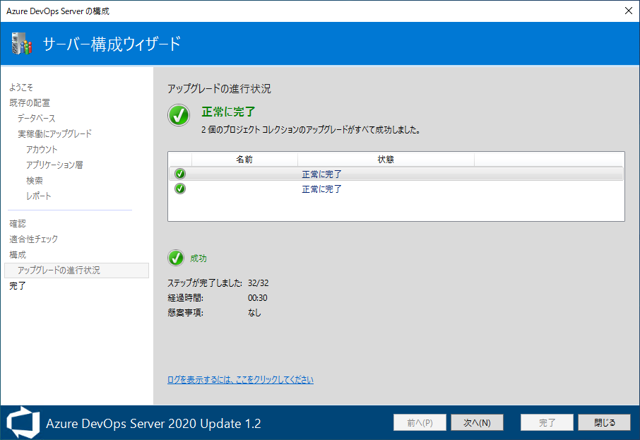
アップグレードが完了すると下図の画面が表示されます。[次へ]ボタンをクリックします。
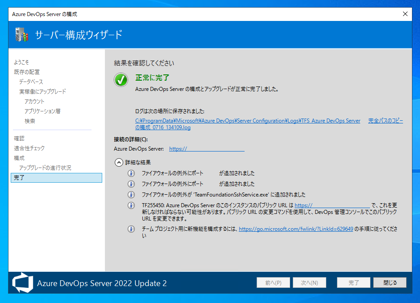
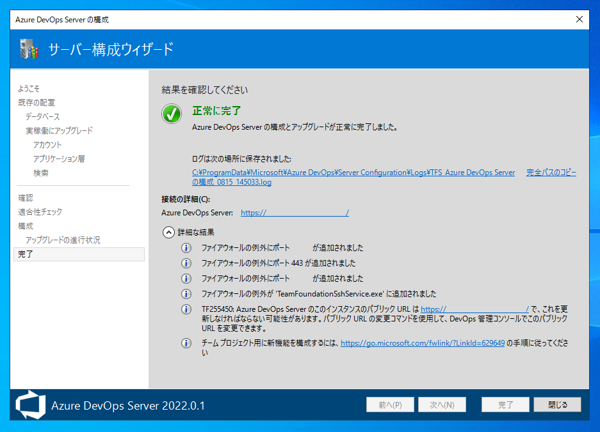
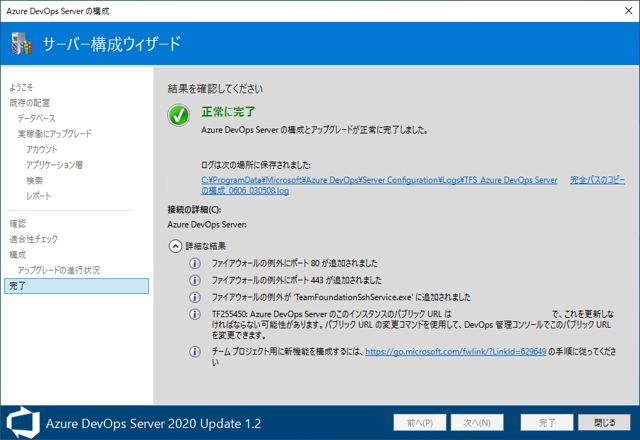
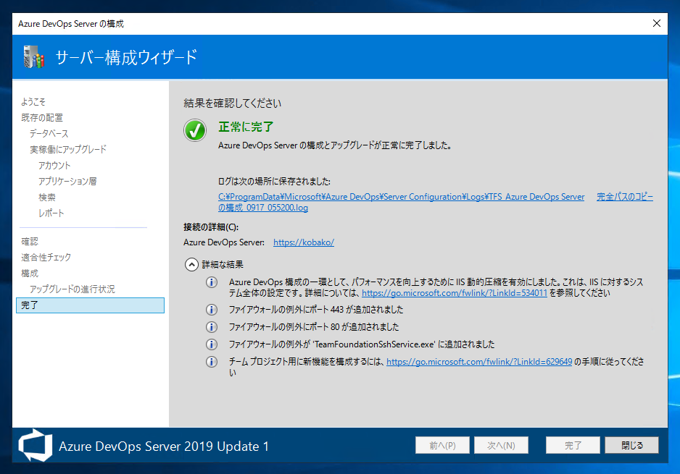
下図の完了画面が表示されます。[次へ]ボタンをクリックします。
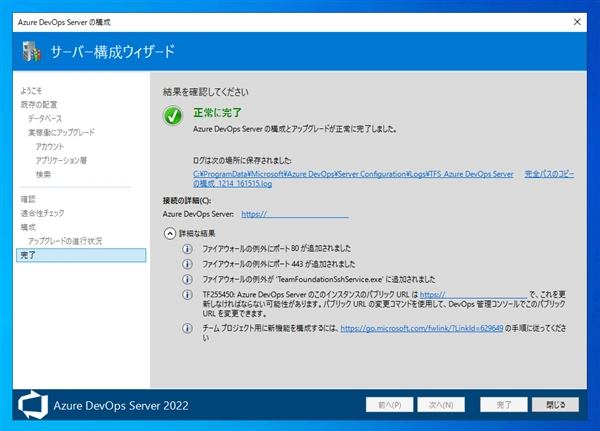
アップグレードの結果表示画面が表示されます。[閉じる]ボタンをクリックして、サーバー構成ウィザードを終了します。
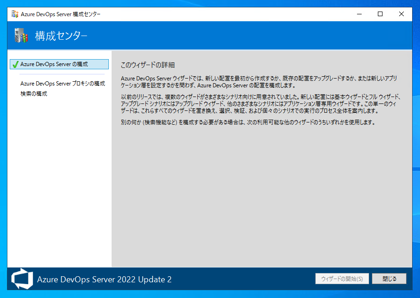
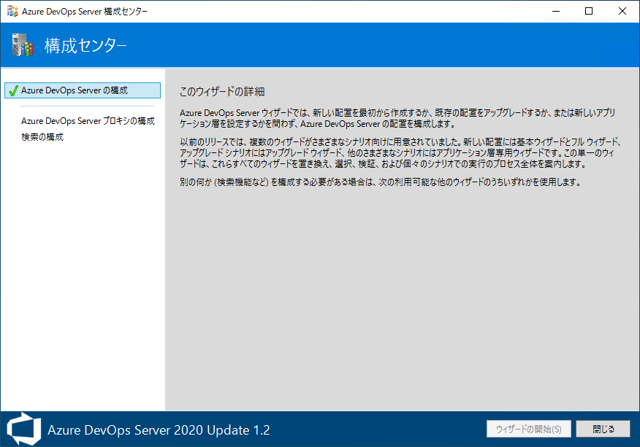
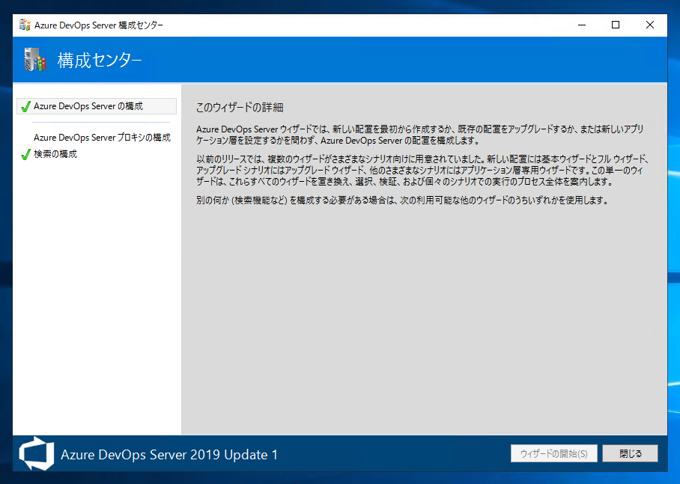
[Azure DevOps Server 構成センター]のウィンドウが表示されます。[閉じる]ボタンをクリックしてウィンドウを閉じます。
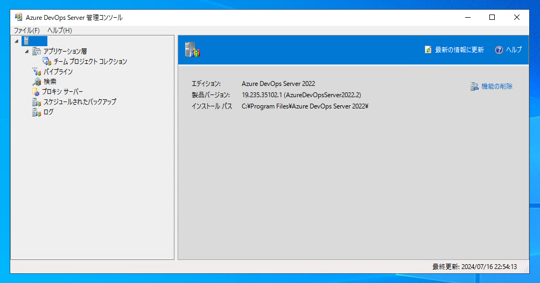
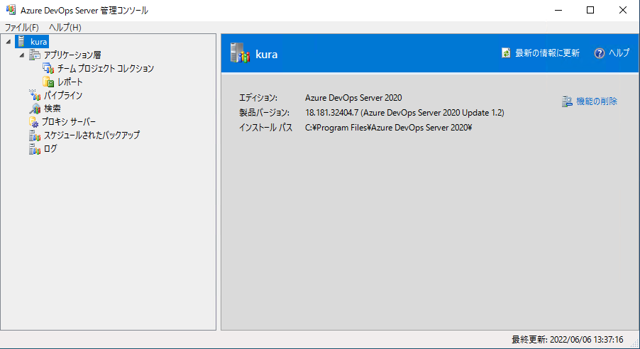
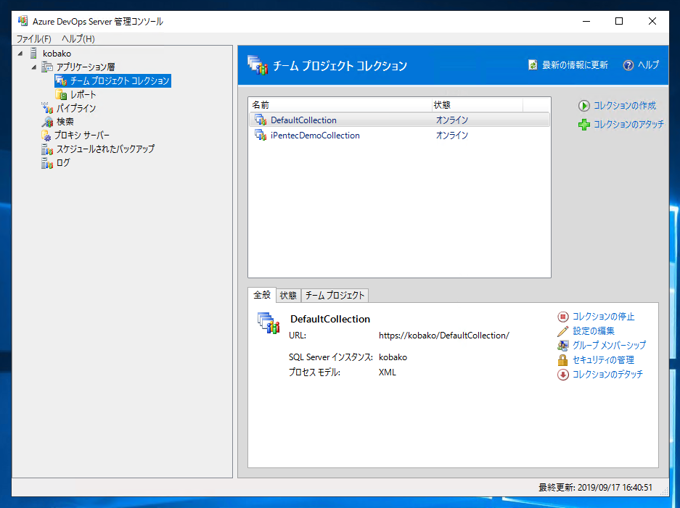
インストール完了後、[Azure DevOps Server 管理コンソール]のウィンドウが表示されます。左側のツリービューの
ルートのノードをクリックして選択します。右側にサーバーの情報が表示されます。[製品バージョン]の値が "19.235.35102.1 (AzureDevOpsServer2022.2)" に
なっており、アップグレードができていることが確認できます。
Azure DevOps Server 2022.2 にアップグレードができました。
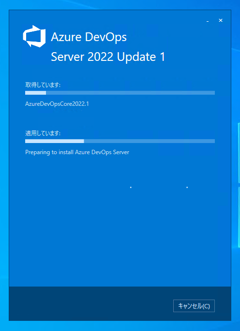
Azure DevOps 2020からアップグレードする手順を紹介します。
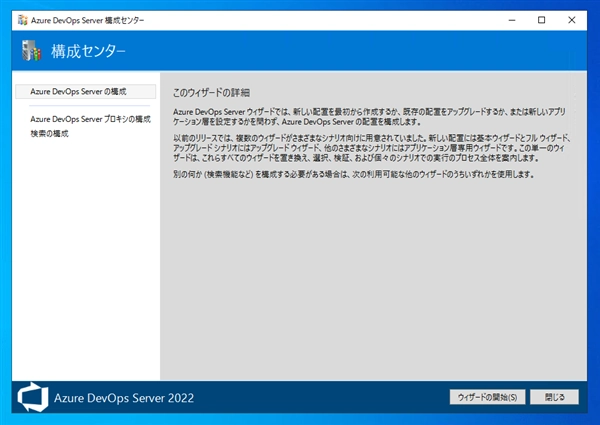
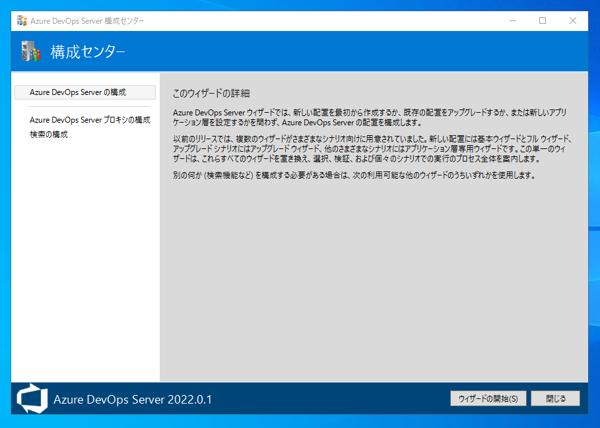
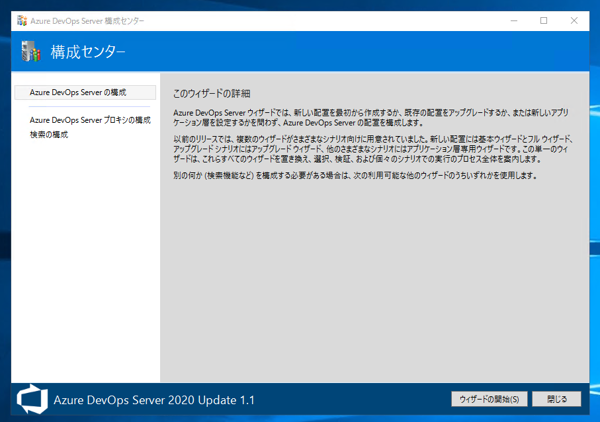
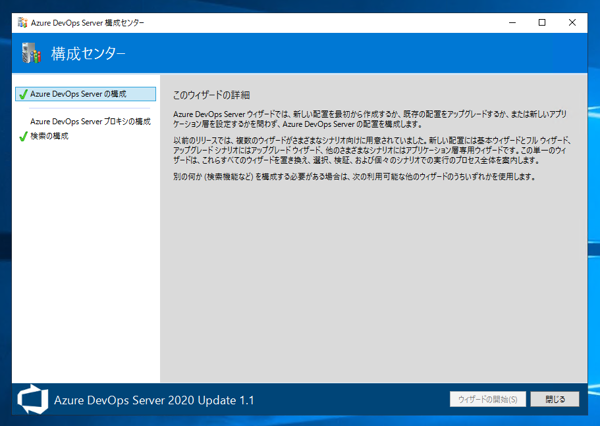
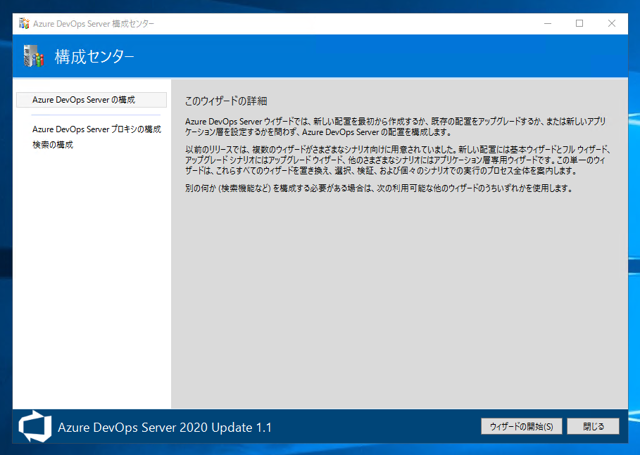
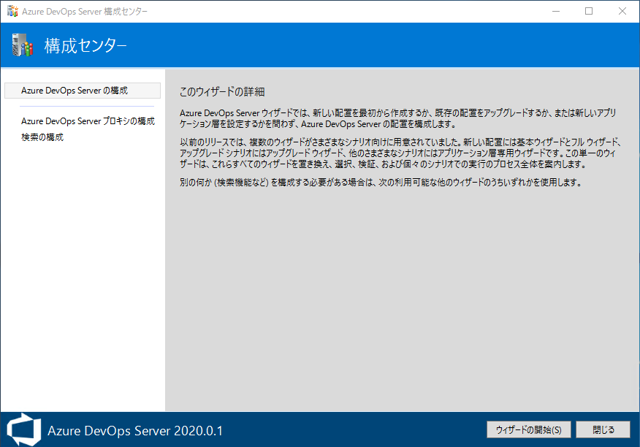
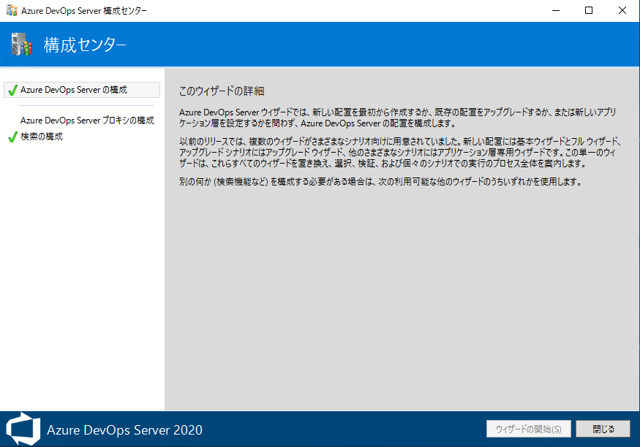
インストール後、マシンを再起動すると下図の[Azure DevOps Server 構成センター]のウィンドウが表示されます。
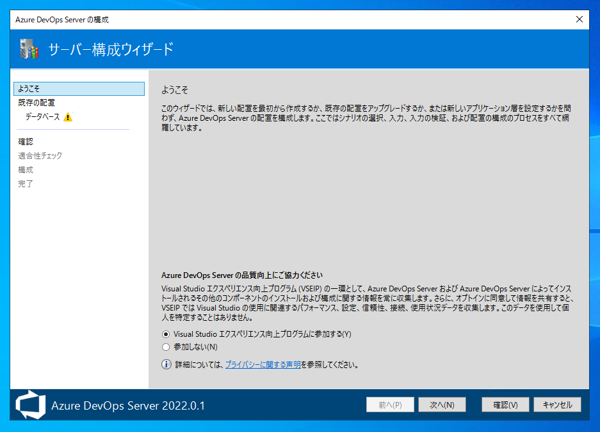
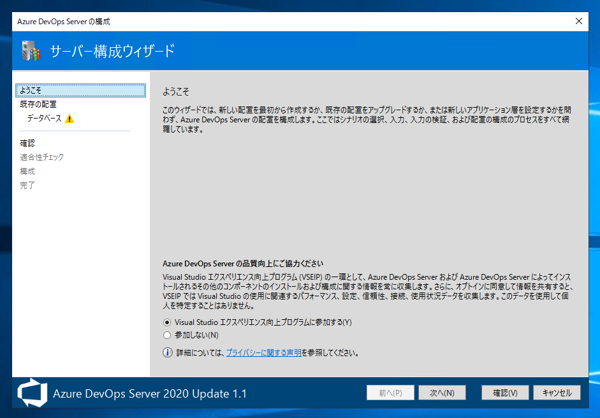
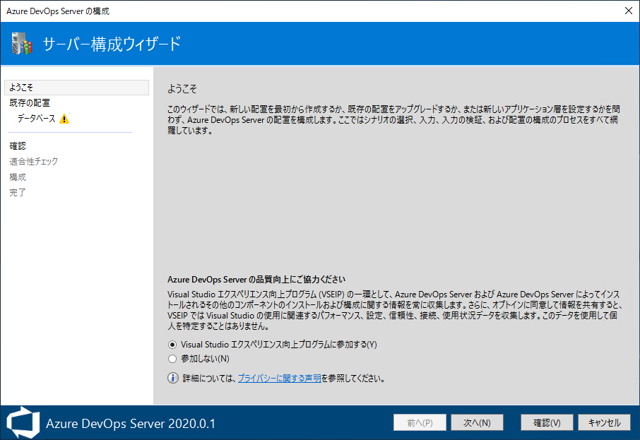
しばらく待つと、下図の[サーバー構成ウィザード]のウィンドウが表示されます。表示されない場合は、
[Azure DevOps Server 構成センター]のウィンドウの右下の[ウィザードの開始]ボタンをクリックします。
下図の画面が表示されますので[次へ]ボタンをクリックします。
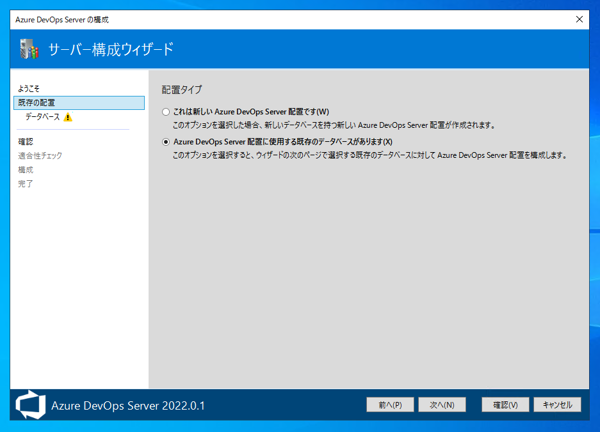
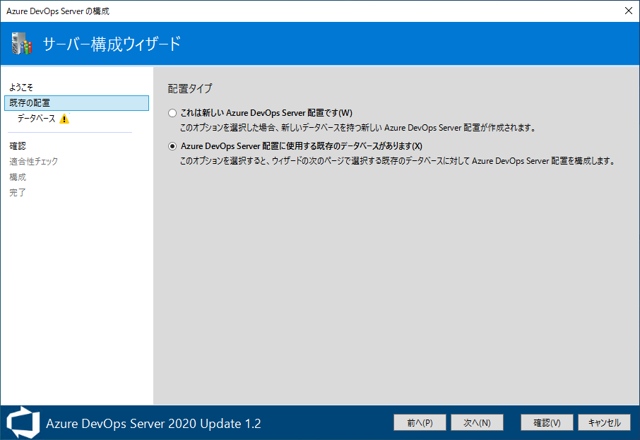
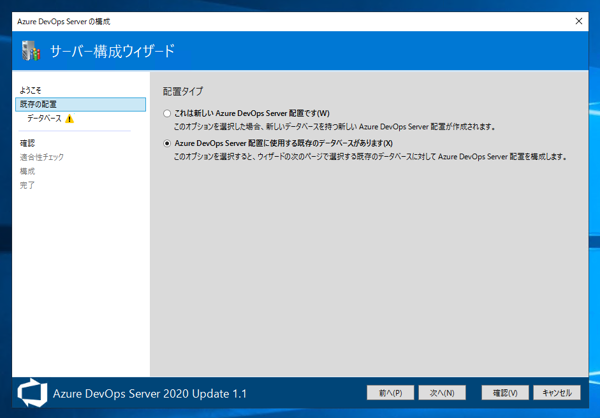
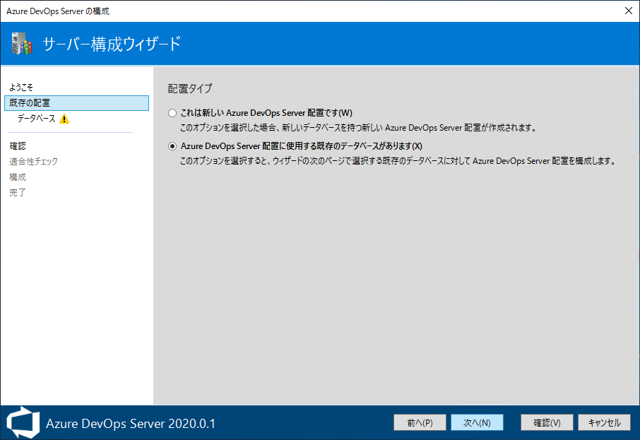
配置タイプ画面が表示されます。今回はアップグレードするため、[Azure DevOps Server配置に使用する既存のデータベースがあります]
のラジオボタンをクリックして選択します。選択後[次へ]ボタンをクリックします。
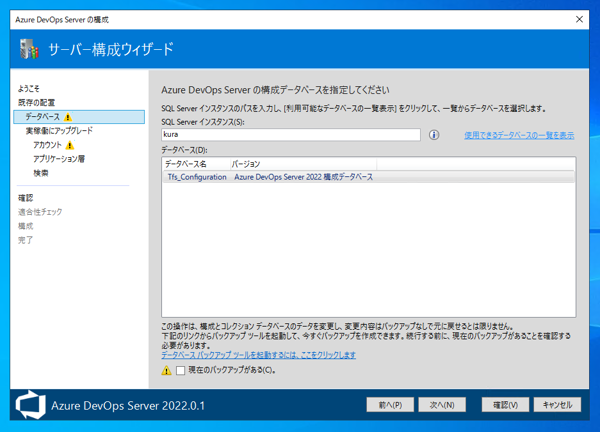
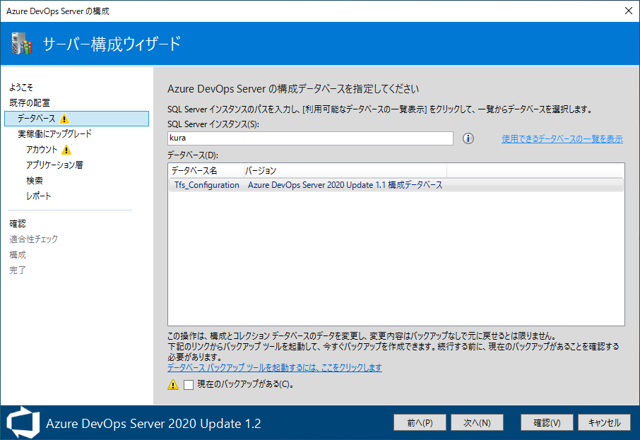
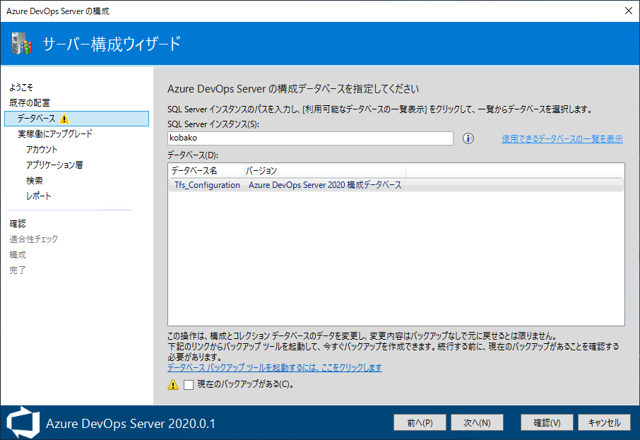
Azure DevOpsのデータベースサーバーの一覧が表示されます。
使用するデータベースサーバーを選択します。選択後ウィンドウ下部の[構成のバックアップがある]のチェックボックスをクリックしてチェックをつけます。
チェック後[次へ]ボタンをクリックします。
[配置シナリオの選択]画面が表示されます。[運用環境のアップグレード]の項目をクリックして選択します。選択後[次へ]ボタンをクリックします。
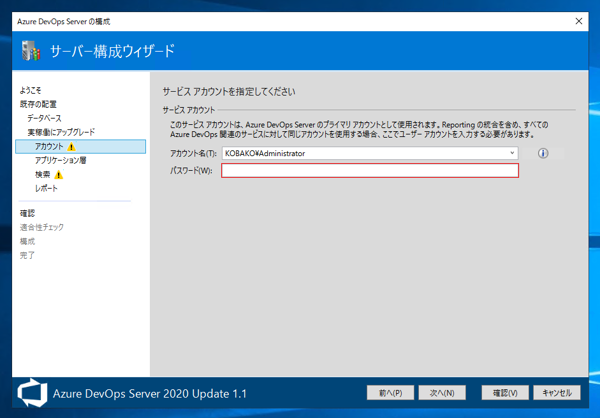
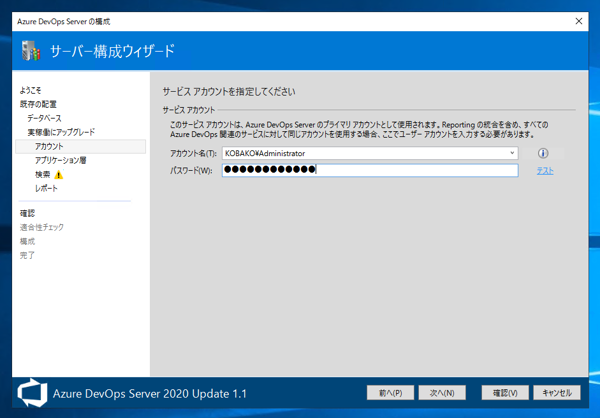
サービスアカウントの設定画面が表示されます。Azure DevOps Server のサービスアカウント名とパスワードを入力します。
入力後[次へ]ボタンをクリックします。
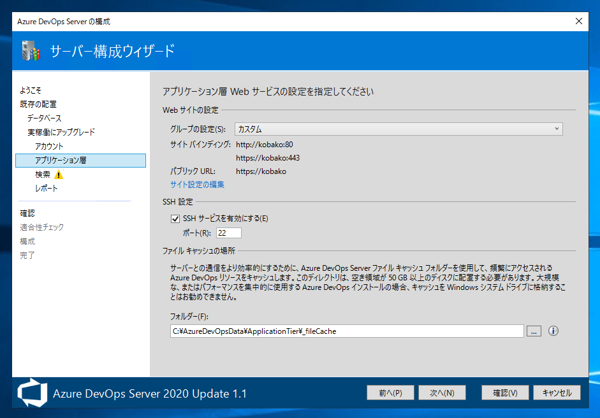
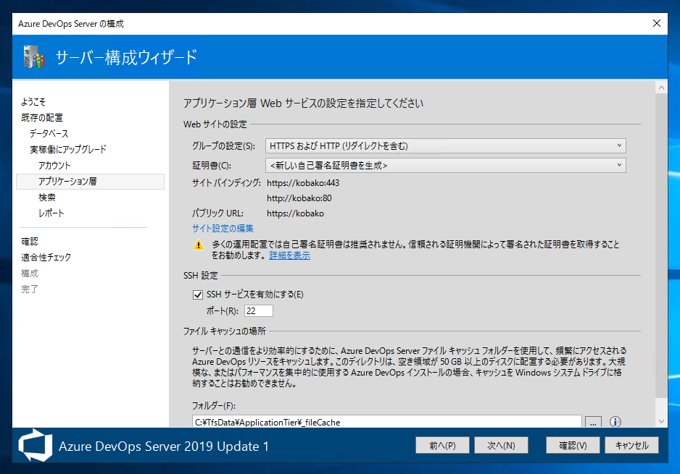
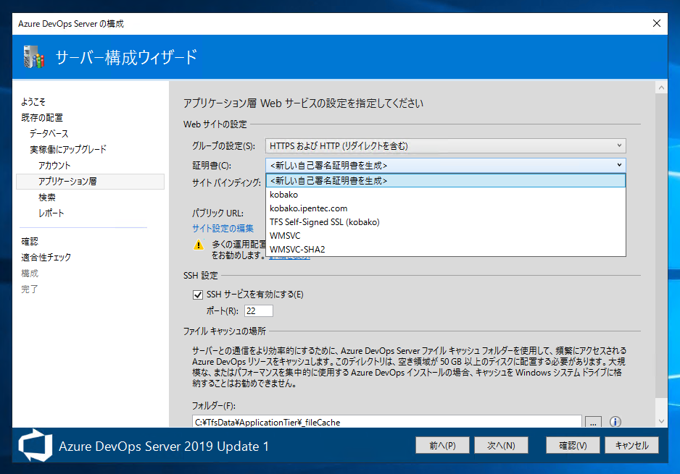
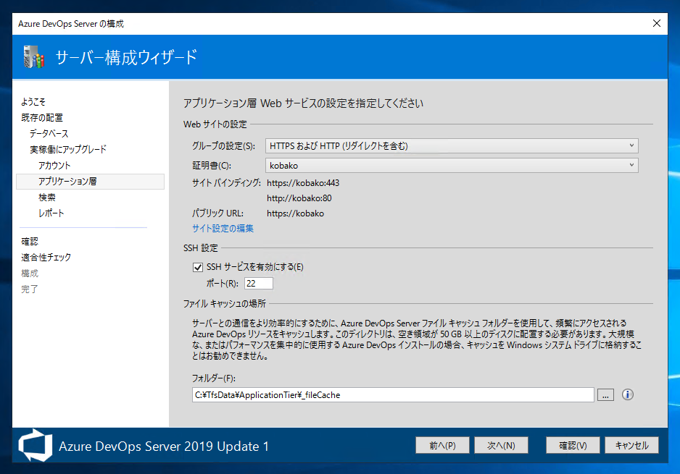
アプリケーション層 Web サービスの設定画面が表示されます。今回はデフォルトのままとします。[次へ]ボタンをクリックします。
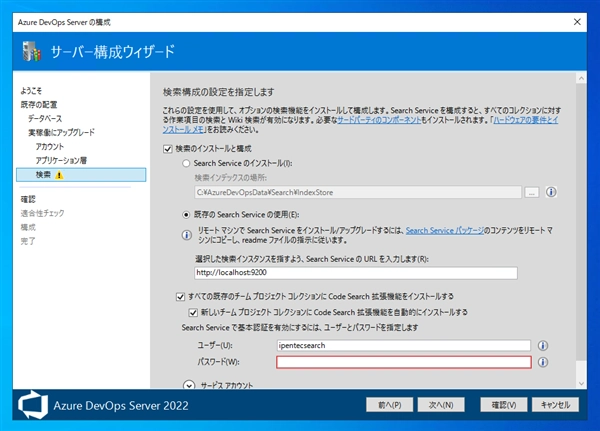
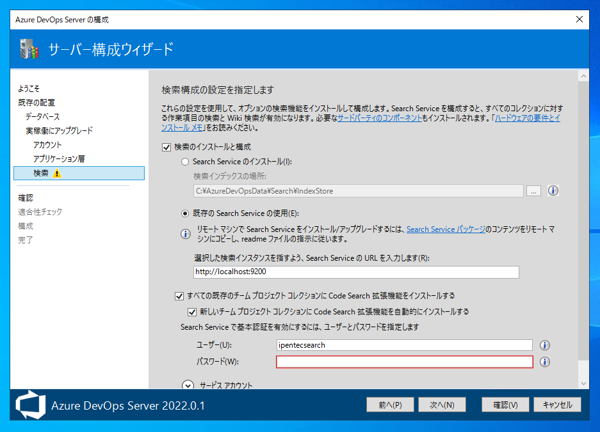
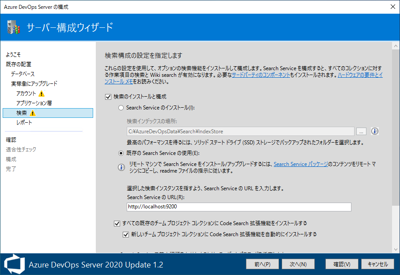
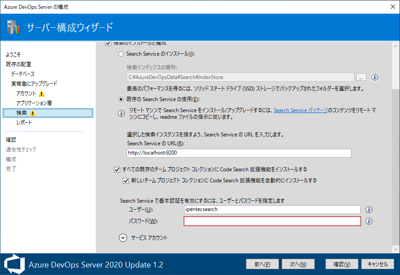
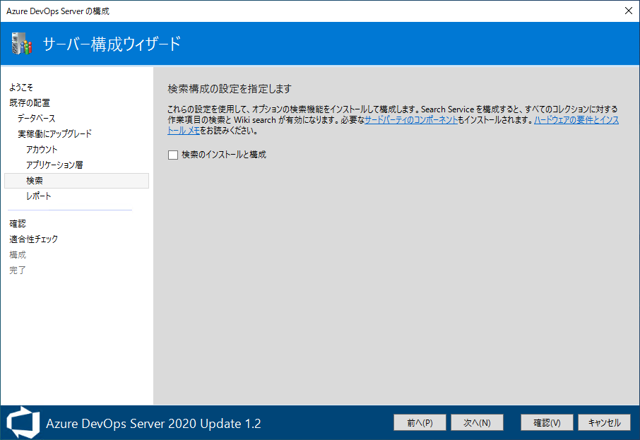
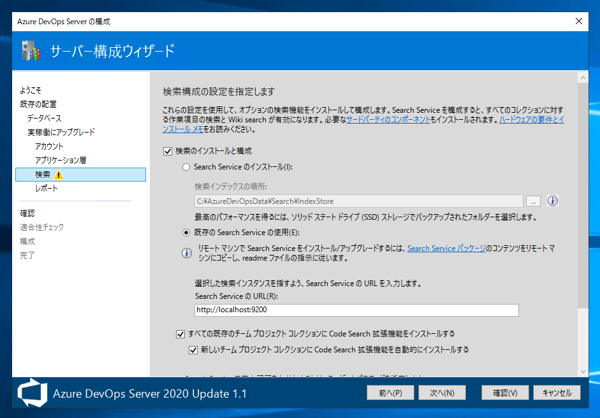
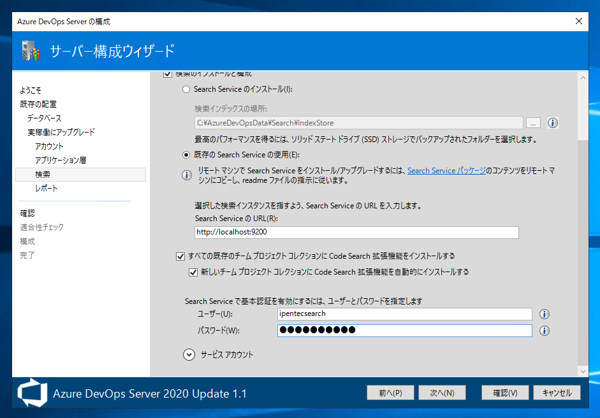
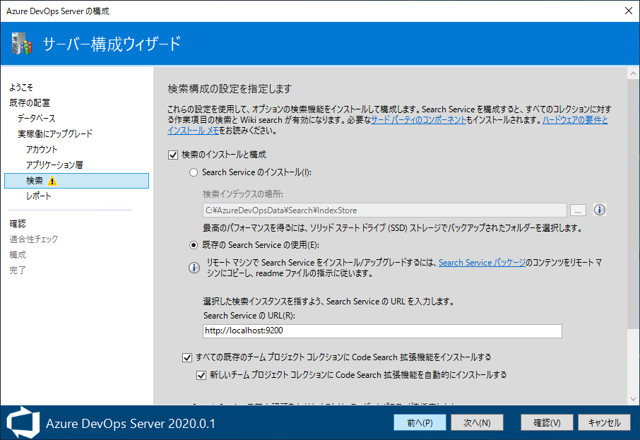
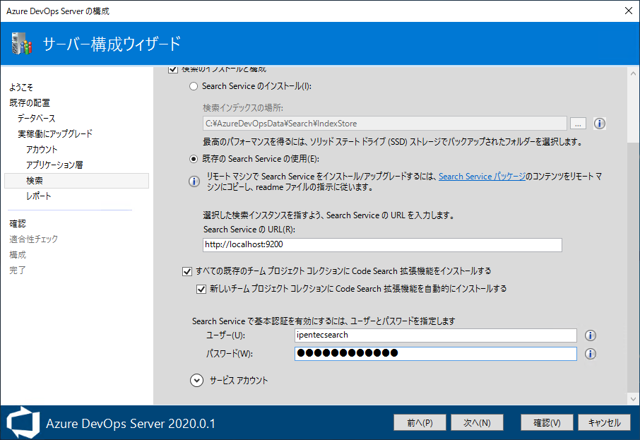
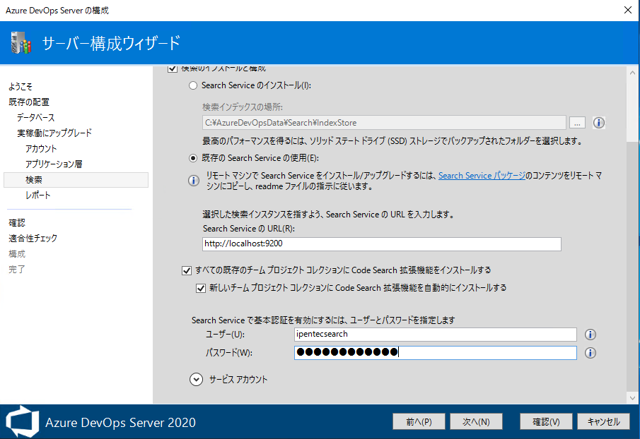
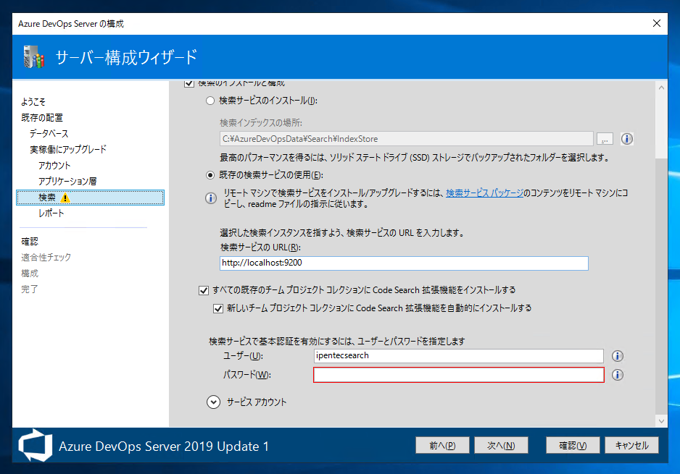
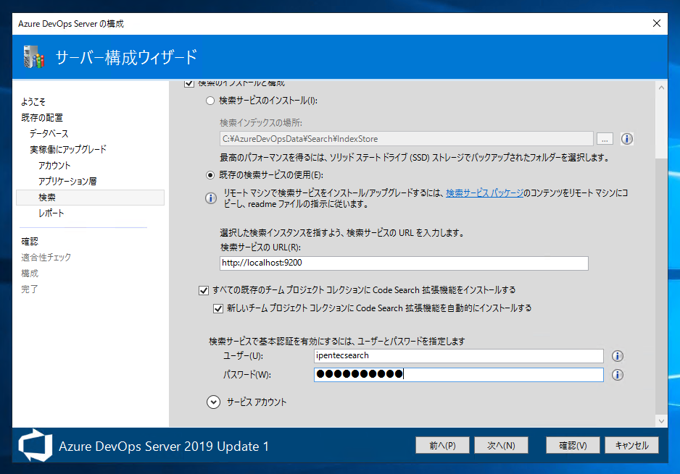
検索構成の設定画面が表示されます。Search Serviceのサービスアカウント名とパスワードを入力し[次へ]ボタンをクリックします。
または、検索サービスをインストールしない場合は[検索のインストールと構成]のチェックボックスをクリックしてチェックを外します。
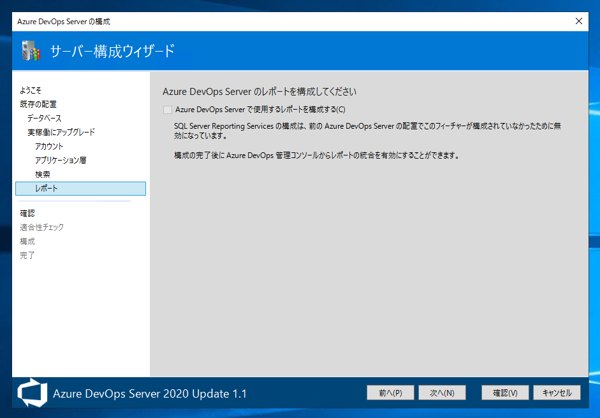
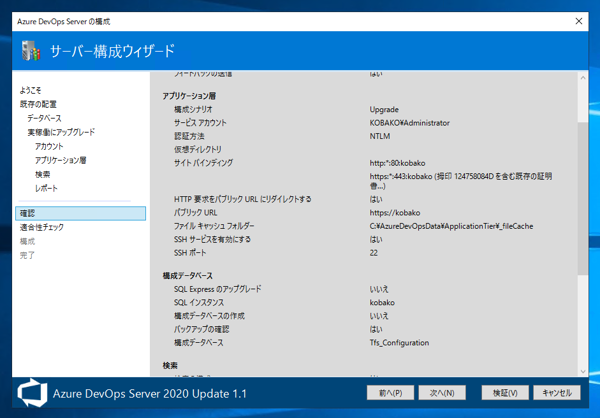
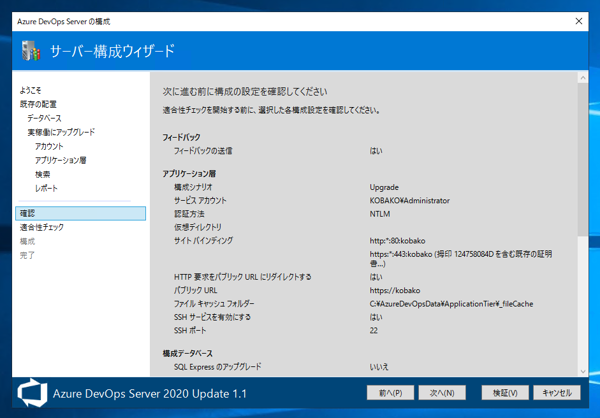
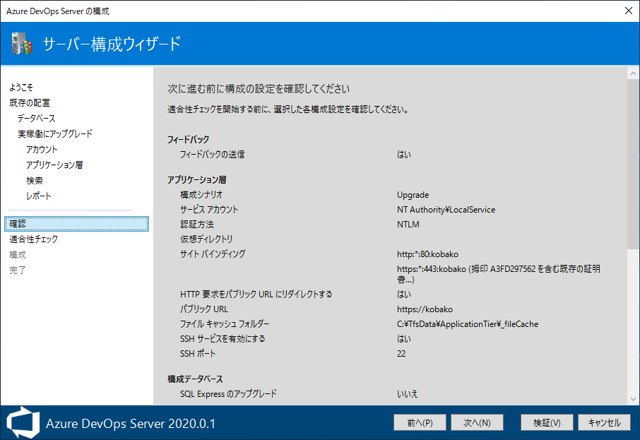
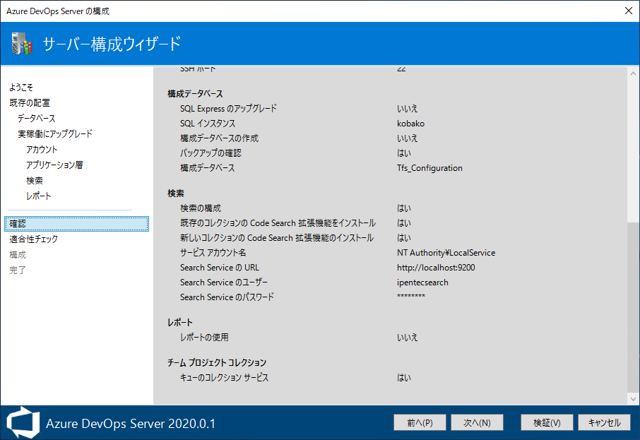
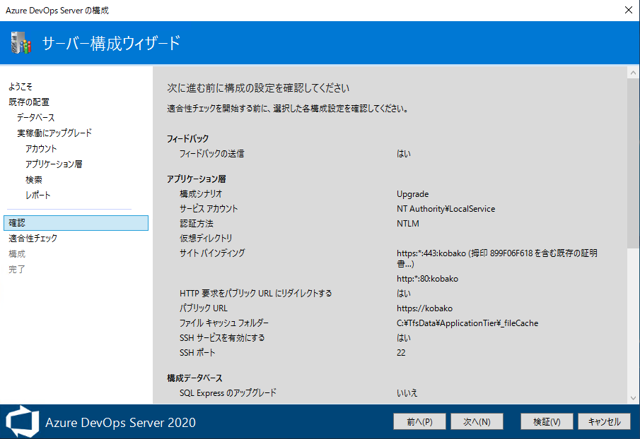
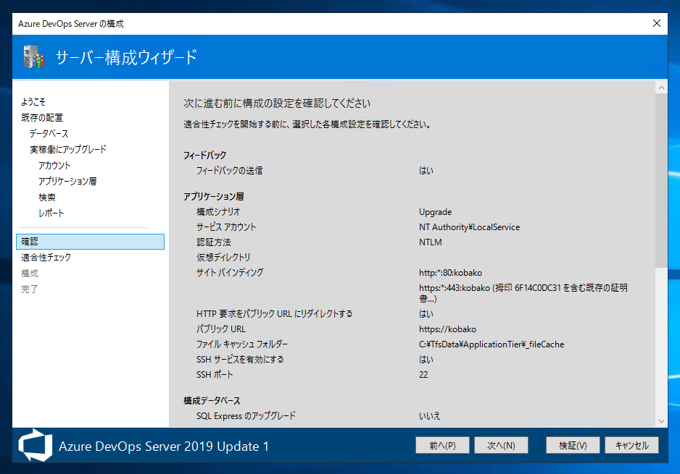
構成の設定を確認します。[次へ]ボタンをクリックします。
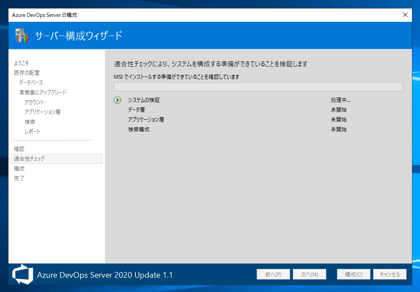
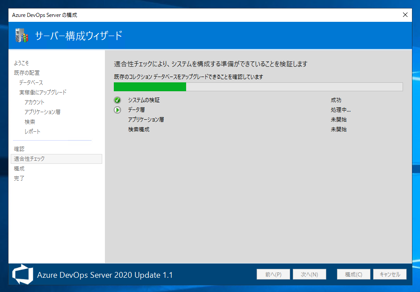
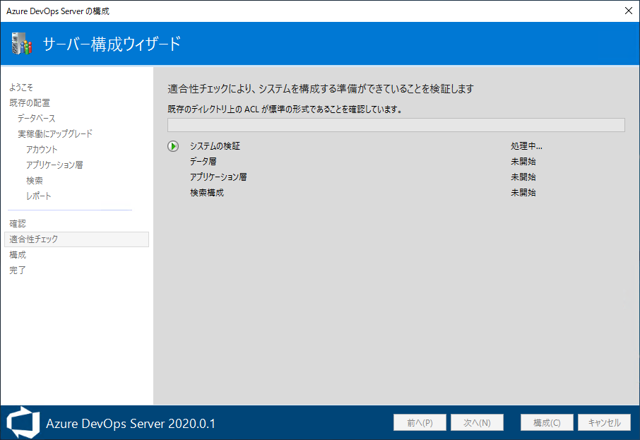
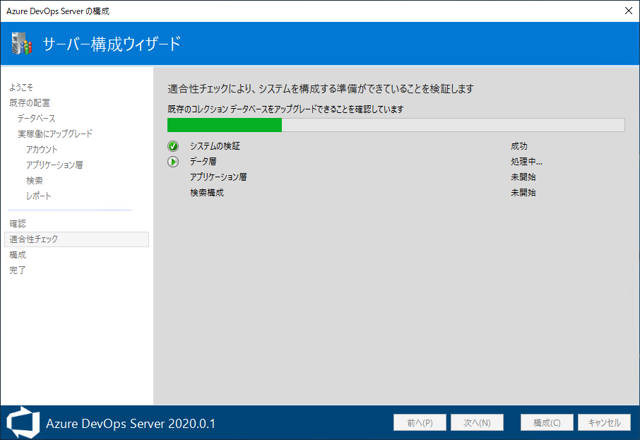
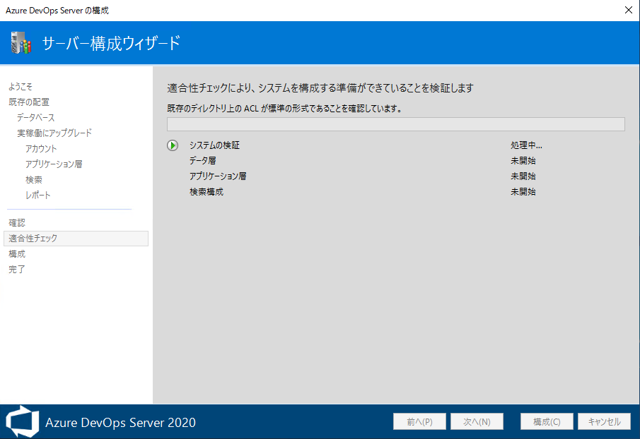
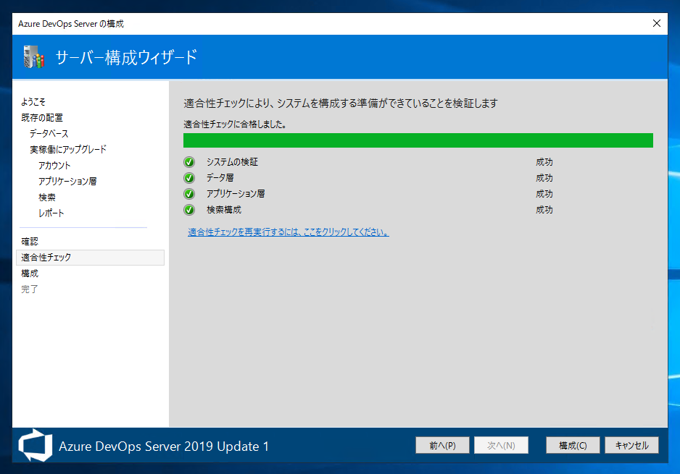
検証処理が始まります。
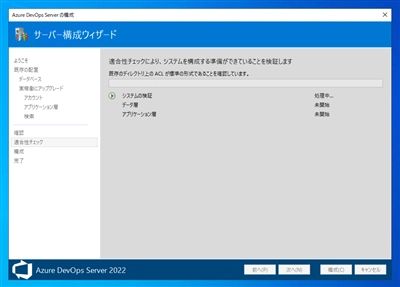
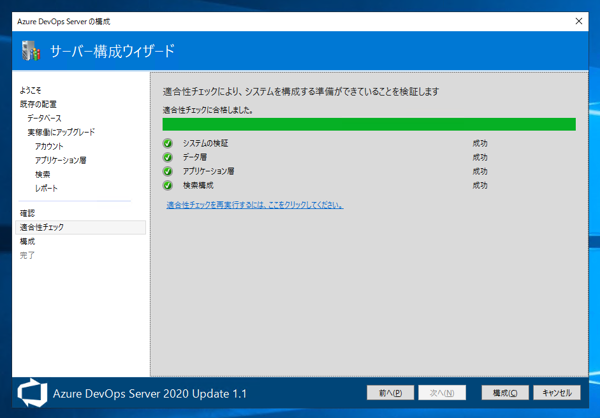
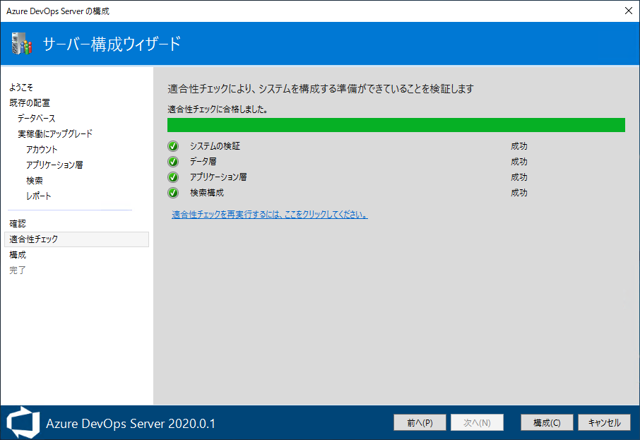
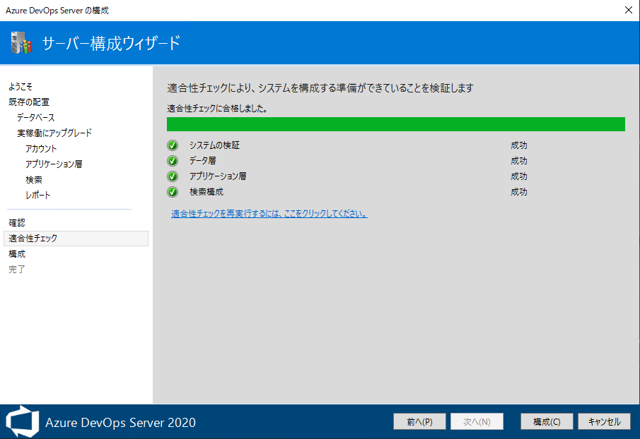
検証が完了します。アプリケーション層にアラートが表示されています。
[上記の警告を読んだうえで、次に進みます。]のチェックボックスをクリックしてチェックをつけます。
チェック後[構成]ボタンをクリックします。
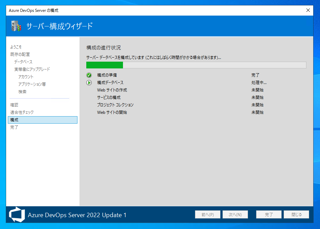
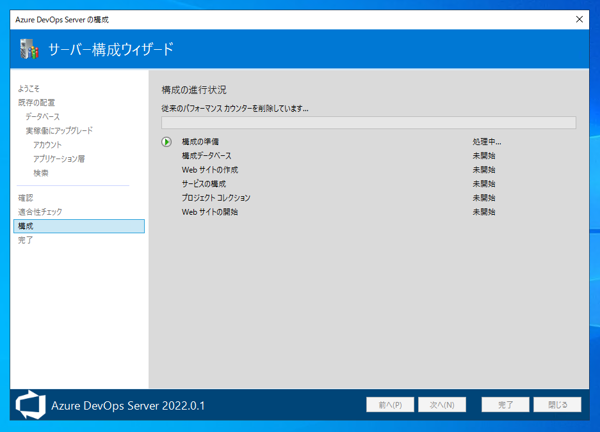
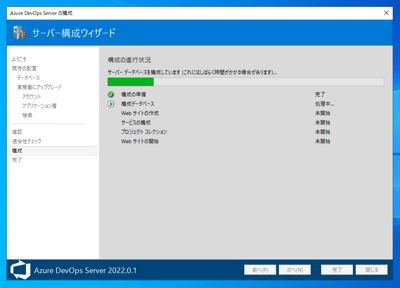
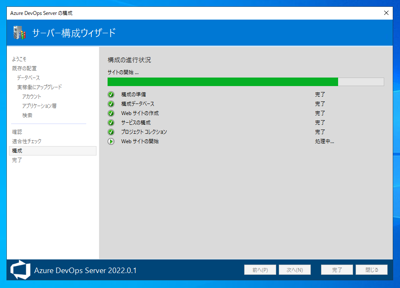
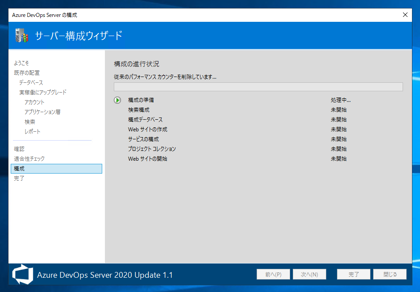
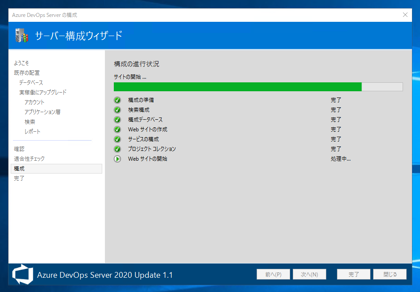
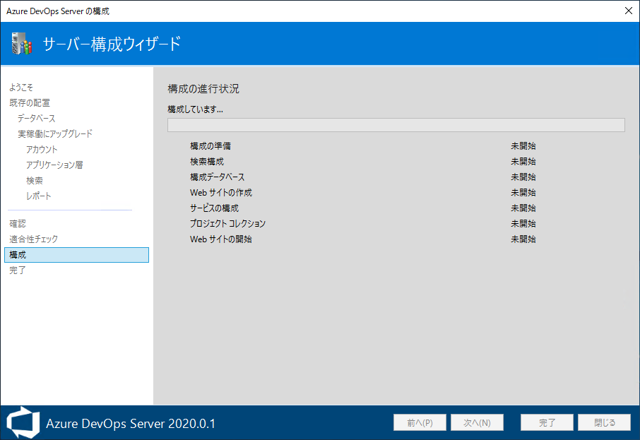
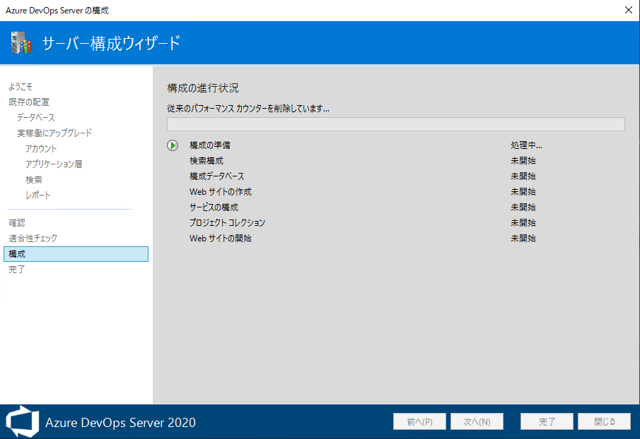
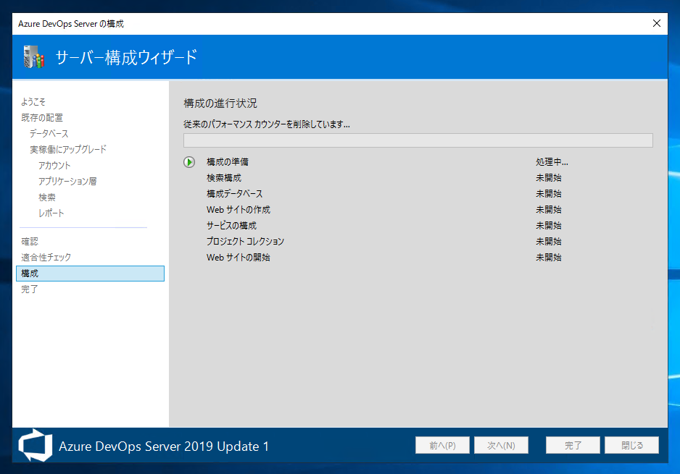
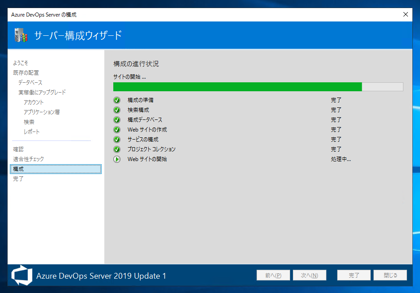
構成の処理が始まります。
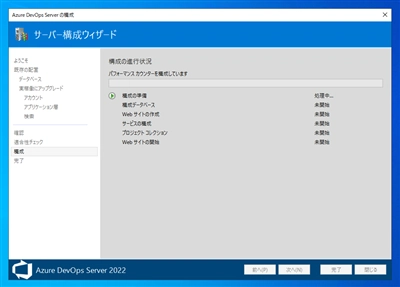
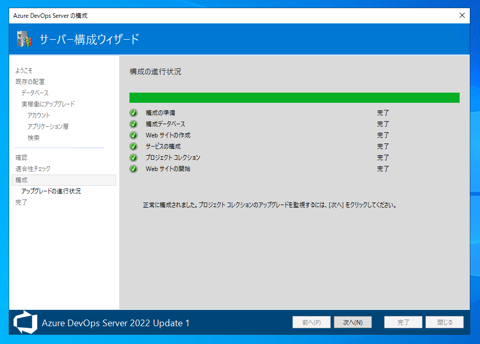
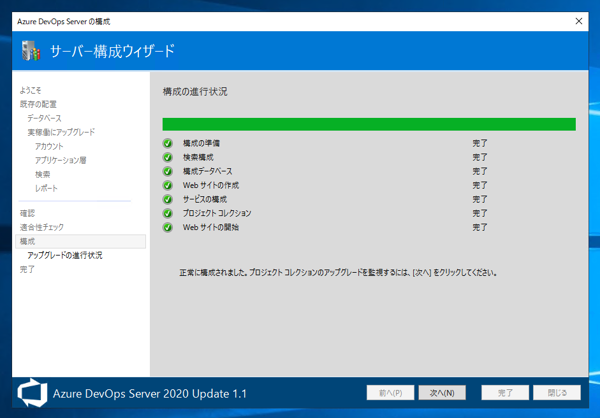
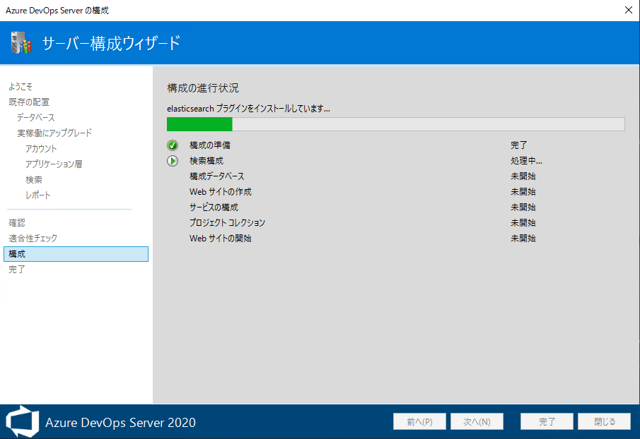
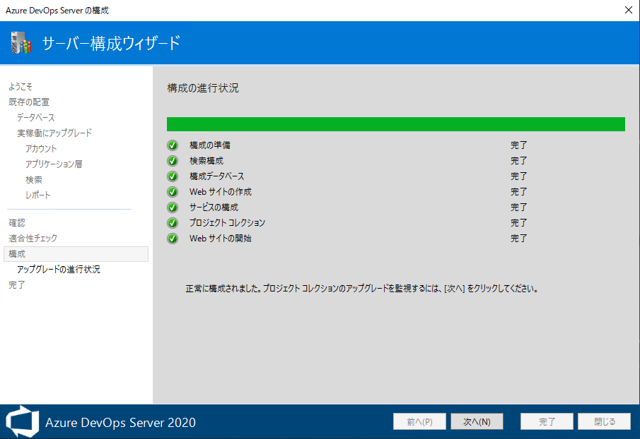
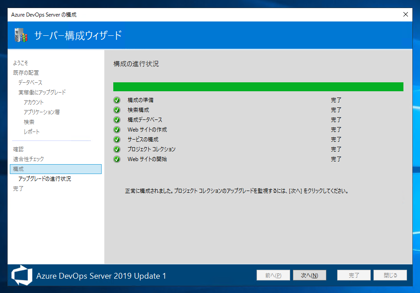
構成処理が完了すると下図の画面が表示されます。[次へ]ボタンをクリックします。
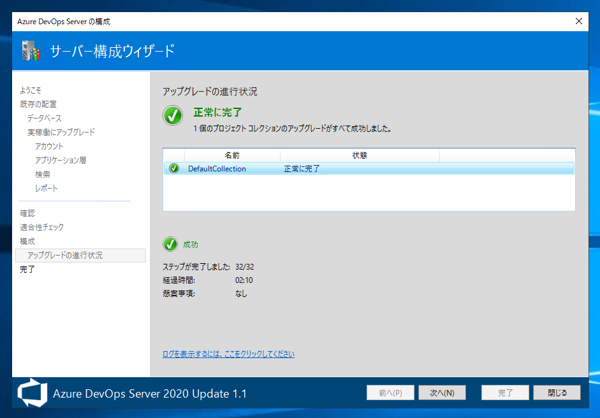
アップグレードの最終ステップが実行されます。
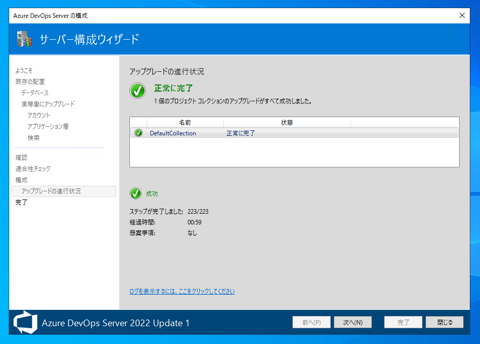
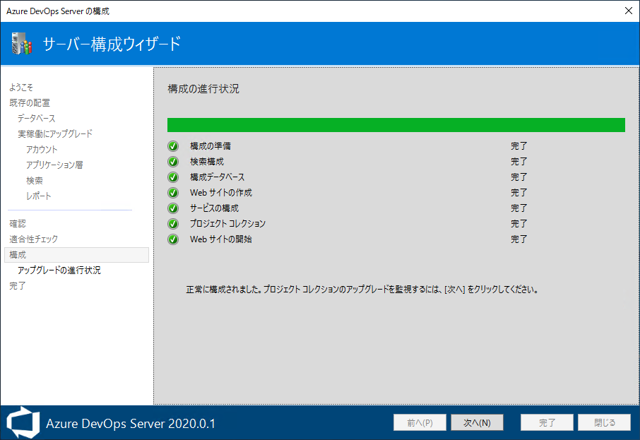
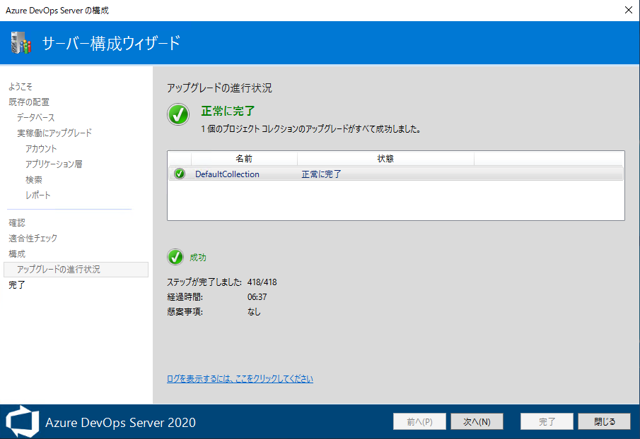
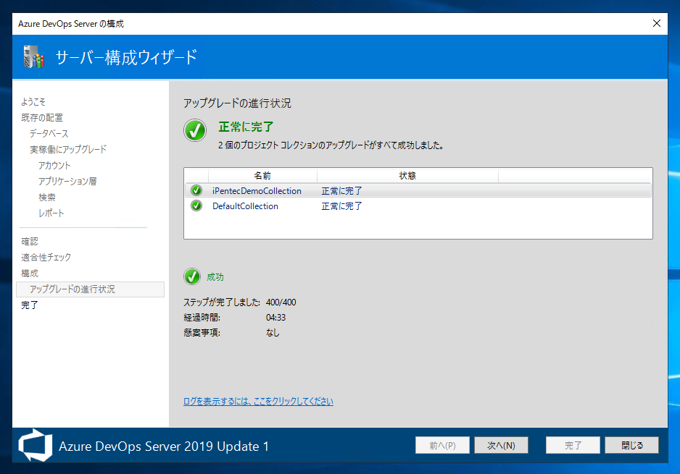
アップグレードが完了すると下図の画面が表示されます。[次へ]ボタンをクリックします。
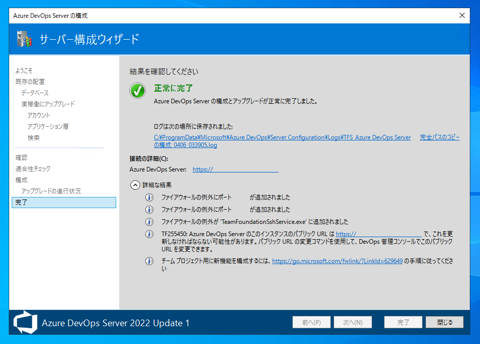
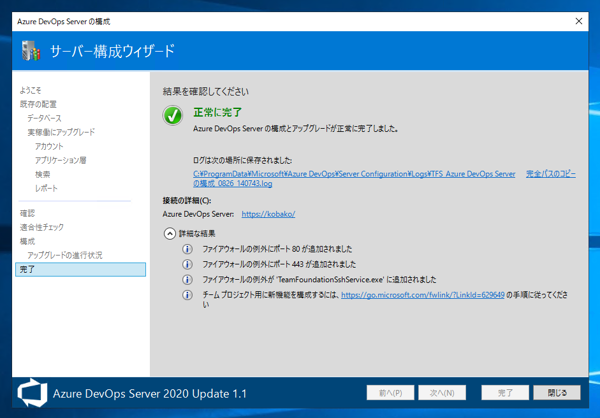
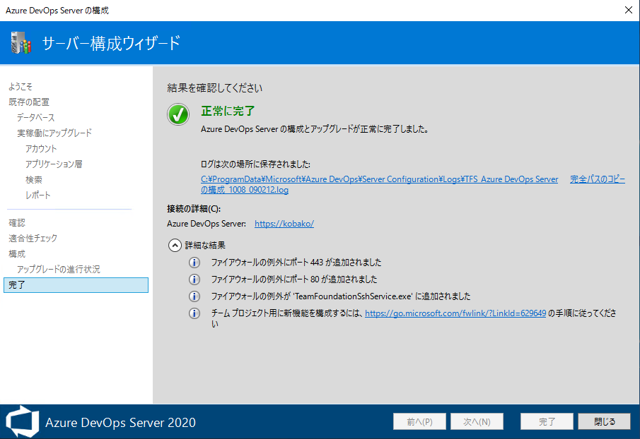
完了画面が表示されます。[閉じる]ボタンをクリックしてウィザードを終了します。
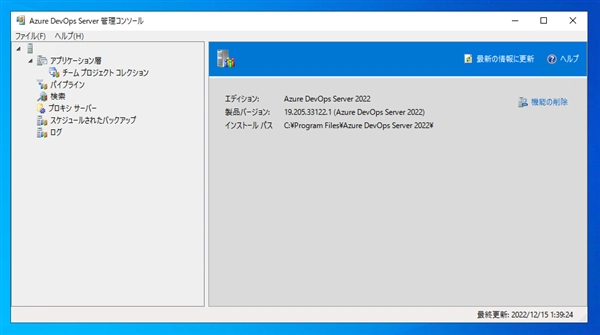
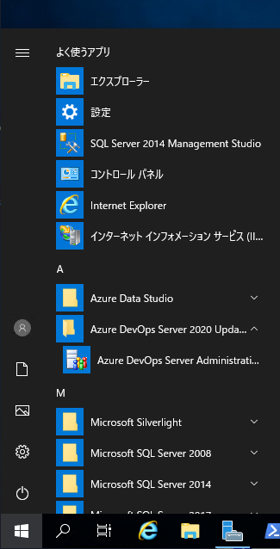
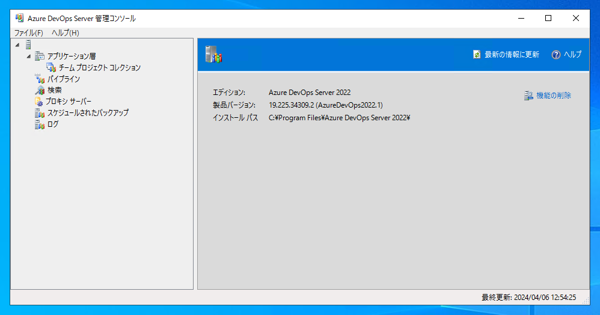
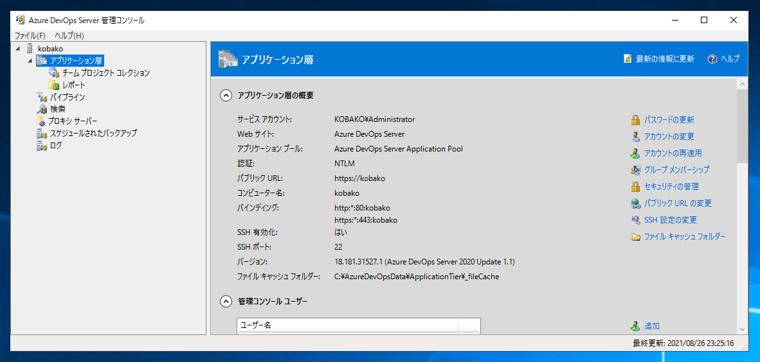
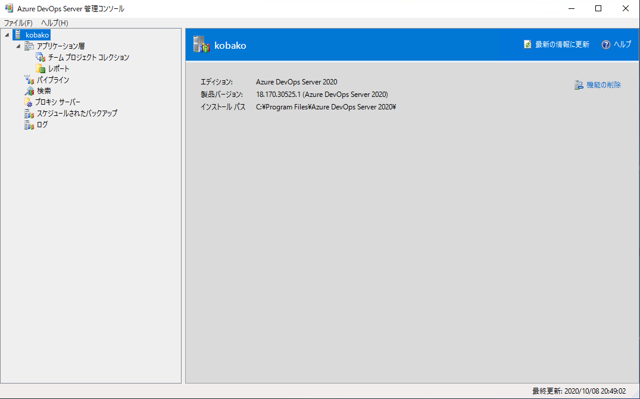
インストールができているか確認します。Azure DevOps Server 管理コンソールを起動します。
ウィンドウが表示されますので、左側のツリービューで、ルートのサーバーのノードをクリックして選択します。下図の画面が表示されます。
右側のエリアの製品バージョンの欄に "Azure DevOps Server 2022" が表示されており、アップグレードできていることが確認できます。
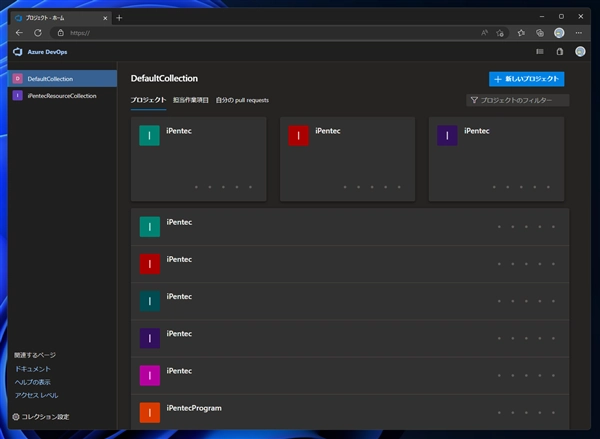
WebブラウザでAzure DevOps Serverにアクセスし、リポジトリのページにアクセスできることも確認します。
以上で、Azure DevOps Server 2022のインストールは完了です。
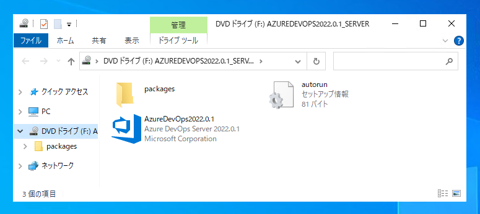
Azure DevOps Server 2022 のインストールメディアを挿入します。メディア内のインストーラー AzureDevOps2022.exe ファイルを実行します。
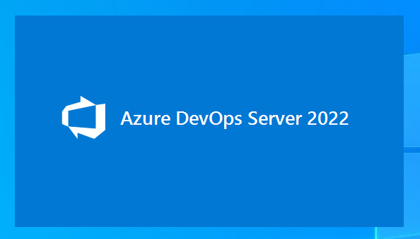
下図のスプラッシュウィンドウが表示されます。
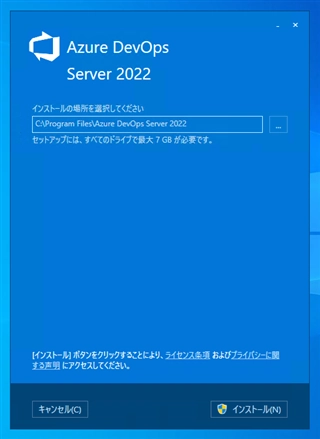
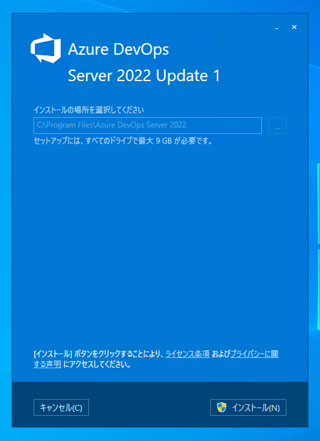
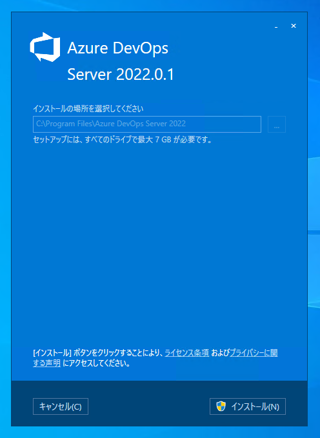
下図の画面が表示されます。インストールの場所を選択します。今回はデフォルトのままとします。ウィンドウ下部の[インストール]ボタンをクリックします。
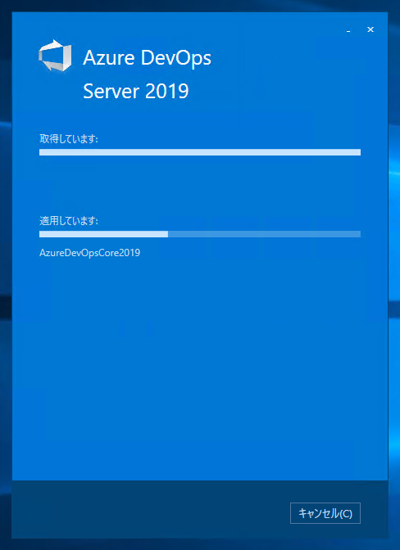
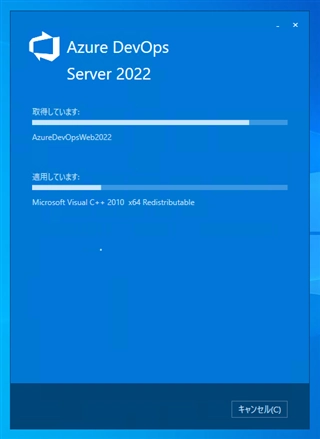
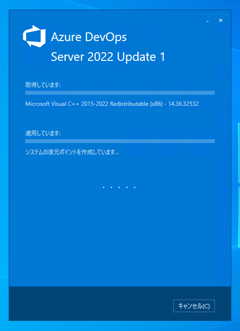
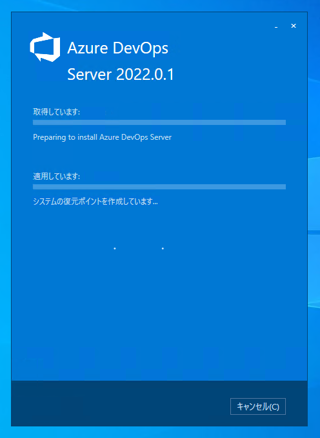
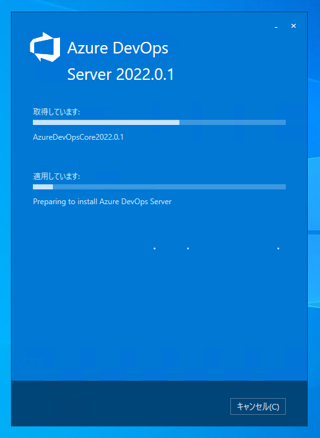
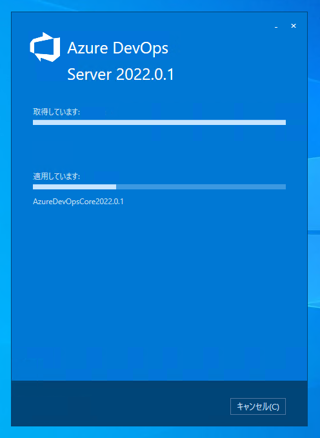
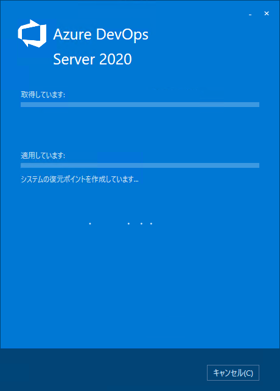
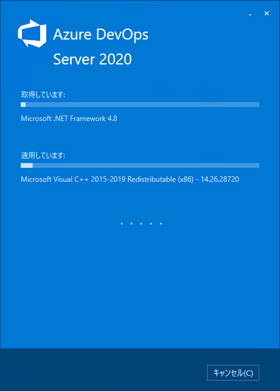
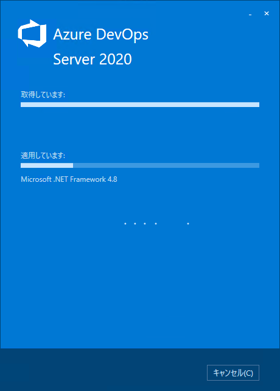
インストールが始まります。
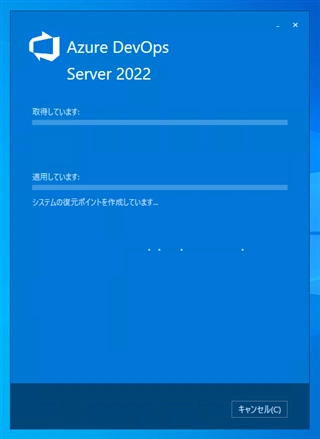
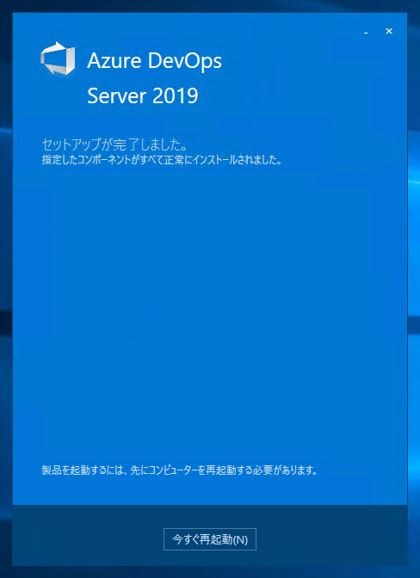
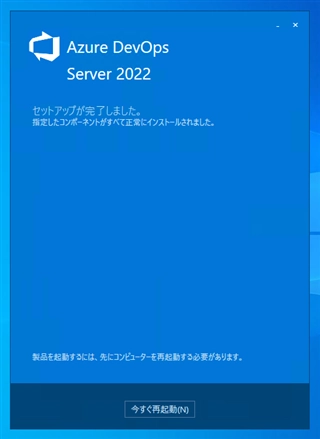
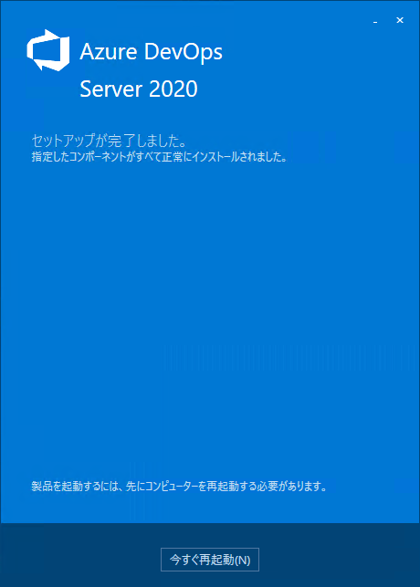
インストールが完了すると下図の画面が表示されます。[今すぐ再起動]ボタンをクリックし、マシンを再起動します。
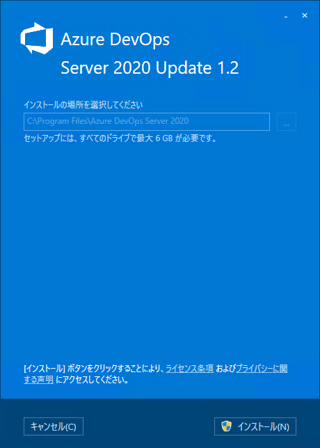
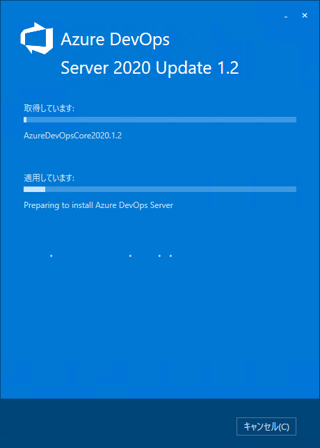
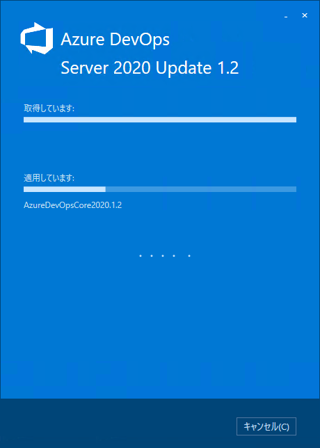
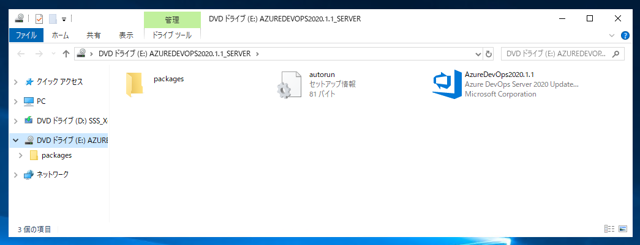
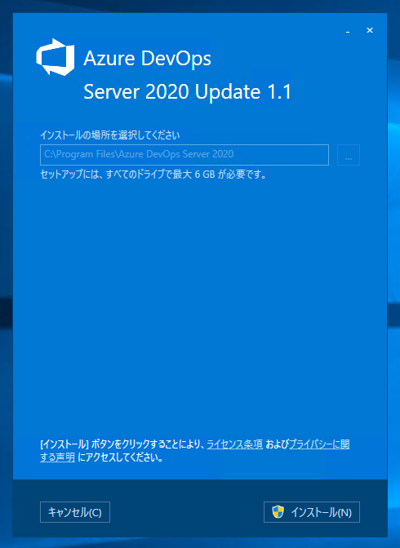
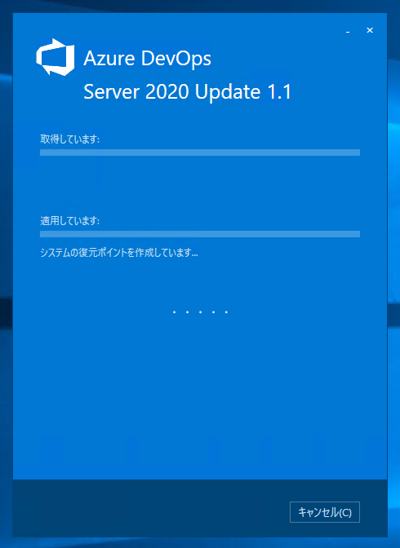
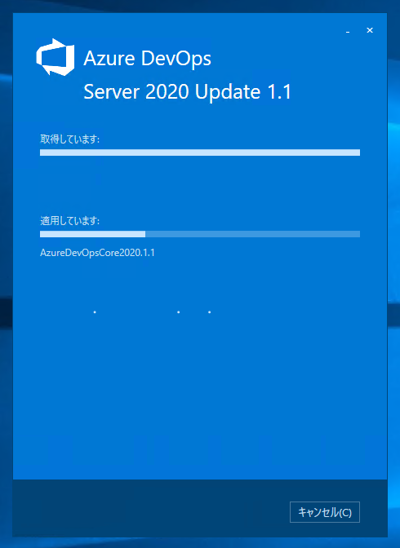
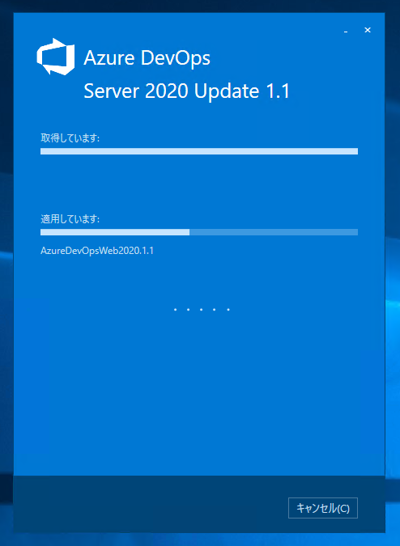
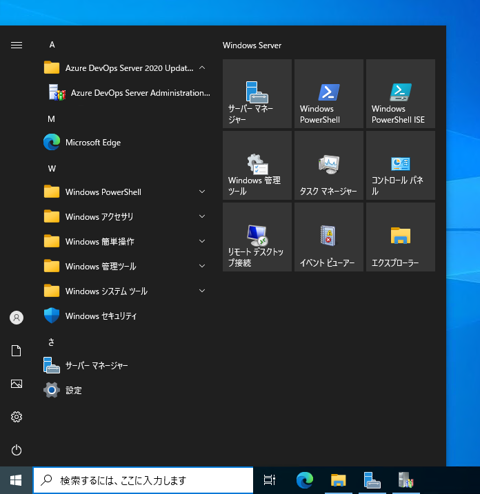
AzureDevOps2020.1.exe を実行します。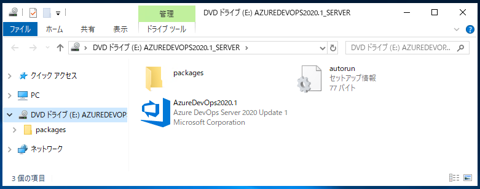
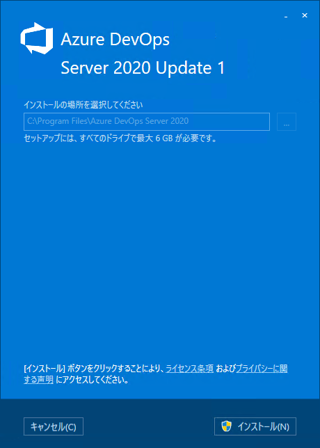
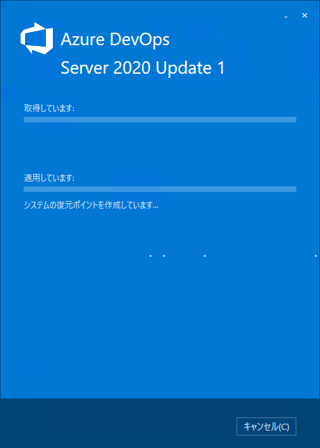
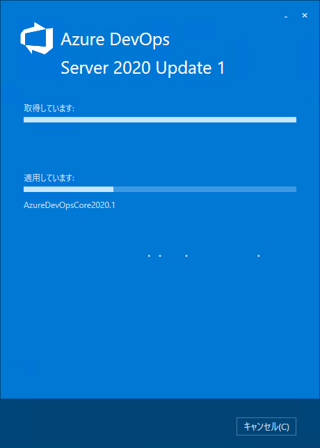
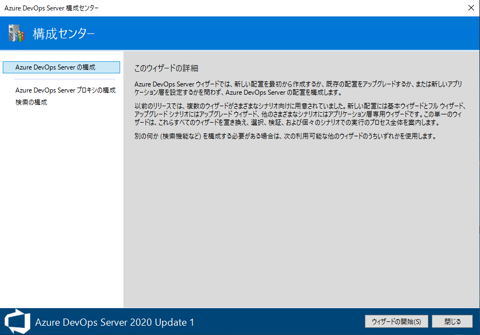
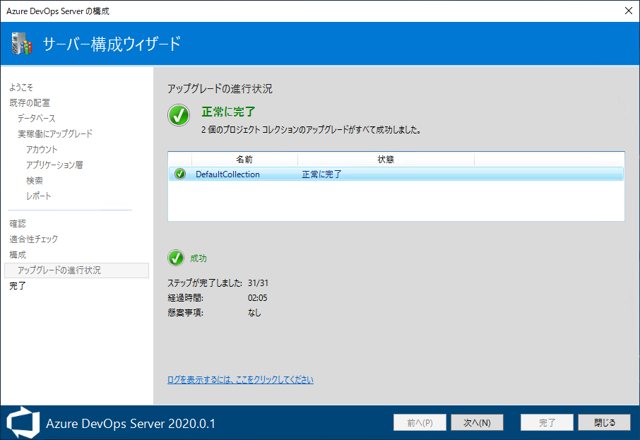
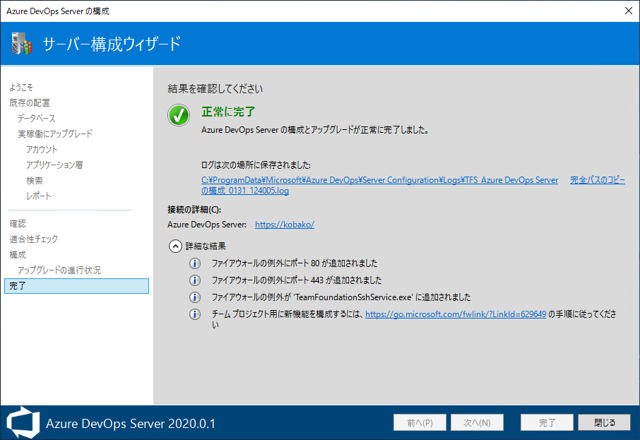
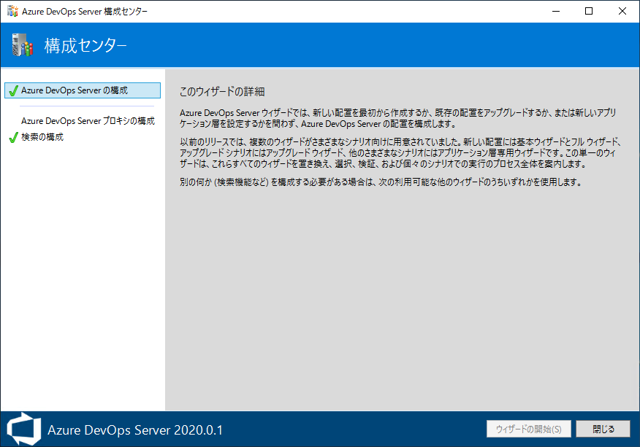
18.170.30910.2 (Azure DevOps Server 2020.0.1) の表示になっており、
Azure DevOps Server 2020.0.1 にアップグレードできていることが確認できます。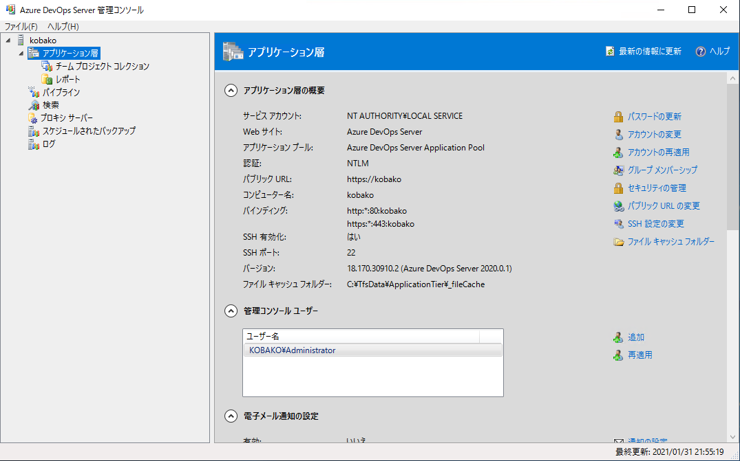
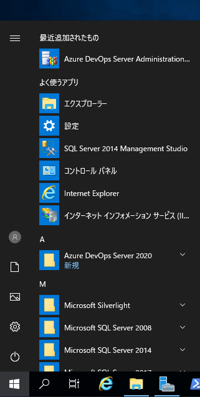
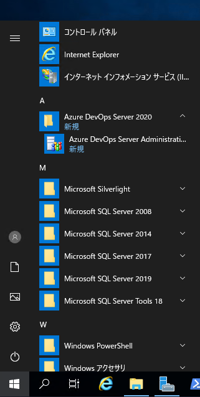
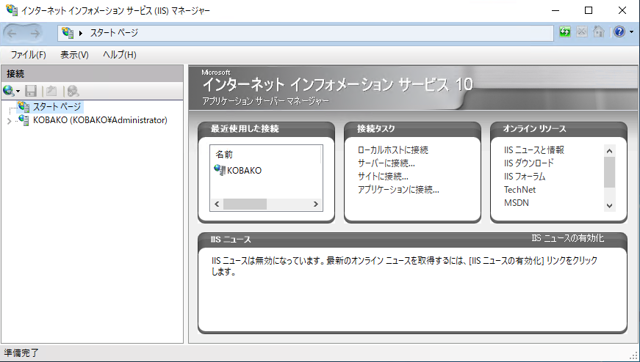
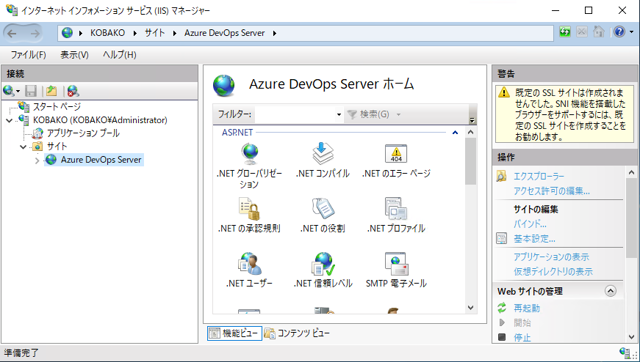
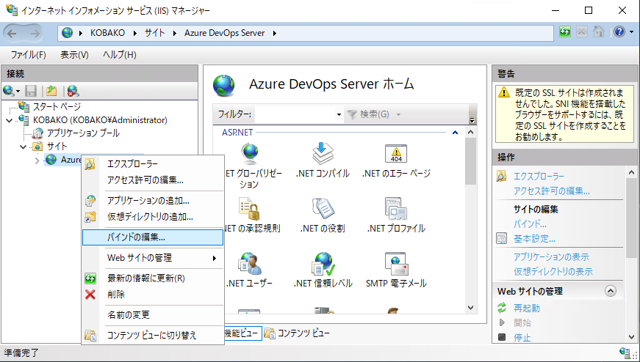
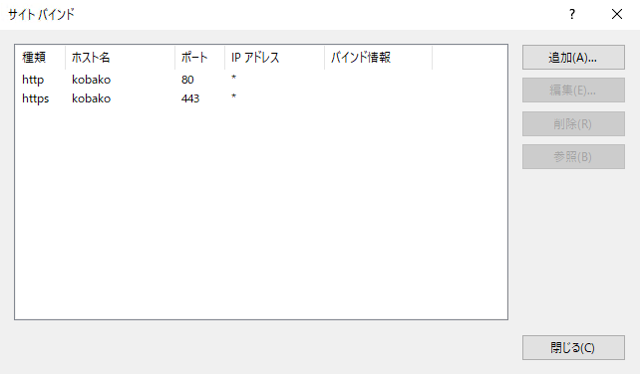
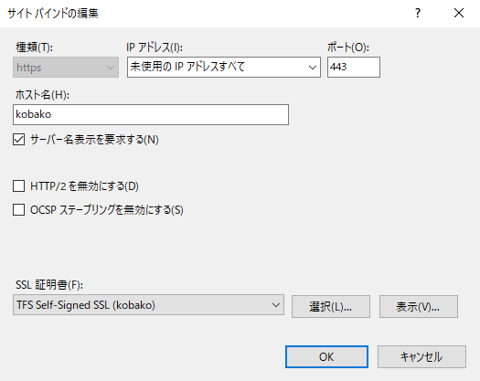
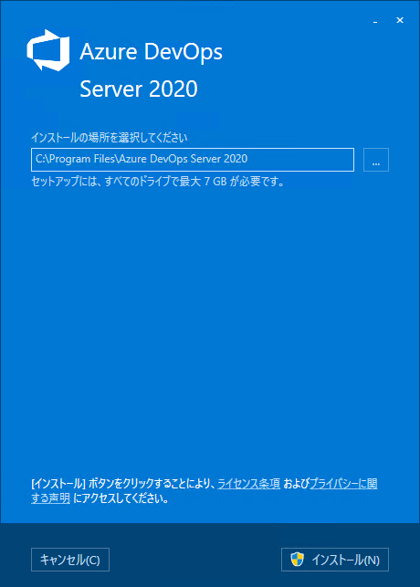
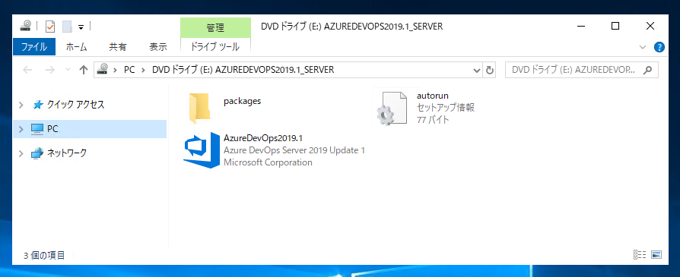
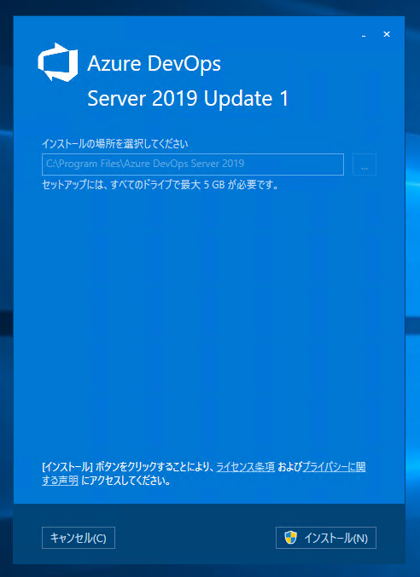
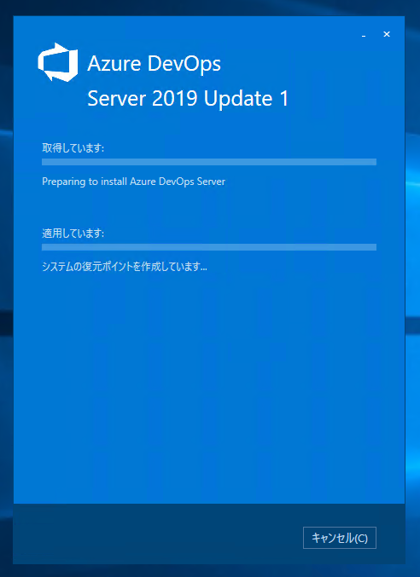
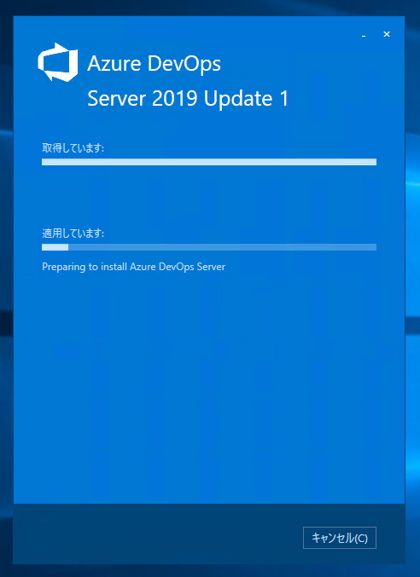
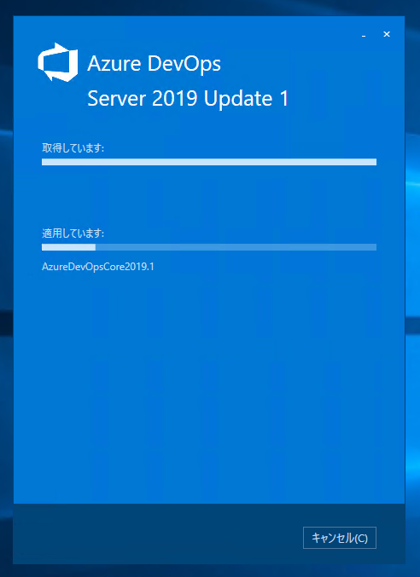
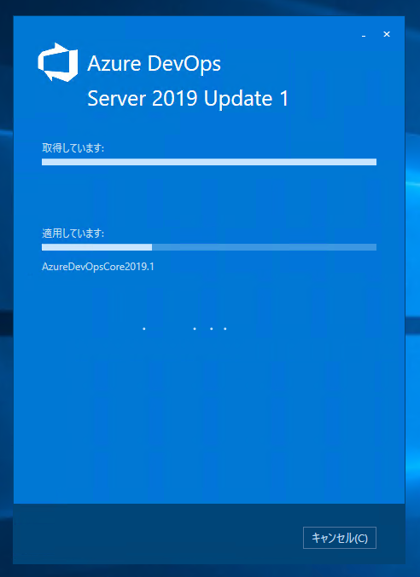
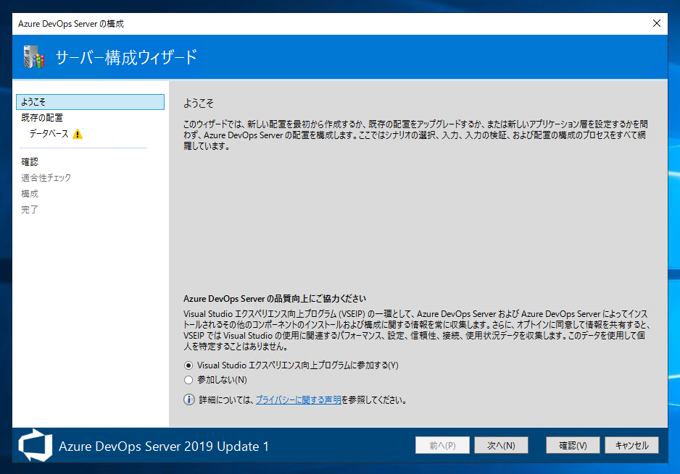
C:\Program Files\Azure DevOps Server 2019 とします。ウィンドウ右下の[インストール]ボタンをクリックします。