Team Foundation Server 2015 Update 1 または、Team Foundation Server 2015 Update 2 を適用後TFSサーバーに接続できなくなる現象について紹介します。
Team Foundation Server 2015 Update 1を適用後、開発マシンなどからTFSサーバーのリポジトリやWebポータルにアクセスできなくなります。
Team Foundation Server 2015 Update 1, Team Foundation Server 2015 Update 2 インストール時にファイアーウォールの設定が変更されるためだと考えられます。
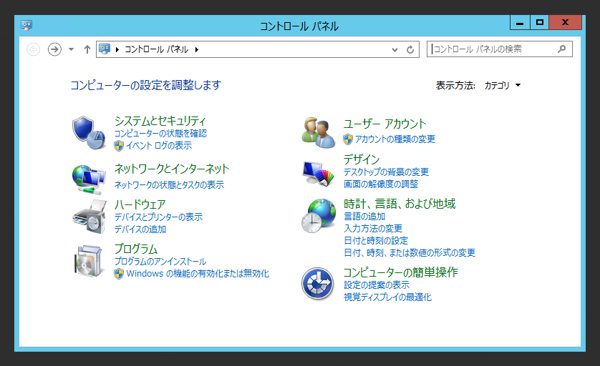
コントロールパネルを開きます。[システムとセキュリティ]の項目をクリックします。
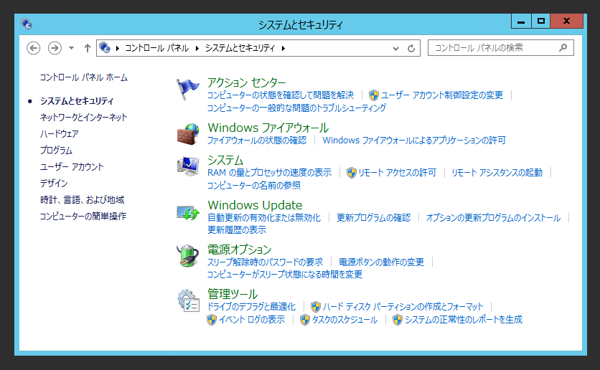
「システムとセキュリティ」の画面が表示されます。[Windows ファイアウォール]の項目をクリックします。
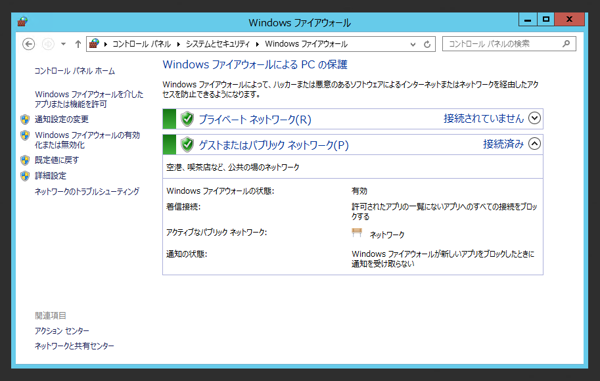
[Windows ファイアウォール]の設定画面が表示されます。左側のメニューの[詳細設定]をクリックします。
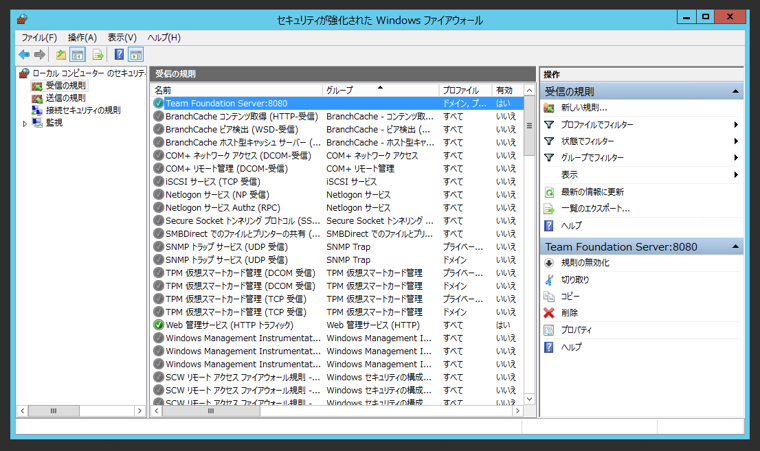
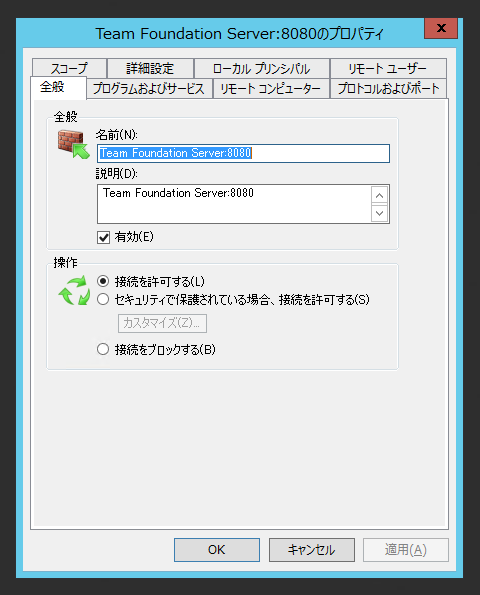
[セキュリティが強化された Windows ファイアウォール]のウィンドウが表示されます。左側のツリービューの[受信の規則]をクリックして選択します。右側のリストに規則の一覧が表示されます。規則の一覧内に Team Foundation Serverへのアクセスを許可するポート8080の設定に関する規則を探します。下図のマシンでは一番上にある"Team Foundation Server:8080" が該当する規則になります。
規則の要素をダブルクリック、または、右クリックして表示されるポップアップメニューの[プロパティ]をクリックします。下図の規則のプロパティダイアログが表示されます。
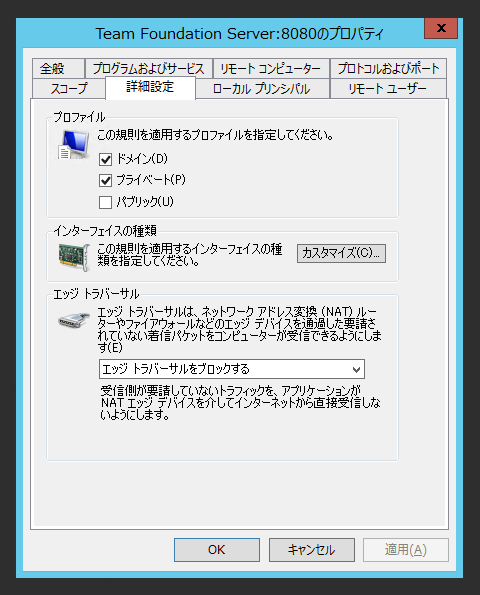
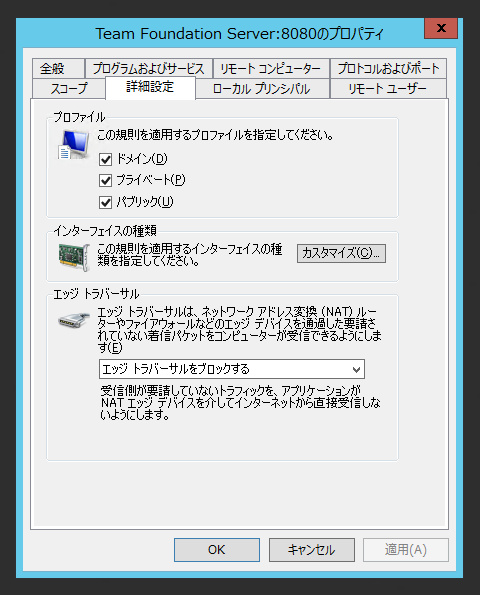
ダイアログの上部のタブの[詳細設定]タブをクリックして選択します。下図の画面が表示されます。
プロファイルセクションの[パブリック]チェックボックスにチェックをします。パブリックネットワークの設定になっているクライアントからアクセスを許可します。設定ができたら[OK]ボタンをクリックしてダイアログを閉じます。
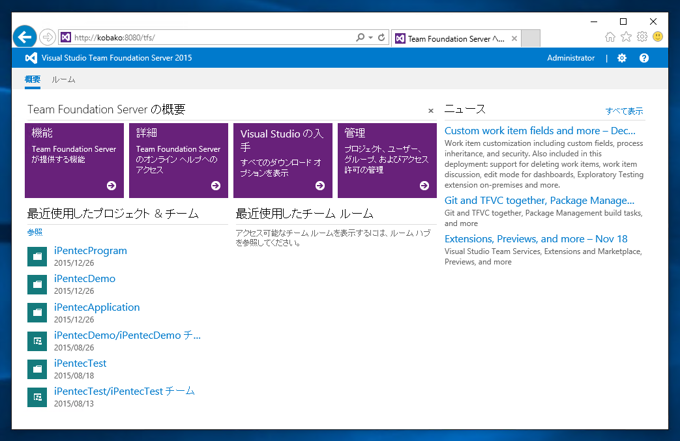
クライアントPCからTFSのポータルにアクセスできることを確認します。
この方法を利用した場合、Update1 適用後、Update2 を適用するとファイアウォールの設定が元に戻り再びアクセスできなくなります。
クライアントのPCとサーバーのマシンのネットワーク設定(ネットワークの場所)をプライベートネットワークに変更すると接続できるようになります。
クライアントPCのプライベートネットワークへの変更手順はこちらの記事を参照してください。
また、サーバーマシンのプライベートネットワークへの変更手順はこちらの記事を参照してください。
以上で設定は完了です。