VAEを選択する手順はこちらの記事を参照してください。

Stable Diffusion Web UI (Automatic 1111) でSDXLのカスタムモデルをインストールする手順を紹介します。
Stable Diffusion WebUIをインストールするとデフォルトの設定で、Stable Diffusion 1.5のオリジナルのモデルがダウンロードされます。
SDXLのカスタムモデルをインストールして画像生成をする手順を紹介します。
この記事では、SDXLのモデルで、アニメやイラスト的な画像を生成できる、Animagine XL v3.1 のインストールを例にして紹介します。
Stable Diffusion WebUIをインストールします。インストール手順はこちらの記事を参照してください。
Animagine XL v3.1 のcheckpointファイル(モデル)をダウンロードします。
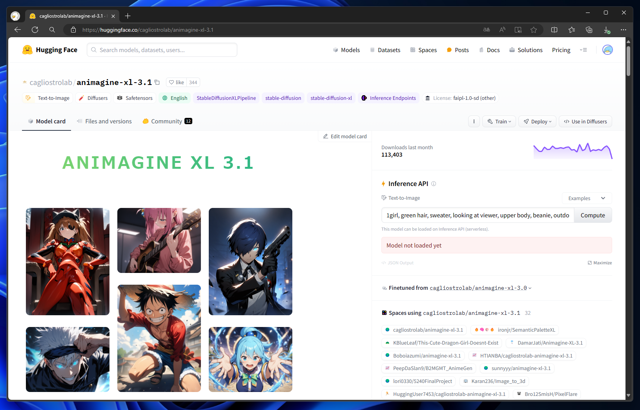
Animagine XL v3.1のHugging FaceのHub(https://huggingface.co/cagliostrolab/animagine-xl-3.1)にアクセスします。
下図のページが表示されます。
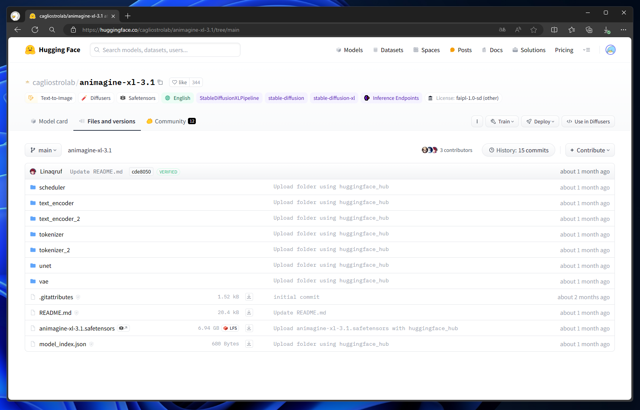
[Files and versions]のタブをクリックします。ファイルの一覧が表示されますので、"animagine-xl-3.1.safetensors" ファイルをダウンロードします。
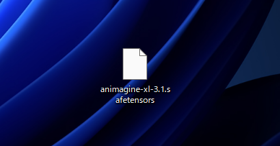
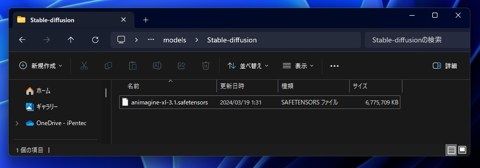
ダウンロードした、Animagine XL 3.1 のsafetensorsファイル(Checkpointファイル)をStable Diffusion Web UIに配置します。
以下のディレクトリに配置します。
(Stable Difusion WebUIの配置ディレクトリ)\models\Stable-diffusion
VAEは無くても動作しますが、VAEを設定したい場合やCheckpoint(モデル)にVAEが埋め込まれておらず、
彩度の低い画像が生成されてしまう場合は導入します。
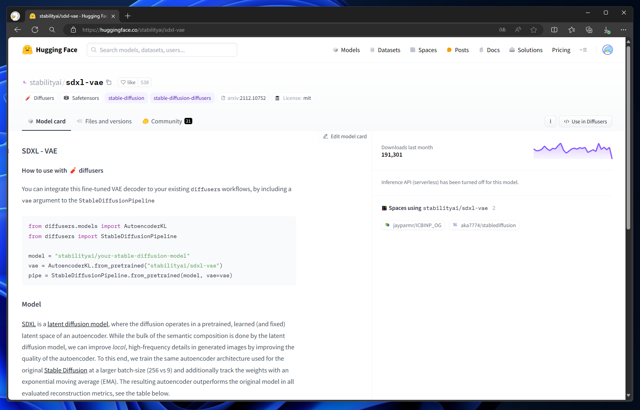
SDXLのVAEのHubのページ(https://huggingface.co/stabilityai/sdxl-vae)にアクセスします。
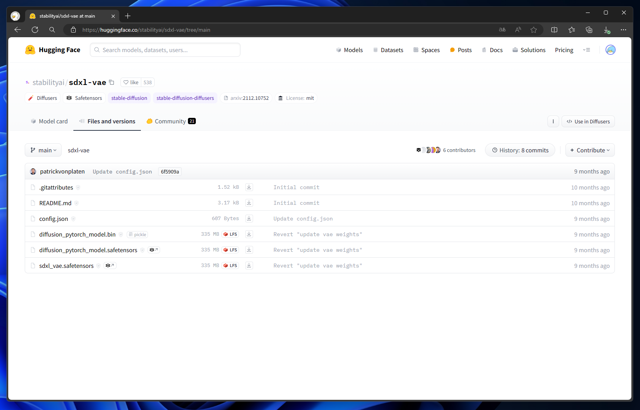
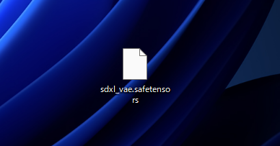
ページ内の[Files and versions]のタブをクリックします。"sdxl_vae.safetensors"のファイルをダウンロードします。
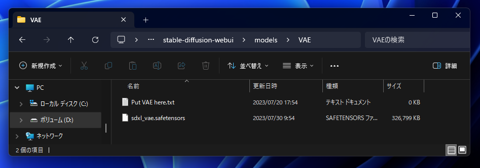
ダウンロードしたファイルを以下のディレクトリに配置します。
(Stable Difusion WebUIの配置ディレクトリ)\models\VAE
WebブラウザでWebUIにアクセスし、画面を表示します。
画面上部の[Stable-diffusion]のドロップダウンリストボックスをクリックし、モデルの一覧から[animagine-xl-3.1.safetensors]を選択します。
以下のプロンプトを入力し、設定を変更して、[Generate]ボタンをクリックします。
画像生成結果は下図です。画像が生成できました。
Stable Difusion Web UIをインストールし、SDXLのモデル(Animagine XL 3.1)を配置して、画像を生成できました。



