見切れた部分の画像を生成する - Poor Man's Outpainting, Outpainting mk2 による画像の生成

Stable Diffusionで見切れた部分の画像を生成する手順を紹介します。

概要

生成された画像で、アングルを引いた視点にして、より外側を描画したい場合があります。 この記事では、Poor man's outpainting と Outpainting mk2を利用して画像の外側を描画する手順を紹介します。

tips
背景が単純な場合や追加で描く領域が小さい場合は、img2imgのinpaintを利用する方法が効率の良い場合もあります。 img2imgのinpaintを利用してOutpaintingする手順はこちらの記事を参照してください。

事前準備

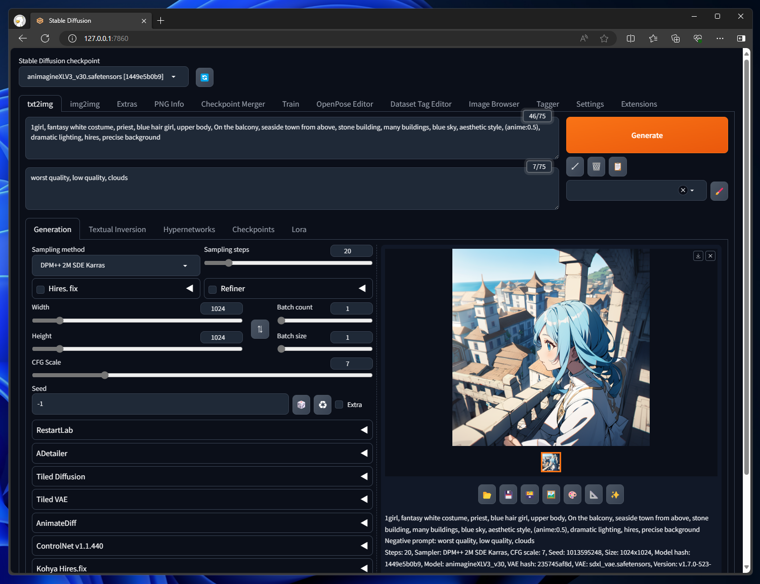
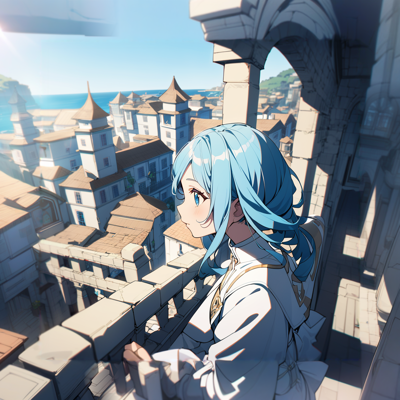
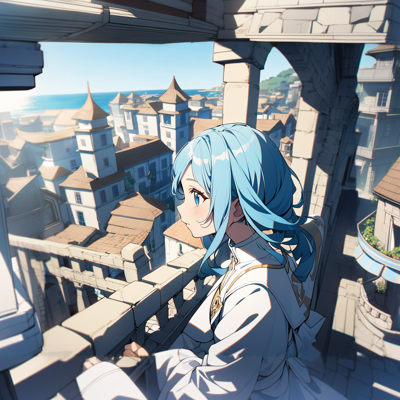
画像を生成します。今回は下図の画像を生成しました。
見切れた部分の画像を生成する - Poor Man's Outpainting, Outpainting mk2 による画像の生成:画像1

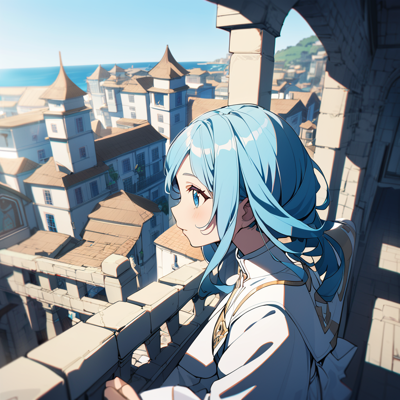
生成した画像です。この画像の背景部分をもう少し広く描画したいです。
見切れた部分の画像を生成する - Poor Man's Outpainting, Outpainting mk2 による画像の生成:画像2

手順: Poor man's outpainting

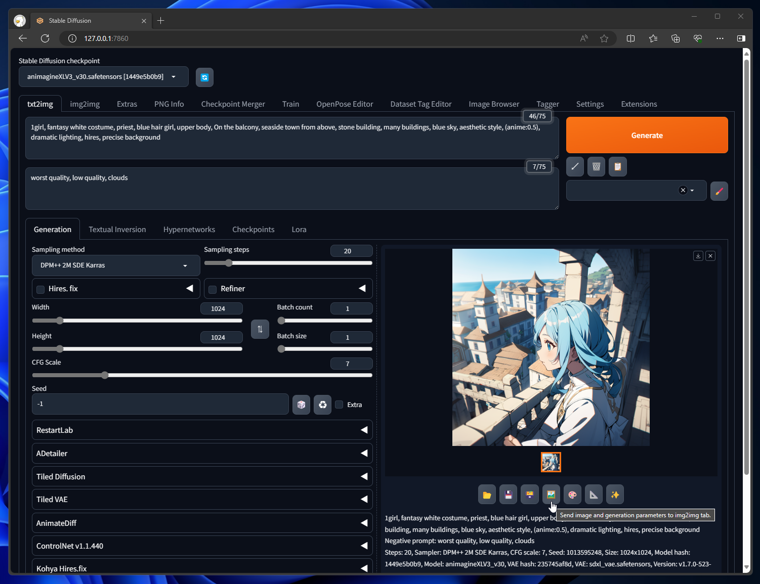
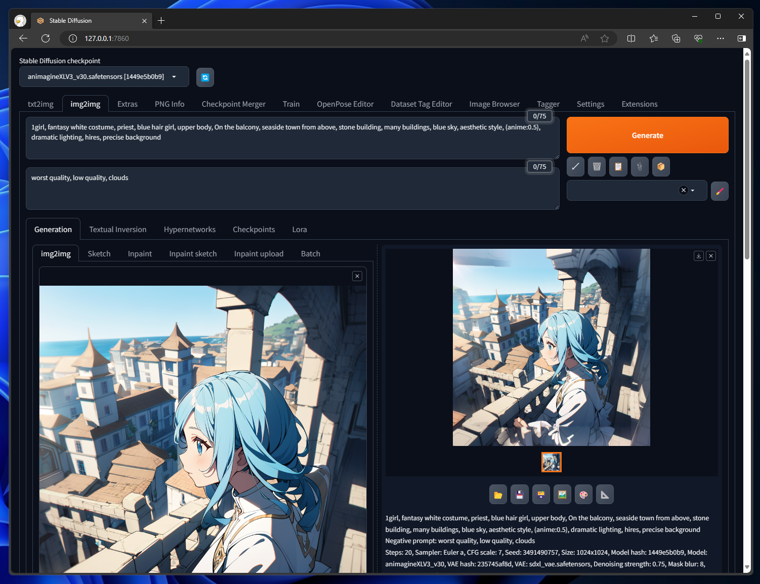
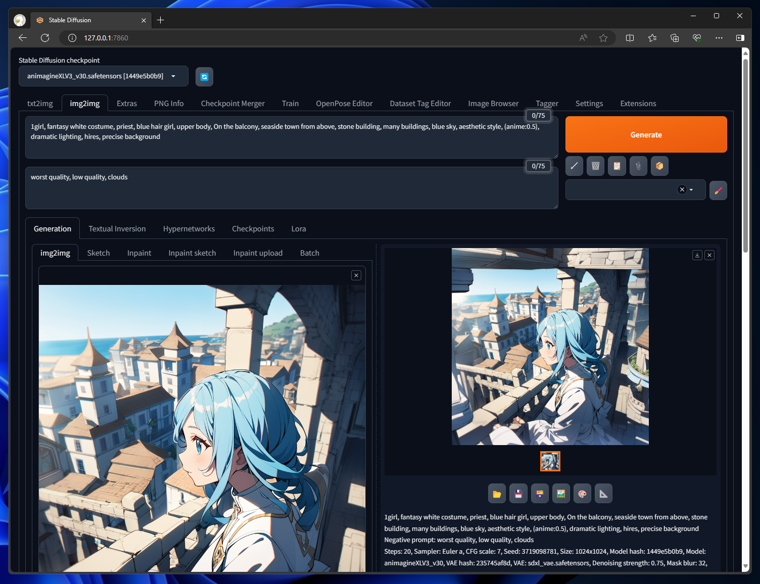
生成した画像をimg2imgで処理します。txt2imgを利用している場合は、[Send image and generation parameters to img2img tab]のボタンをクリックします。
見切れた部分の画像を生成する - Poor Man's Outpainting, Outpainting mk2 による画像の生成:画像3

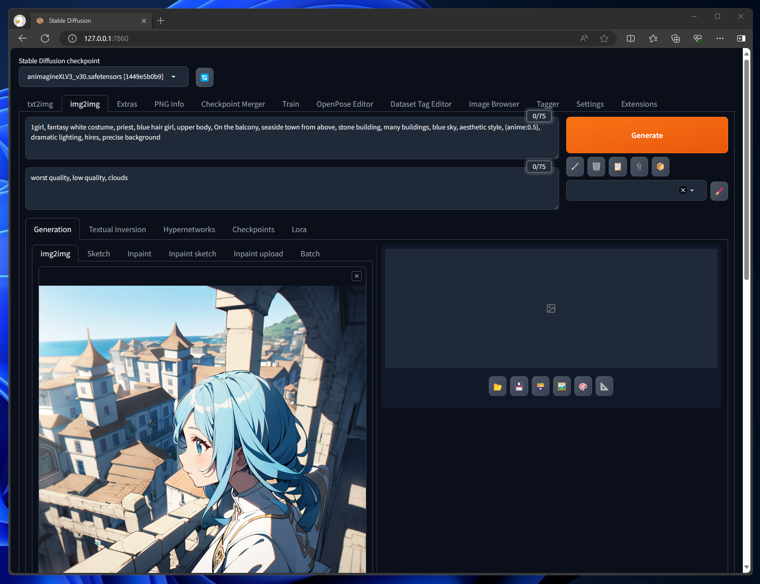
img2imgの画面に切り替わり、生成した画像とプロンプトが設定されます。
見切れた部分の画像を生成する - Poor Man's Outpainting, Outpainting mk2 による画像の生成:画像4

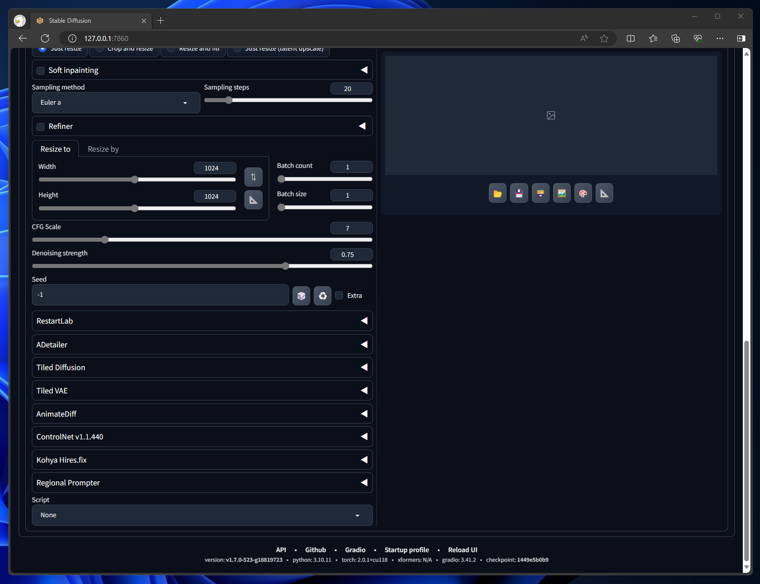
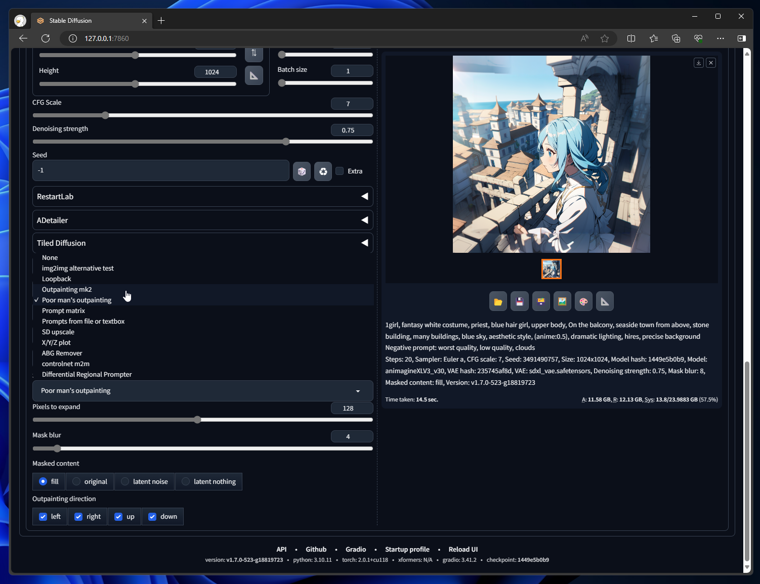
ページを下にスクロールします。[Script]のドロップダウンリストボックスをクリックします。
見切れた部分の画像を生成する - Poor Man's Outpainting, Outpainting mk2 による画像の生成:画像5

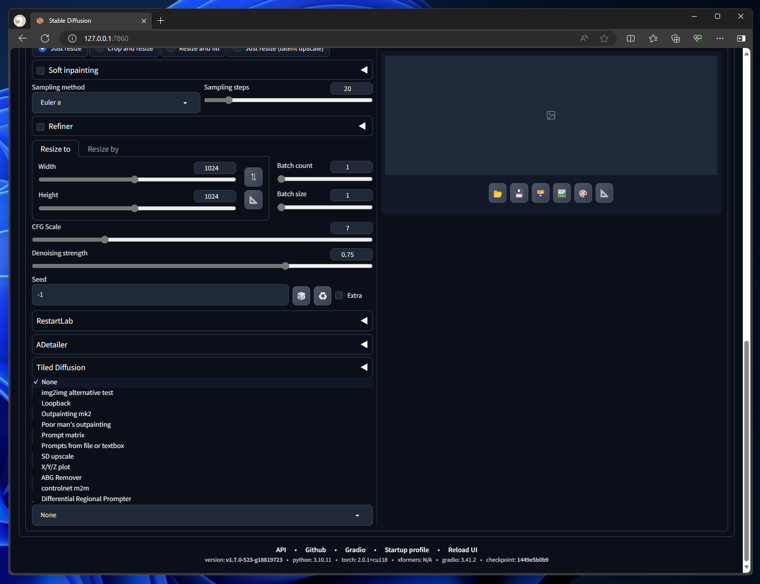
クリックしてドロップダウンリストを表示します。
見切れた部分の画像を生成する - Poor Man's Outpainting, Outpainting mk2 による画像の生成:画像6

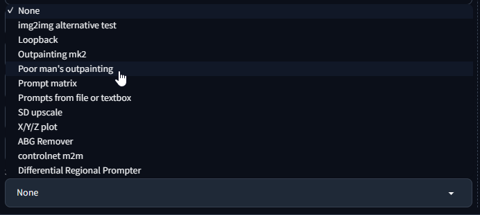
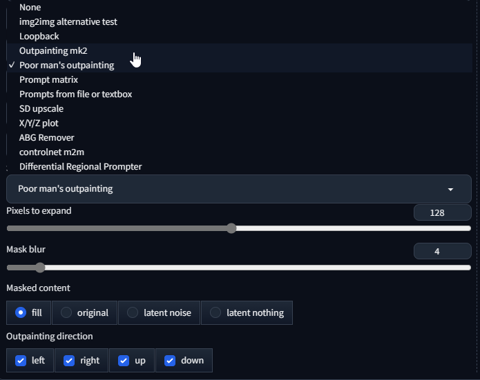
リストの[Poor man's outpainting]の項目をクリックして選択します。
見切れた部分の画像を生成する - Poor Man's Outpainting, Outpainting mk2 による画像の生成:画像7

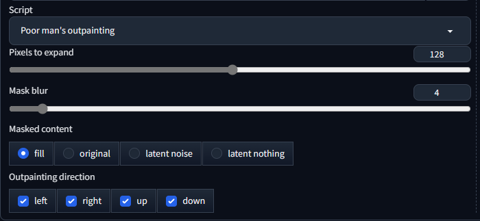
選択すると、ドロップダウンリストボックスの下に下図の設定項目が表示されます。今回はデフォルトのままの設定とします。
見切れた部分の画像を生成する - Poor Man's Outpainting, Outpainting mk2 による画像の生成:画像8

[Generate]ボタンをクリックして画像生成を実行します。生成結果が下図です。
見切れた部分の画像を生成する - Poor Man's Outpainting, Outpainting mk2 による画像の生成:画像9

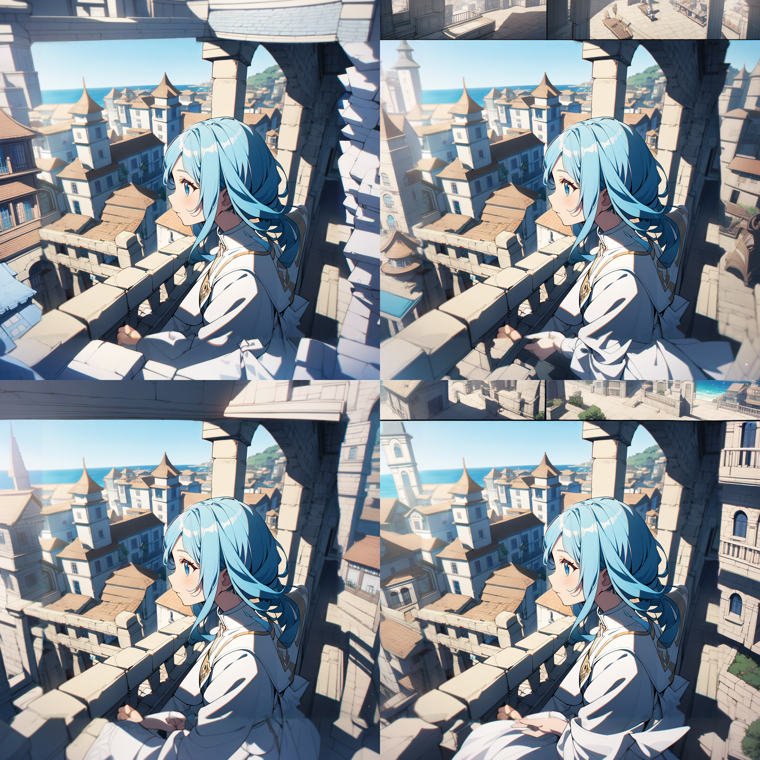
生成された画像です。元の画像の外側部分が描画できています。ただし、ぼけており鮮明感があまりないです。
見切れた部分の画像を生成する - Poor Man's Outpainting, Outpainting mk2 による画像の生成:画像10

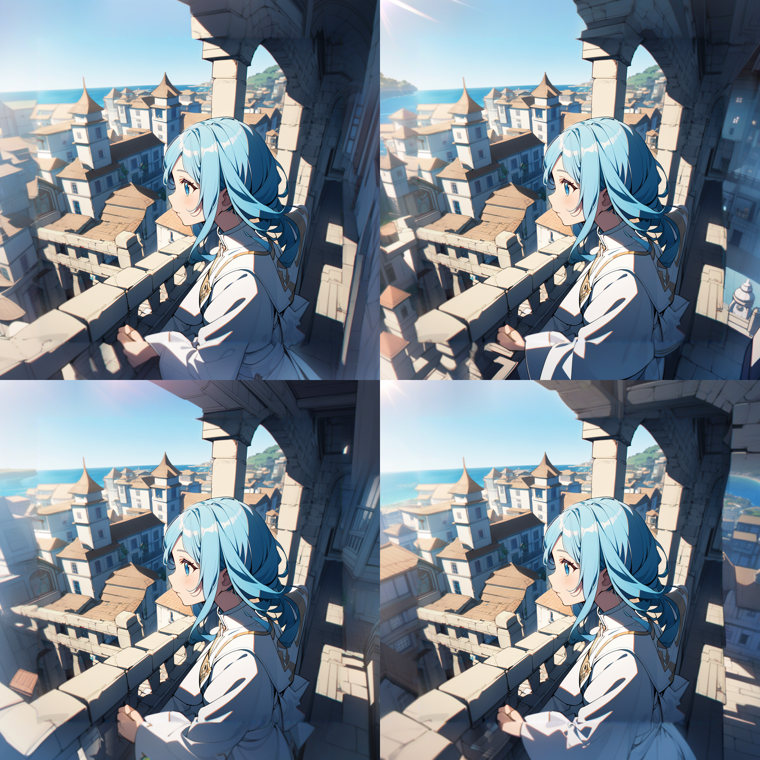
複数回、生成した結果が下図です。追加で描画した外側部分は鮮明感が下がっています。
見切れた部分の画像を生成する - Poor Man's Outpainting, Outpainting mk2 による画像の生成:画像11

手順: Outpainting mk2

Outpainting mk2 を利用する場合の手順です。

生成した画像をimg2imgで処理します。txt2imgを利用している場合は、[Send image and generation parameters to img2img tab]のボタンをクリックします。
見切れた部分の画像を生成する - Poor Man's Outpainting, Outpainting mk2 による画像の生成:画像12

img2imgの画面に切り替わり、生成した画像とプロンプトが設定されます。
見切れた部分の画像を生成する - Poor Man's Outpainting, Outpainting mk2 による画像の生成:画像13

ページを下にスクロールします。[Script]のドロップダウンリストボックスをクリックします。
見切れた部分の画像を生成する - Poor Man's Outpainting, Outpainting mk2 による画像の生成:画像14

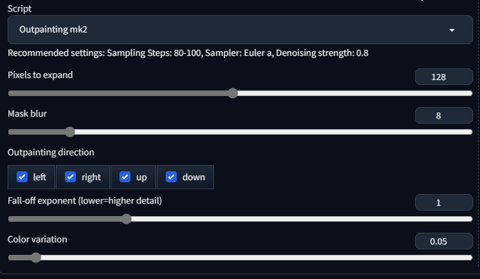
リストの[Outpainting mk2]の項目をクリックして選択します。
見切れた部分の画像を生成する - Poor Man's Outpainting, Outpainting mk2 による画像の生成:画像15

選択すると、ドロップダウンリストボックスの下に下図の設定項目が表示されます。今回はデフォルトのままの設定とします。
見切れた部分の画像を生成する - Poor Man's Outpainting, Outpainting mk2 による画像の生成:画像16

[Generate]ボタンをクリックして画像生成を実行します。生成結果が下図です。
見切れた部分の画像を生成する - Poor Man's Outpainting, Outpainting mk2 による画像の生成:画像17

生成された画像です。元の画像の外側部分が描画できています。Poor man's outpainting より周辺部分のぼやけは少ないですが、 濃い色のオブジェクトが描画される傾向があります。
見切れた部分の画像を生成する - Poor Man's Outpainting, Outpainting mk2 による画像の生成:画像18

複数回、生成した結果が下図です。追加で描画した外側部分は柱や壁になったりする傾向があります。
背景の建物の構造を把握して描画している印象はなく、単純に画像生成をしている印象です。
見切れた部分の画像を生成する - Poor Man's Outpainting, Outpainting mk2 による画像の生成:画像19

Poor Man's Outpainting, Outpainting mk2 による見切れた画像の生成手順を紹介しました。

AuthorPortraitAlt
著者
iPentecのメインデザイナー
Webページ、Webクリエイティブのデザインを担当。PhotoshopやIllustratorの作業もする。 最近は生成AIの画像生成の沼に沈んでいる。
作成日: 2023-06-07