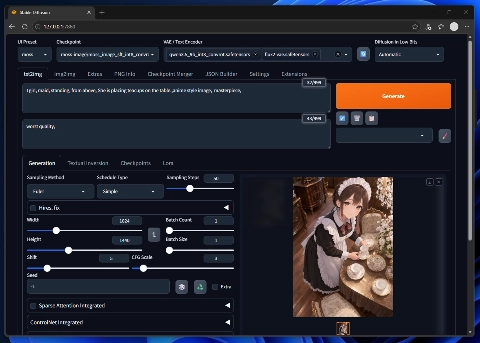
MOSS-imageがSD WebUI Forge Neoで利用できるようになったと聞きました。設定手順を知りたいです。

Prompt: 1girl, maid, standing, from above, She is placing teacups on the table.,anime style image, masterpiece
Negative prompt: worst quality

MOSS-image をSD WebUI Forge Neoで利用できるようにします。
SD WebUI Forge Neo を導入します。手順はこちらの記事を参照してください。
すでに導入されている場合は、Gitからプルをして最新バージョンにします。
MOSS-image のモデルをダウンロードします。
以下のHuggingFaceのハブからmoss_image_sft_int8_convrot.safetensors ファイルをダウンロードします。
baseモデルを利用する場合はmoss_image_base_int8_convrot.safetensorsをダウンロードします。
ダウンロードしたモデルを次のディレクトリに配置します。
(SD WebUI Forge Neoの配置ディレクトリ)\models\diffusion_models\moss-image\
以下のHuggingFaceのハブからqwen3.5_9b_int8_convrot.safetensors ファイルをダウンロードします。
ダウンロードしたモデルを次のディレクトリに配置します。
(SD WebUI Forge Neoの配置ディレクトリ)\models\text_encoder
以下のHuggingFaceのハブからflux2-vae.safetensors ファイルをダウンロードします。
ダウンロードしたモデルを次のディレクトリに配置します。
(SD WebUI Forge Neoの配置ディレクトリ)\models\VAE
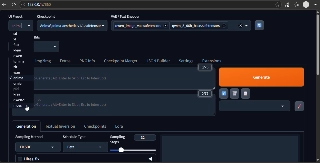
SD WebUI Forge Neoを起動します。ウィンドウ上部の[UI Preset]をクリックしてドロップダウンリストから "moss" を選択します。
[Checkpoint]のドロップダウンリストボックスをクリックし、MOSS-image のモデルを選択します。
今回は "moss-image\moss_image_sft_int8_convrot.safetensors" を選択します。
[VAE / Text Encoder]は"qwen3.5_9b_int8_convrot.safetensors" "flux2-vae.safetensors" を選択します。
プロンプトを入力し、[Generate]ボタンをクリックします。画像が生成され、生成画像が表示できました。
今回設定したプロンプトは以下です。