MOSS-image という新しい画像生成モデルが登場したと聞きました。どのような手順で利用できますか?


MOSS-image の導入手順を紹介します。
ComfyUIをインストールして、最新バージョンに更新します。
インストール手順はこちらの記事のPortable版のインストールを参照してください。
アップデート手順はこちらの記事を参照してください。
MOSS-image のモデルをダウンロードします。
以下のHuggingFaceのハブからmoss_image_sft_int8_convrot.safetensors ファイルをダウンロードします。
baseモデルを利用する場合はmoss_image_base_int8_convrot.safetensorsをダウンロードします。
ダウンロードしたモデルを次のディレクトリに配置します。
(ComfyUIの配置ディレクトリ)\models\diffusion_models\moss-image\
以下のHuggingFaceのハブからqwen3.5_9b_int8_convrot.safetensors ファイルをダウンロードします。
ダウンロードしたモデルを次のディレクトリに配置します。
(ComfyUIの配置ディレクトリ)\models\text_encoders\moss-image\
以下のHuggingFaceのハブからflux2-vae.safetensors ファイルをダウンロードします。
ダウンロードしたモデルを次のディレクトリに配置します。
(ComfyUIの配置ディレクトリ)\models\vae\moss-image\
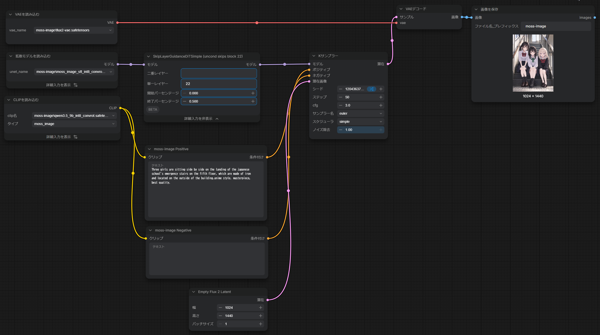
ワークフローは以下からダウンロードできます。
今回はシンプルにした以下のワークフローを利用します。
MOSS-Imageの画像生成結果はこちらの記事を参照してください。