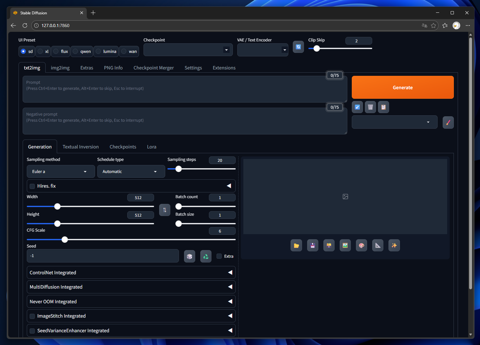
"Stable Diffusion WebUI Forge Neo" というUIが登場したと聞いたのだ。どのようにインストールするのだろうか?
--uv オプションを含めることを検討しても良いです。
Stable Diffusion WebUI Forge Neoをインストールします。
Pythonをインストールします。
インストール手順はこちらの記事を参照してください。
3.13のバージョンが推奨されています。
Git for Windows をインストールします。インストール手順はこちらの記事を参照してください。
別のアプリケーションにGitが含まれている場合は、そのアプリケーションのGitを利用することもできます。(Visual Studio など)
Stable Diffusion WebUI Forge Neo は Stable Diffusion WebUI Forge Classic の別ブランチになるため、
Stable Diffusion WebUI Forge Classicをクローンします。
Stable Diffusion WebUI Forge ClassicのGitHubは以下のURLです。
https://github.com/Haoming02/sd-webui-forge-classic
Stable Diffusion WebUI Forge Classicを配置したいディレクトリにカレントディレクトリを変更し、
以下のコマンドを実行します。
git clone https://github.com/Haoming02/sd-webui-forge-classic.git
または
(git.exe のフルパス) clone https://github.com/Haoming02/sd-webui-forge-classic.git
詳しくはこちらの記事を参照してください。
次のコマンドを実行して、neoブランチに切り替えます。
git checkout neo
ダウンロードしたファイルの webui-user.bat を編集します。
GitやPythonにPATHが設定されている場合は、ファイルの編集は不要です。
PATHが通っていない場合には、Git.exe Python.exeが配置してあるパスを記述します。
今回は、WebUI A1111 のモデルを参照するため、--ckpt-dir --embeddings-dir --lora-dir --vae-dir のオプションを指定しています。
@echo off

:: set PYTHON=
:: set GIT=
:: set VENV_DIR=

set COMMANDLINE_ARGS=

:: --xformers --sage --uv
:: --pin-shared-memory --cuda-malloc --cuda-stream
:: --skip-python-version-check --skip-torch-cuda-test --skip-version-check --skip-prepare-environment --skip-install

call webui.bat
--xformersを指定しなければSDP Attentionが利用されるため、通常は --xformersの記述は不要です。
--sage を追加すると、sageattention パッケージが利用されますが、通常のSDP Attentionでよければ、こちらも不要です。
Sage Attentionのほうが処理速度が速いため、大量に画像生成する場合は速度差が出てきます。
パッケージ管理をuvにする場合は、uvを指定しますが、pipのままでよければこちらも不要です。
@echo off

set PYTHON=(python.exe のフルパス)
set GIT=(git.exe のフルパス)
:: set VENV_DIR=

set A1111_HOME="(WebUI A1111の配置ディレクトリパス)"

set COMMANDLINE_ARGS= ^
  --pin-shared-memory --cuda-malloc --cuda-stream ^
  --ckpt-dir %A1111_HOME%(WebUI A1111のCheckPointディレクトリのパス) ^
  --embeddings-dir %A1111_HOME%(WebUI A1111のEmbeddingsディレクトリのパス) ^
  --lora-dir %A1111_HOME%(WebUI A1111のLoRAディレクトリのパス) ^
  --vae-dir %A1111_HOME%(WebUI A1111のVAEディレクトリのパス) ^
  --controlnet-dir %A1111_HOME%(WebUI A1111のControlNetのモデルディレクトリのパス)

call webui.bat
@echo off

set PYTHON=(python.exe のフルパス)
set GIT=(git.exe のフルパス)
:: set VENV_DIR=

set A1111_HOME="(WebUI A1111の配置ディレクトリパス)"

set COMMANDLINE_ARGS= --xformers --uv^
  --pin-shared-memory --cuda-malloc --cuda-stream ^
  --ckpt-dir %A1111_HOME%(WebUI A1111のCheckPointディレクトリのパス) ^
  --embeddings-dir %A1111_HOME%(WebUI A1111のEmbeddingsディレクトリのパス) ^
  --lora-dir %A1111_HOME%(WebUI A1111のLoRAディレクトリのパス) ^
  --vae-dir %A1111_HOME%(WebUI A1111のVAEディレクトリのパス) ^
  --controlnet-dir %A1111_HOME%(WebUI A1111のControlNetのモデルディレクトリのパス)

call webui.bat
@echo off

set PYTHON=(python.exe のフルパス)
set GIT=(git.exe のフルパス)
:: set VENV_DIR=

set A1111_HOME="(WebUI A1111の配置ディレクトリパス)"

set COMMANDLINE_ARGS= --sage --uv^
  --pin-shared-memory --cuda-malloc --cuda-stream ^
  --ckpt-dir %A1111_HOME%(WebUI A1111のCheckPointディレクトリのパス) ^
  --embeddings-dir %A1111_HOME%(WebUI A1111のEmbeddingsディレクトリのパス) ^
  --lora-dir %A1111_HOME%(WebUI A1111のLoRAディレクトリのパス) ^
  --vae-dir %A1111_HOME%(WebUI A1111のVAEディレクトリのパス) ^
  --controlnet-dir %A1111_HOME%(WebUI A1111のControlNetのモデルディレクトリのパス)

call webui.bat
以下の例ではVisual Studioのgit.exeを利用しています。
@echo off

set PYTHON="C:\Program Files\Python313\python.exe"
set GIT=C:\Program Files\Microsoft Visual Studio\18\Professional\Common7\IDE\CommonExtensions\Microsoft\TeamFoundation\Team Explorer\Git\mingw64\bin\git.exe
:: set VENV_DIR=

set A1111_HOME="D:\Storage\Image-Gen\a1111-sdxl\stable-diffusion-webui"

set COMMANDLINE_ARGS= ^
  --pin-shared-memory --cuda-malloc --cuda-stream ^
  --ckpt-dir %A1111_HOME%\\models\\Stable-diffusion ^
  --embeddings-dir %A1111_HOME%\\embeddings ^
  --lora-dir %A1111_HOME%\\models\\Lora ^
  --vae-dir %A1111_HOME%\\models\\vae ^
  --controlnet-dir %A1111_HOME%\\models\\ControlNet

call webui.bat
--uv オプションを含めることを検討しても良いです。編集した、webui-user.bat を実行します。
uvを利用する設定の場合、実行すると以下のエラーメッセージが表示されます。
エラーに対処するため uv をインストールします。
コマンドプロンプトを表示します。
pipコマンドを実行して uv をインストールします。次のコマンドを実行します。
cd (Stable Diffusion WebUI Forge Neo の配置ディレクトリ)
venv\Scripts\activate.bat
pip install uv
uvのインストール後、再度webui-user.bat を実行します。
ブラウザが起動し、WebUIの画面が表示されます。
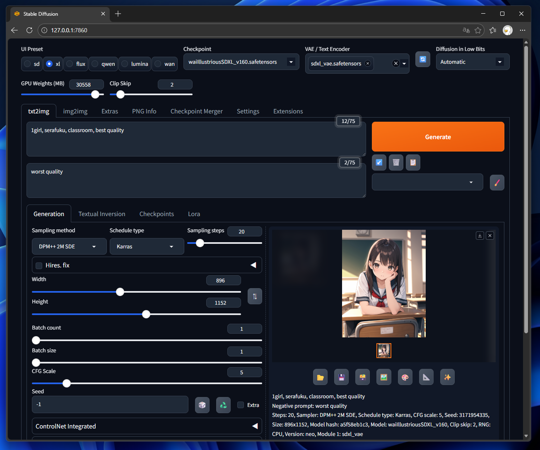
画像生成は、以下を設定して画像生成します。
画像が生成できました。
上記の条件を満たしていない場合には、黒べたの画像が生成されてしまう場合があります。
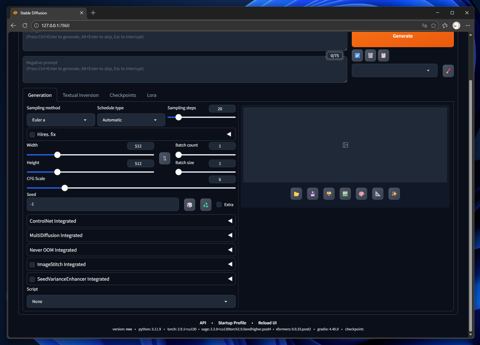
バージョンはWebUIの画面のフッタ部分に表示されています。
version: neo の表示になっており、Stable Diffusion WebUI Forge Neo であることが確認できます。
2026年2月時点でのバージョン表示です。PyTorchは2.10 CUDAは13対応しています。