Krea 2 のインストール - SD WebUI Forge Neo を利用
質問: Krea 2をWebUIで使いたい
Krea 2は SD WebUI でも利用できると聞きました。導入手順を知りたいです。
Krea 2の導入
Krea 2をSD WebUI Forge Neoで利用できるようにします。
事前準備: SD WebUI Forge Neoの導入
SD WebUI Forge Neo を導入します。手順はこちらの記事を参照してください。
すでに導入されている場合は、Gitからプルをして最新バージョンにします。
モデルのダウンロード
Krea 2では推論はTurboモデルを利用するのが基本になります。
Krea 2
以下のページから "krea2_turbo_fp8_scaled.safetensors" をダウンロードします。
環境が対応している場合は、"krea2_turbo_int8_convrot.safetensors" "krea2_turbo_mxfp8.safetensors" "krea2_turbo_nvfp4.safetensors" でも問題ないかと思われますが、
一番手堅いのはfp8版ではないかと思われます。
ダウンロードしたファイルを以下のディレクトリに配置します。
(SD WebUI Forge Neoの配置ディレクトリ)\models\Stable-diffusion
テキストエンコーダー
以下のページから "qwen3vl_4b_fp8_scaled.safetensors" をダウンロードします。
ダウンロードしたファイルを以下のディレクトリに配置します。
(SD WebUI Forge Neoの配置ディレクトリ)\models\text_encoder
VAE
以下のページから "qwen_image_vae.safetensors" をダウンロードします。Qwen Imageと同じファイルのため、すでに導入されている場合はダウンロード不要です。
ダウンロードしたファイルを以下のディレクトリに配置します。
(SD WebUI Forge Neoの配置ディレクトリ)\models\VAE
WebUIの設定
SD WebUI Forge Neoを起動します。ウィンドウ上部の[UI Preset]をクリックしてドロップダウンリストから "krea" を選択します。
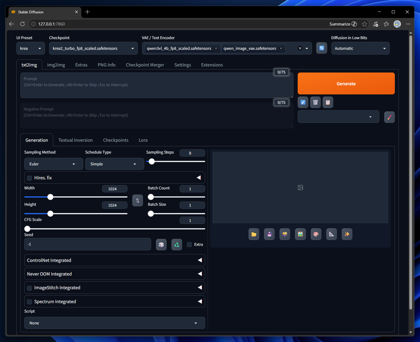
[Checkpoint]のドロップダウンリストボックスをクリックし、Krea 2 のモデルを選択します。
今回は "krea2_turbo_fp8_scaled.safetensors" を選択します。
[VAE / Text Encoder]は"qwen3vl_4b_fp8_scaled.safetensors" "qwen_image_vae.safetensors" を選択します。

プロンプトを入力し、[Generate]ボタンをクリックします。画像が生成され、生成画像が表示できました。
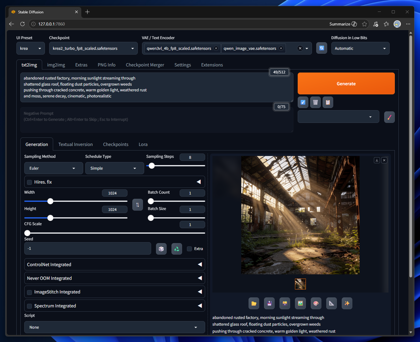
今回設定したプロンプトは以下です。なお、Krea 2の場合はネガティブプロンプトは設定できないです。
Prompt
Prompt: abandoned rusted factory, morning sunlight streaming through shattered glass roof, floating dust particles, overgrown weeds pushing through cracked concrete, warm golden light, weathered rust and moss, serene decay, cinematic, photorealistic
生成画像
Krea 2での生成画像の比較についてはこちらの記事を参照してください。
著者
iPentecのメインデザイナー
イタリア好き。Webページ、Webクリエイティブのデザインを担当。PhotoshopやIllustratorの作業もする。
最近は生成AIの画像生成の沼に沈んでいる。