Krea 2というモデルが動作も速く、評判が良いという話を聞きました。導入してみたいのですが、手順はわかりますか?


Krea 2をComfyUIで利用できるようにします。
ComfyUIを最新バージョンに更新します。手順はこちらの記事を参照してください。
ComfyUIがインストールされていない場合はこちらの記事を参照して、ComfyUIをインストールします。
Krea 2では推論はTurboモデルを利用するのが基本になります。
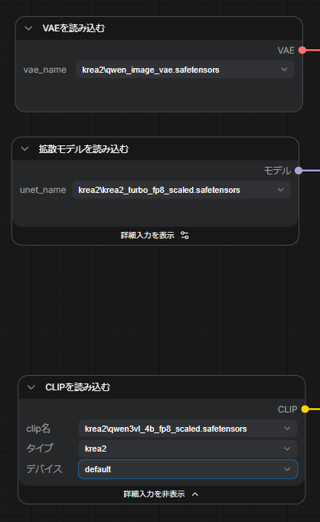
以下のページから "krea2_turbo_fp8_scaled.safetensors" をダウンロードします。
環境が対応している場合は、"krea2_turbo_int8_convrot.safetensors" "krea2_turbo_mxfp8.safetensors" "krea2_turbo_nvfp4.safetensors" でも問題ないかと思われますが、
一番手堅いのはfp8版ではないかと思われます。
ダウンロードしたファイルを以下のディレクトリに配置します。
(ComfyUIの配置ディレクトリ)\ComfyUI\models\diffusion_models\krea2
以下のページから "qwen3vl_4b_fp8_scaled.safetensors" をダウンロードします。
ダウンロードしたファイルを以下のディレクトリに配置します。
(ComfyUIの配置ディレクトリ)\ComfyUI\models\text_encoders\krea2
以下のページから "qwen_image_vae.safetensors" をダウンロードします。Qwen Imageと同じファイルのため、すでに導入されている場合はダウンロード不要です。
ダウンロードしたファイルを以下のディレクトリに配置します。
(ComfyUIの配置ディレクトリ)\ComfyUI\models\vae\krea2
ワークフローはこちらからダウンロードできます。
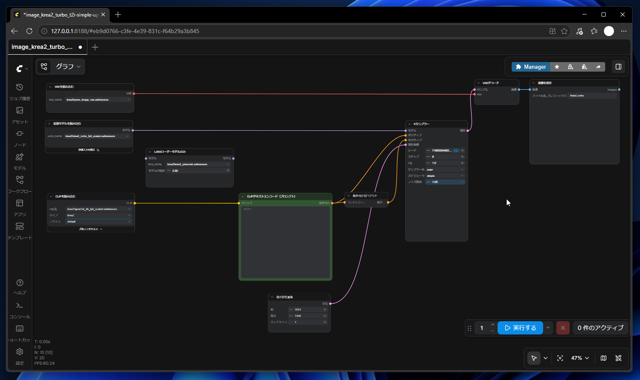
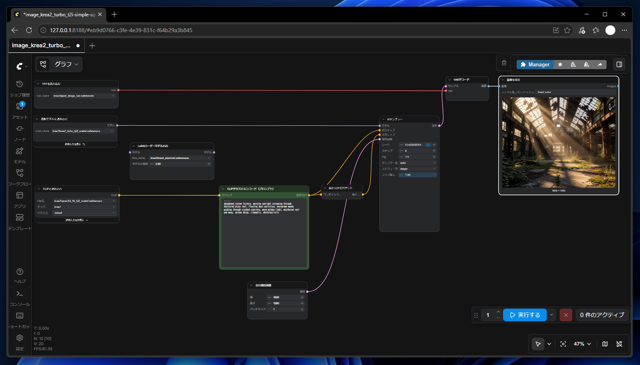
今回はシンプルにした以下のワークフローを利用します。
モデルの読み込みのノードでモデルを正しく参照できているか確認してください。
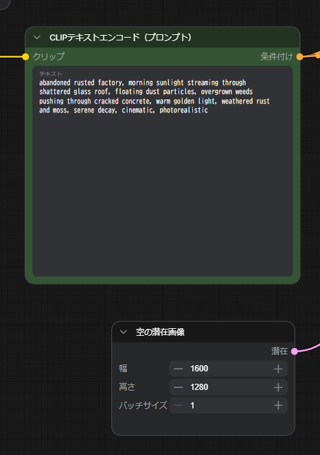
プロンプトを設定します。今回は以下のプロンプトとします。また、画像の生成サイズも指定します。今回は幅1,600ピクセル、高さ1,280ピクセルとしました。
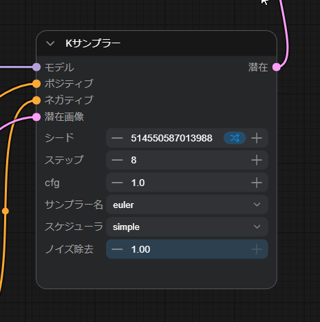
サンプラーのノードでステップとcfgの値を確認します。Turbo版を利用しますので、ステップ数は低めの8、cfgは1.0で実行します。
[実行する]ボタンをクリックして、画像生成を実行します。画像生成が完了すると、生成画像のサムネイルが[画像保存]ノードに表示されます。
Krea 2での画像生成が実行できました。
Krea 2での生成画像の比較についてはこちらの記事を参照してください。
画像でスタイルを参照して画像生成することもできます。
先のモデルに加えて以下のLoRAをダウンロードします。
以下のページから "krea2_style_reference.safetensors" をダウンロードします。
ダウンロードしたファイルを以下のディレクトリに配置します。
(ComfyUIの配置ディレクトリ)\ComfyUI\models\loras\krea2
ワークフローはこちらからダウンロードできます。
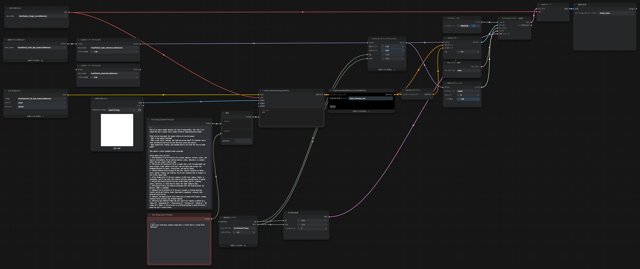
今回はシンプルにした以下のワークフローを利用します。
参照したいスタイルの画像を[画像を読み込む]ノードに設定し、プロンプトを入力します。
[実行する]ボタンをクリックして、画像生成を実行します。画像生成が完了すると、生成画像のサムネイルが[画像保存]ノードに表示されます。