Animaで画像生成したいのですが、ComfyUIはちょっと、操作が面倒です。Stable Diffusion WebUI のGUIで操作したいです。
聞いたところによるとStable Diffusion WebUI Forge Neo を利用するとAnimaが使用できると聞きました。導入手順を教えてください。

Animaで生成された画像の結果やSDXLとの違いについてはこちらの記事を参照してください。


Stable Diffusion WebUI Forge Neoをインストールしますインストールの手順はこちらの記事を参照してください。
以下のHuggingFaceのHubから、Animaのモデルをダウンロードします。
split_files/diffusion_modelsパスにある、anima-preview.safetensors ファイルをダウンロードします。
ダウンロードしたファイルを次のパスに配置します。
(Stable Diffusion WebUI Forge Neoの配置ディレクトリ)\models\Stable-diffusion\
split_files/text_encodersパスにある、qwen_3_06b_base.safetensors ファイルをダウンロードします。
ダウンロードしたファイルを次のパスに配置します。
(Stable Diffusion WebUI Forge Neoの配置ディレクトリ)\models\text_encoder\
または
(Stable Diffusion WebUI Forge Neoの配置ディレクトリ)\models\VAE\
split_files/vaeパスにある、qwen_image_vae.safetensors ファイルをダウンロードします。
ダウンロードしたファイルを次のパスに配置します。
(Stable Diffusion WebUI Forge Neoの配置ディレクトリ)\models\VAE\
Stable Diffusion WebUI Forge Neoを起動します。
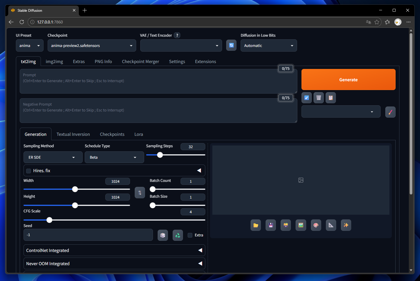
下図の画面が表示されます。
上部の項目を設定します。[UI Preset]の泥プダウンリストボックスを"anima"に設定します。
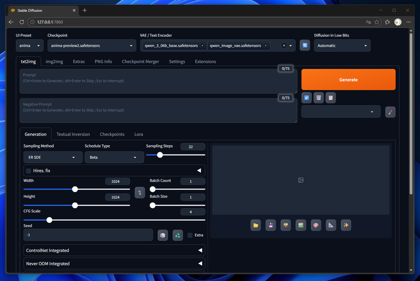
[Checkpoint]にはAnimaのDiffusionモデルを設定します。[VAE / Text Encoder]にはテキストエンコーダーのモデル
"qwen_3_06b_base.safetensors"とVAEのモデル"qwen_image_vae.safetensors"を設定します。
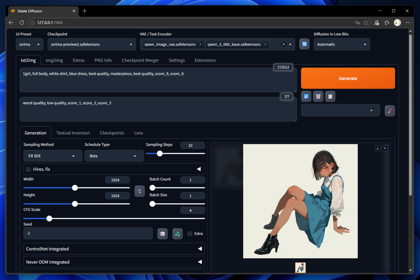
プロンプトを入力して、[Generate]ボタンをクリックします。画像が生成できれば、設定は完了です。


