Animaという新しい画像生成モデルが登場したと聞きました。インストールしてみたいのですが、手順はわかりますか?
Stable Diffusion WebUI Forge Neo を利用する方法についてはこちらの記事を参照してください。


Animaモデルのインストール手順を紹介します。
ComfyUIをインストールして、最新バージョンに更新します。
インストール手順はこちらの記事のPortable版のインストールを参照してください。
アップデート手順はこちらの記事を参照してください。
以下のHuggingFaceのHubから、Animaのモデルをダウンロードします。
split_files/diffusion_modelsパスにある、anima-preview3-base.safetensors または anima-preview2.safetensors ファイルをダウンロードします。
ダウンロードしたファイルを次のパスに配置します。
(ComfyUIの配置ディレクトリ)\models\diffusion_models\Anima\
split_files/text_encodersパスにある、qwen_3_06b_base.safetensors ファイルをダウンロードします。
ダウンロードしたファイルを次のパスに配置します。
(ComfyUIの配置ディレクトリ)\models\text_encoders\Anima\
split_files/vaeパスにある、qwen_image_vae.safetensors ファイルをダウンロードします。
ダウンロードしたファイルを次のパスに配置します。
(ComfyUIの配置ディレクトリ)\models\vae\Anima\
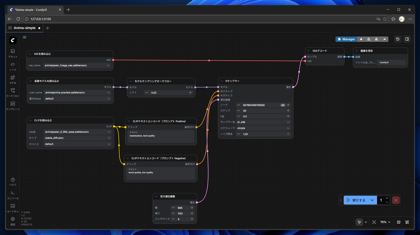
ComfyUIを起動し、以下のワークフローを作成します。
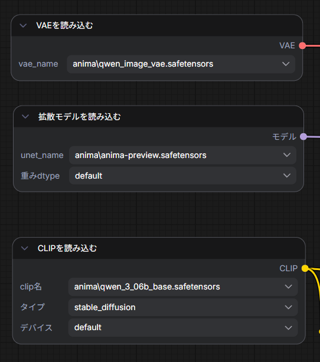
モデルの読み込み部分は先にダウンロードして配置したAnimaのモデルを指定します。
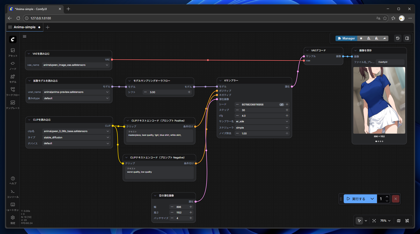
[CLIPテキストエンコード(プロンプト Positive)] [CLIPテキストエンコード(プロンプト Negative)] のノードにプロンプトを入力して[実行する]ボタンを
クリックして、画像生成を実行します。
画像生成結果はワークフローの右側の[画像を保存]ノードに表示されます。