CLIP STUDIO PAINTで作成したパターンブラシのパターンの回転を防ぐ方法を紹介します。
デコレーションブラシのサブツールを複製し、カスタムブラシを作成します。詳しい手順はこちらの記事を参照してください。
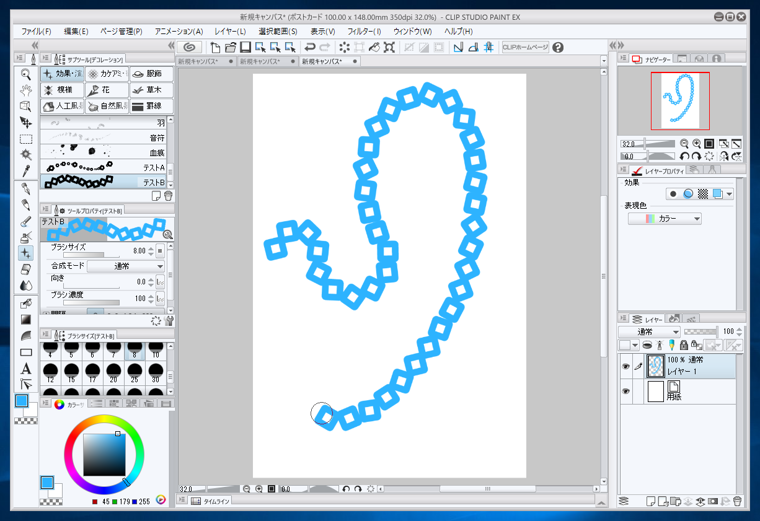
作成したカスタムブラシでペイントすると、ブラシ先端の画像パターンが回転していることがわかります。この回転を防ぎたいことがあります。
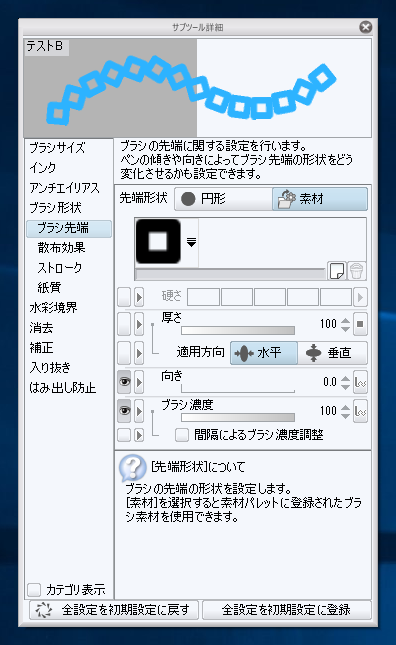
[ウインドウ]メニューから[サブツール詳細]メニューを選択し、サブツール詳細ウィンドウを表示します。
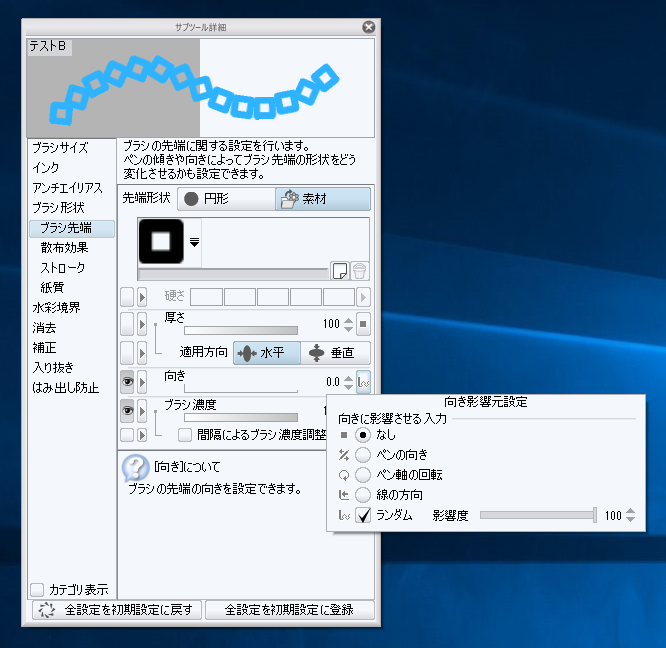
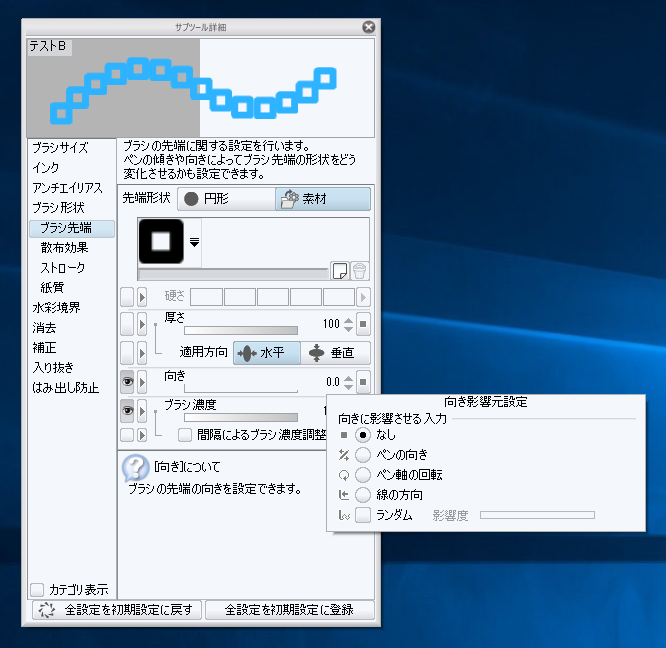
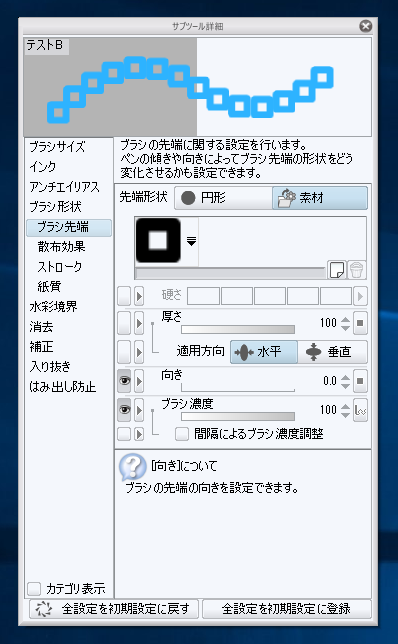
左側のメニューの[ブラシ形状]の[ブラシ先端]をクリックして選択します。下図の画面が表示されますので、右側の[向き]セクションの一番右端にあるアイコン表示のボタンをクリックします。下図の[向き影響元設定]ウィンドウがポップアップで表示されます。
[向きに影響させる入力]セクションの下部の[ランダム]チェックボックスについているチェックを外します。また、[向きに影響させる入力]のラジオボタンは"なし"をクリックして選択します。
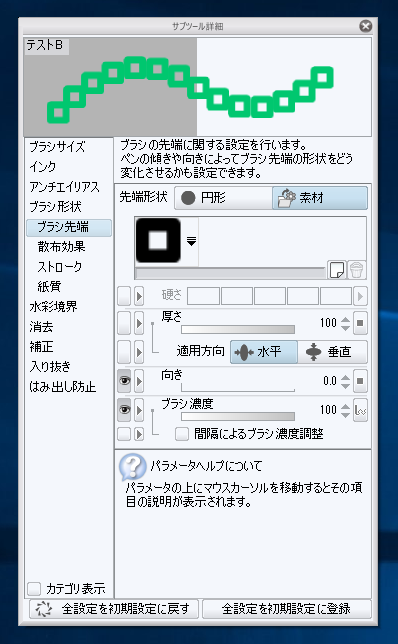
設定すると、ウィンドウのストロークのサムネイルが回転のない状態の表示に反映されます。
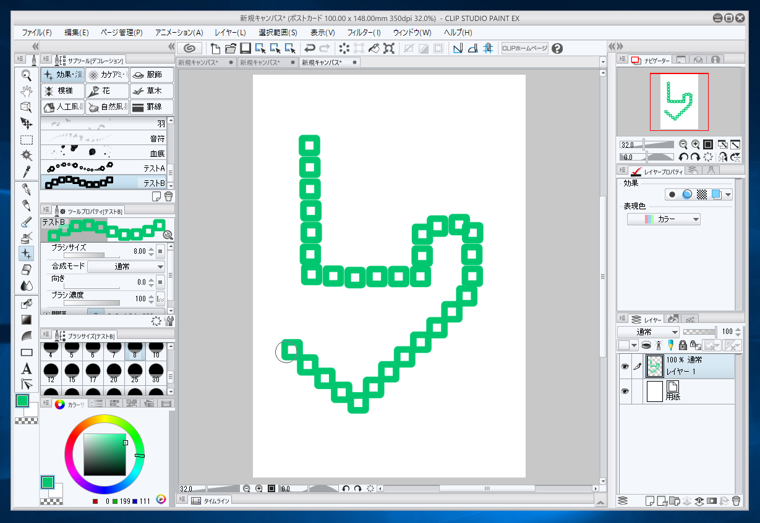
描画色を変更して、キャンバスに描画します。ブラシパターンの回転がなくなることが確認できます。
以上で設定は完了です。