Windows Updateの更新ファイルをローカルネットワークで共有できる機能があると聞きました。
デフォルトでオンになっていて、ホームユースでは意味がないとか、有効にしてあるとメモリ使用量が増えるという話も聞きました。
どこで設定するかわかりますか?
以前提供されていた、Windows Server Update Services (WSUS)と似たような機能のようです。


Windows Updateの配信最適化設定を変更するとローカルマシンや他のマシンにWindows Updateのファイルを送信するかの設定を変えられます。
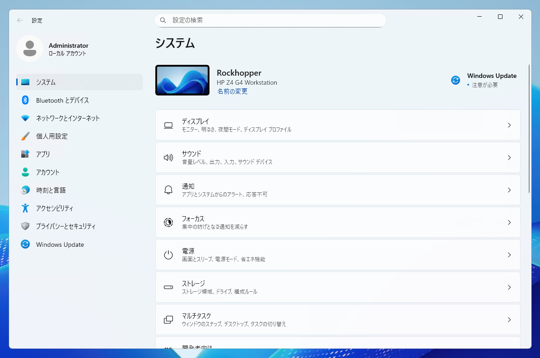
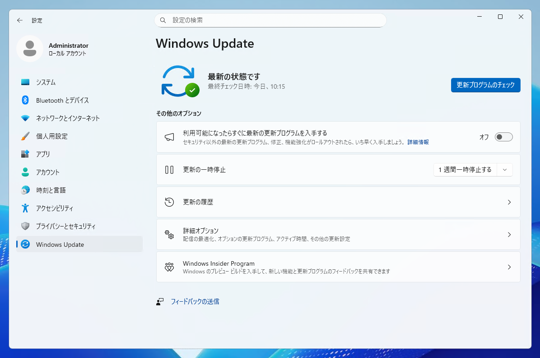
設定画面を開きます。左側の[Windows Update]のメニューをクリックします。
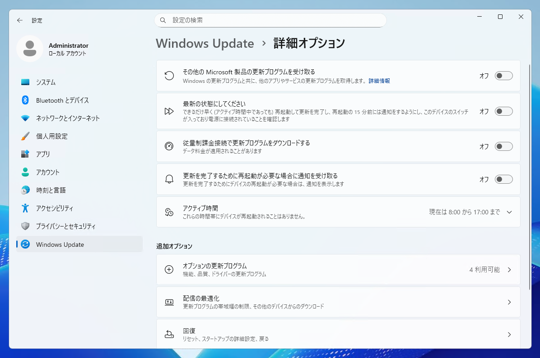
Windows Updateの画面が表示されます。右側のエリアの[詳細オプション]のタイルをクリックします。
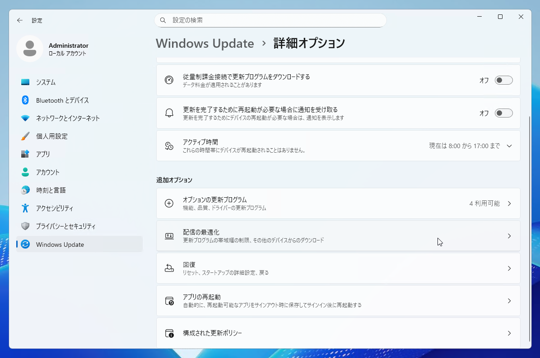
詳細オプションの画面が表示されます。
右側のエリアの[追加オプション]のカテゴリの[配信の最適化]のタイルをクリックします。
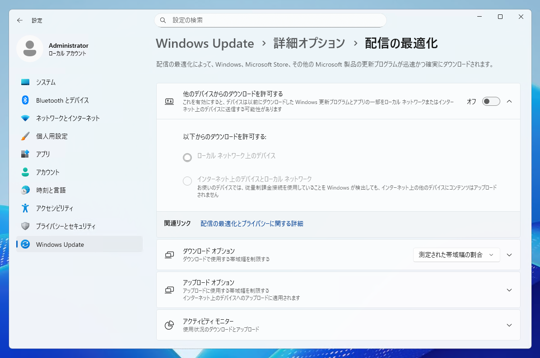
[配信の最適化]画面が表示されます。右側の一番上の項目
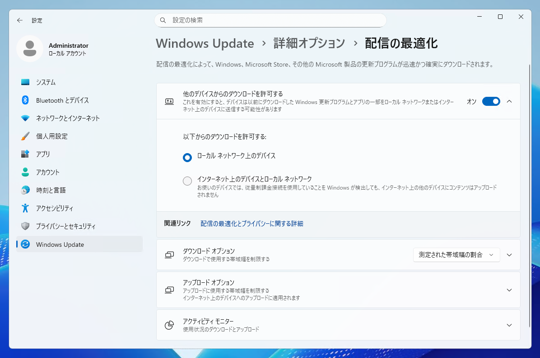
[他のデバイスからのダウンロードを許可する]のスイッチを確認します。
下図では[オフ]になっています。
スイッチをクリックして[オン]にすると、このマシンから、ローカルネットワーク内の他のマシンに対してWindows Updateのファイルを送信できるようになります。
ローカルネットワークのデバイスのみの配信とした場合のメリット・デメリットの紹介です。
過程で数台しか利用していない場合は、オフにしておくのが良いかもしれません。
| 観点 | メリット | デメリット |
|---|---|---|
| ダウンロード速度 | 近くのPC(同一LANなど)から取得できるため、Windows Updateが速くなる場合がある | 周囲にPCがない環境では、速度向上の効果がほぼない |
| 回線使用量(下り) | 同じネットワーク内で複数台更新する場合、インターネット回線の使用量を削減できる | インターネット上の他PCから取得する設定だと、通信経路が増える |
| 回線使用量(上り) | ― | (ローカルネットワーク内の配信のため影響なし) |
| ネットワーク負荷 | 社内・家庭内LANでは効率的 | 回線が細い・混雑していると、体感的にネットが重くなることがある |
| 複数台運用 | 複数PCを管理している環境では、全体の更新効率が良い | 1台しか使わない場合はほぼ恩恵がない |
| プライバシー | Microsoftの管理下で動作し、個人ファイルが共有されることはない | 「自分のPCが配布元になる」こと自体に心理的な抵抗を感じる人もいる |
| バッテリー | ― | ノートPCでは、バックグラウンド通信により電池消費が増える可能性がある |
| 管理・制御 | 細かく設定(ローカルのみ/インターネット含む)が可能 | 設定内容を理解していないと、意図せず通信が発生する |