.NET デスクトップ ランタイムをインストールする手順を紹介します。
.NET デスクトップ ランタイム 11 をインストールする手順を紹介します。
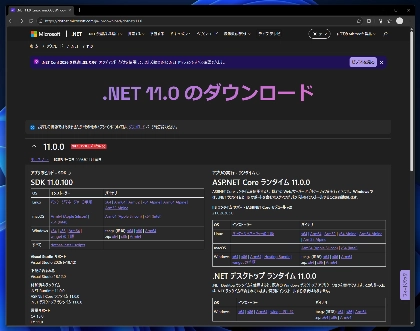
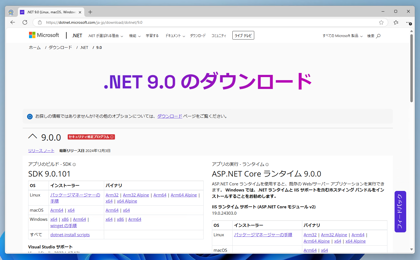
.NET 11 のダウンロードページ(https://dotnet.microsoft.com/ja-jp/download/dotnet/11.0)にアクセスします。
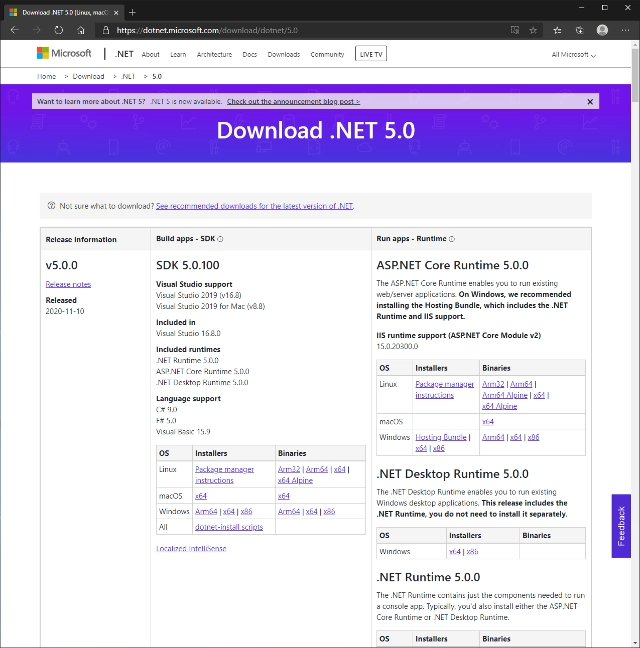
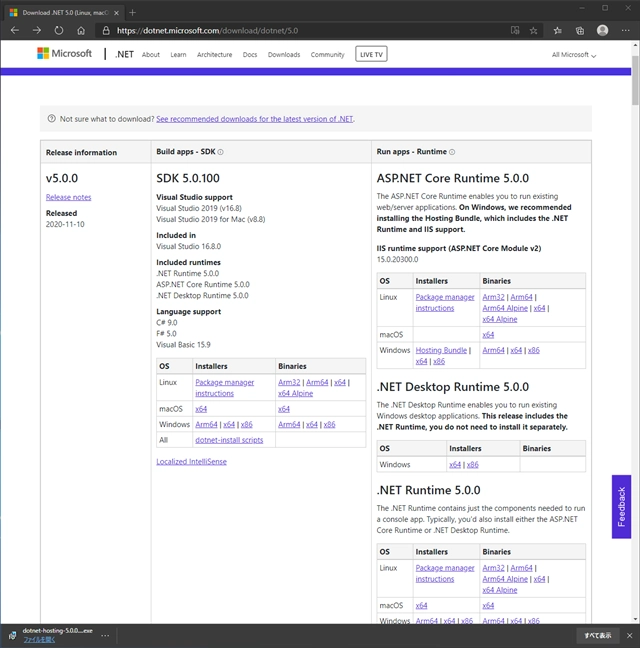
下図のページが表示されます。
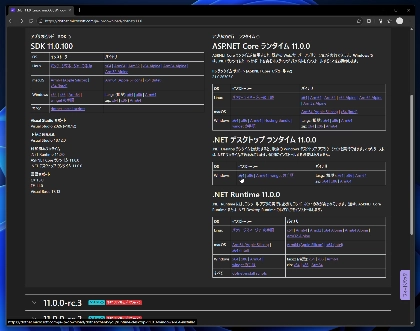
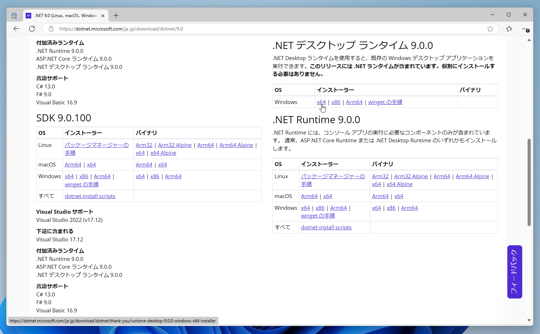
ページを下にスクロールします。右側のエリアに [.NET デスクトップ ランタイム 11.0.x]のセクションがあります。
[インストーラー]の項目の[x64]のリンクをクリックします。
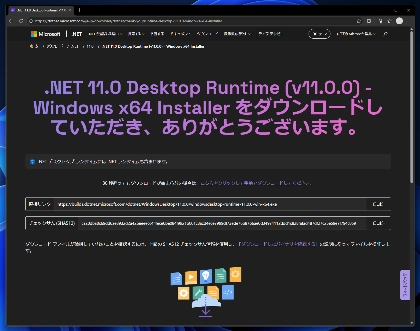
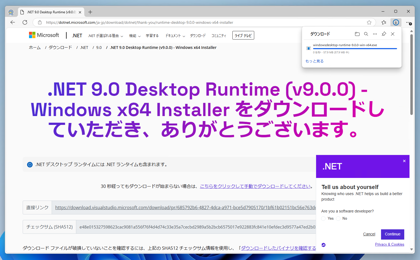
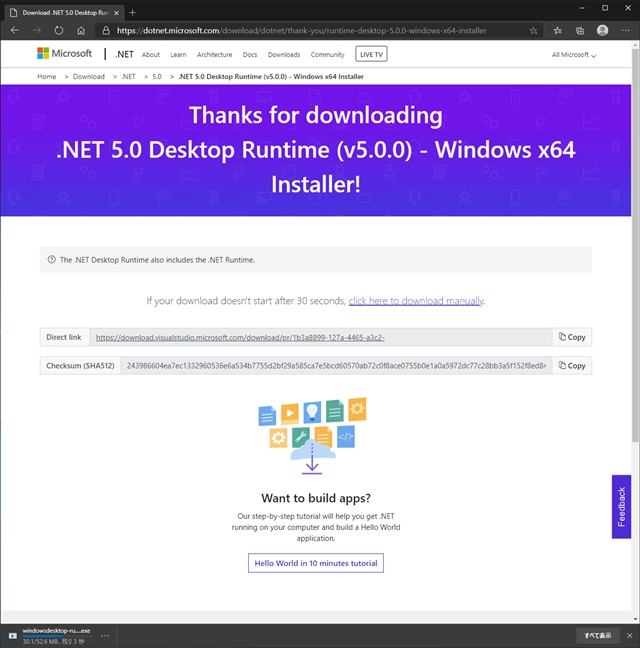
ダウンロードページに切り替わり、インストーラーがダウンロードされます。
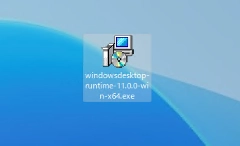
インストーラーがダウンロードできました。
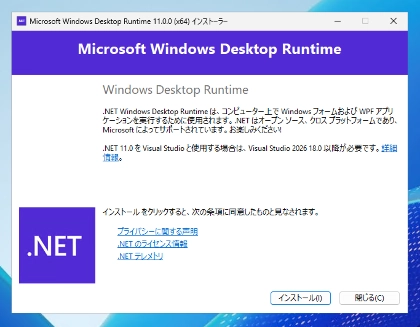
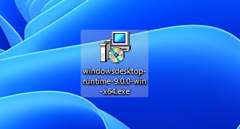
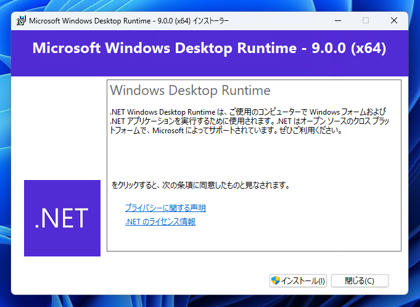
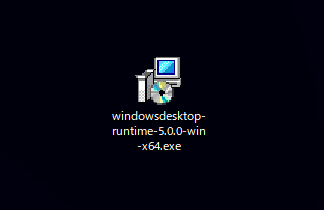
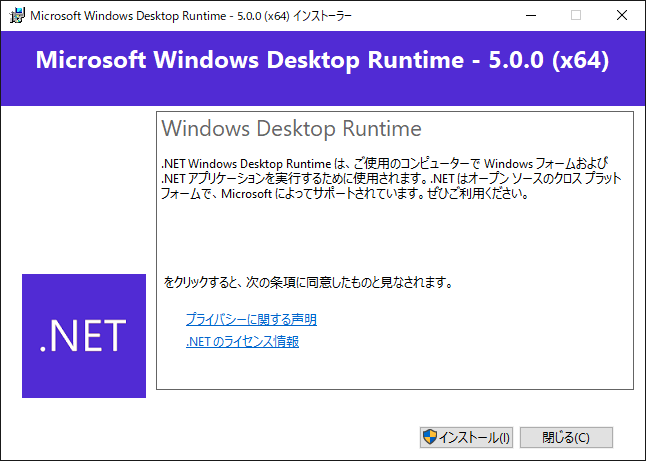
ダウンロードしたインストーラーを実行します。下図のウィンドウが表示されます。
[インストール]ボタンをクリックします。
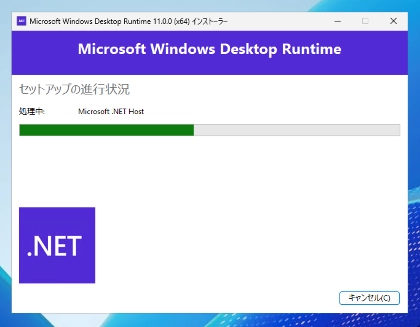
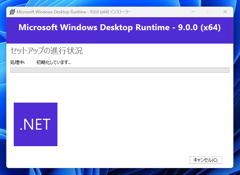
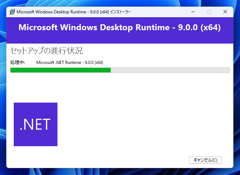
インストールが始まります。
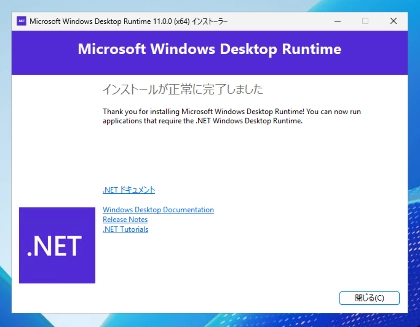
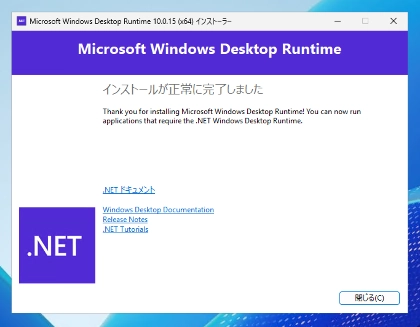
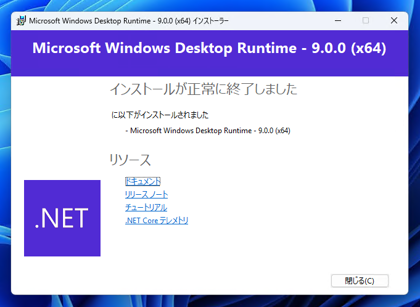
インストールが完了すると下図の画面が表示されます。[閉じる]ボタンをクリックしてインストーラーを終了します。
デスクトップ ランタイムがインストールされているか確認します。
以下のコマンドを実行します。詳しくはこちらの記事を参照してください。
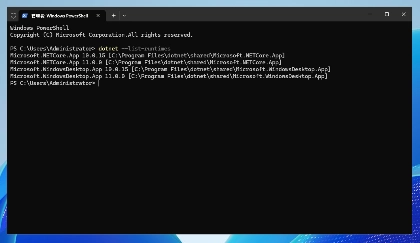
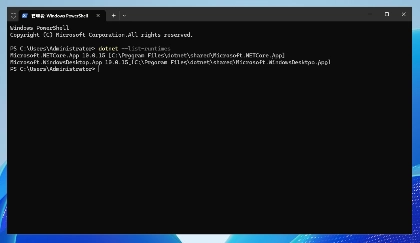
下図の結果が表示されます。Microsoft.WindowsDesktop.App 11.0.x と Microsoft.NETCore.App 11.0.x の項目が追加されており、
インストールできていることが確認できます。
.NET デスクトップ ランタイム 10 をインストールする手順を紹介します。
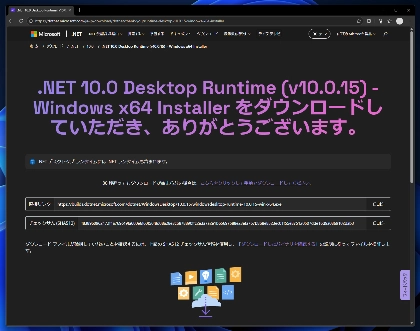
.NET 10 のダウンロードページ(https://dotnet.microsoft.com/ja-jp/download/dotnet/10.0)にアクセスします。
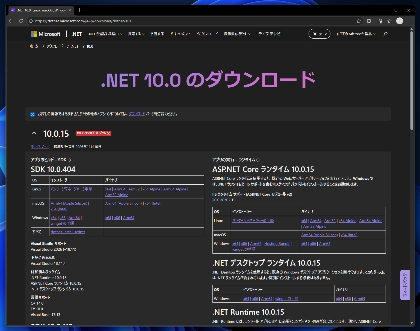
下図のページが表示されます。
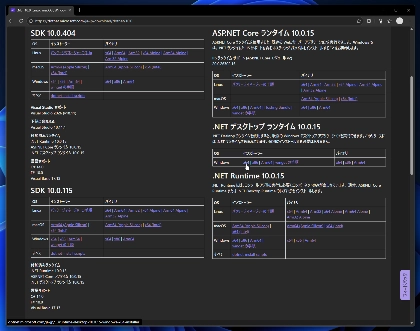
ページを下にスクロールします。右側のエリアに [.NET デスクトップ ランタイム 10.0.x]のセクションがあります。
[インストーラー]の項目の[x64]のリンクをクリックします。
ダウンロードページに切り替わり、インストーラーがダウンロードされます。
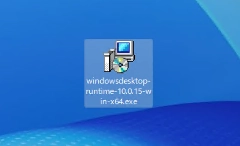
インストーラーがダウンロードできました。
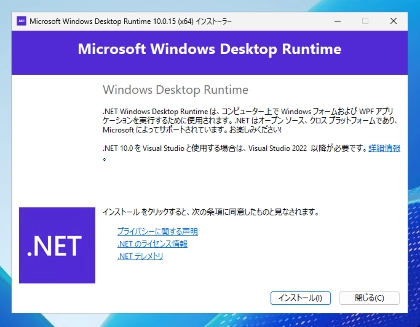
ダウンロードしたインストーラーを実行します。下図のウィンドウが表示されます。
[インストール]ボタンをクリックします。
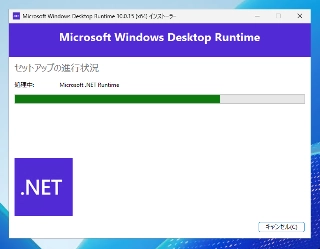
インストールが始まります。
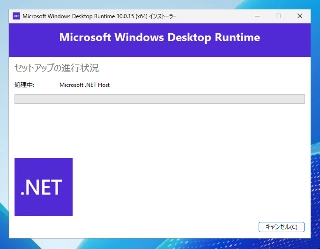
インストールが完了すると下図の画面が表示されます。[閉じる]ボタンをクリックしてインストーラーを終了します。
デスクトップ ランタイムがインストールされているか確認します。
以下のコマンドを実行します。詳しくはこちらの記事を参照してください。
下図の結果が表示されます。Microsoft.WindowsDesktop.App 10.0.x と Microsoft.NETCore.App 10.0.x の項目が追加されており、
インストールできていることが確認できます。
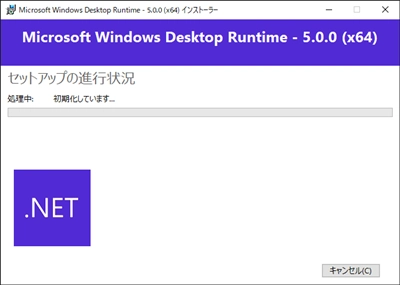
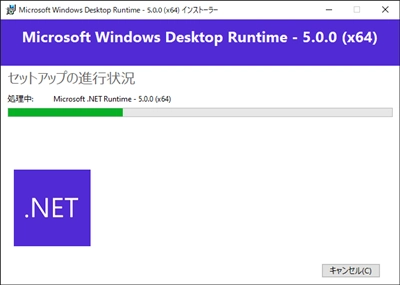
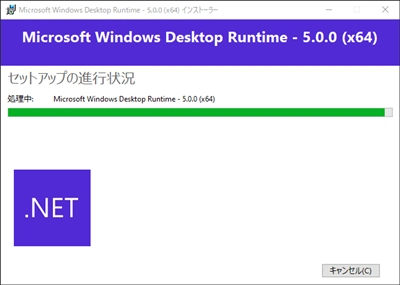
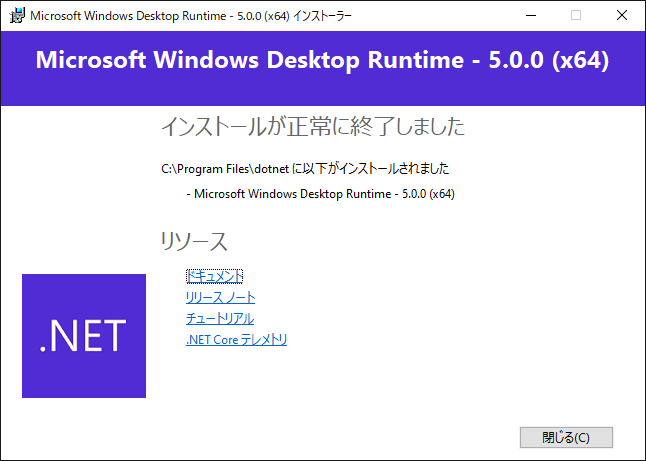
dotnet --list-runtime コマンドを実行してインストールされている.NET のランタイムを確認します。
.NET ランタイムバージョンの確認の詳細はこちらの記事を参照してください。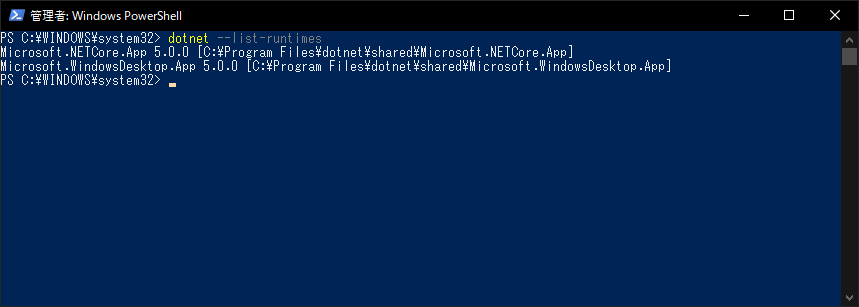
Microsoft.NETCore.App 5.0.0 と Microsoft.WindowsDesktop.App 5.0.0 のランタイムがインストールされていることが確認できます。