ASP.NET Core Runtime Windows Hosting Bundle (.NET 11 / .NET 10) をインストールする

Master Mole
質問: ASP.NET Core 11 アプリの実行
ASP.NET Core 11 アプリをIISで実行したいです。ランタイムライブラリのインストールが必要だと思うのですが、手順を教えて下さい。


.NET 11

Windows Server に ASP.NET 11 Core Runtime Windows Hosting Bundleをインストールする手順を紹介します。

ASP.NET Core 11 Runtime Windows Hosting Bundleのダウンロード

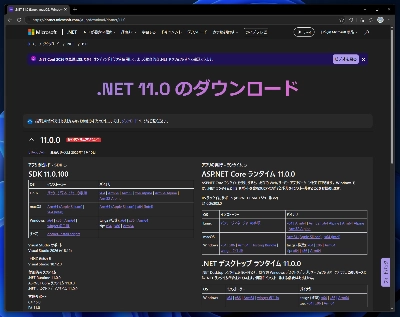
.NET 11のダウンロードページ(https://dotnet.microsoft.com/ja-jp/download/dotnet/11.0)にアクセスします。
ASP.NET Core Runtime Windows Hosting Bundle (.NET 11 / .NET 10) をインストールする:画像1

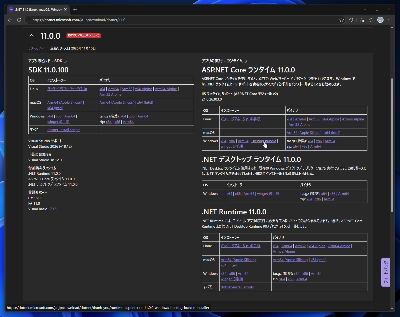
[ASP.NET Core ランタイム]のセクション(下図ページ右側のエリア)のWindowsの"Hosting Bundle"のリンクをクリックします。
ASP.NET Core Runtime Windows Hosting Bundle (.NET 11 / .NET 10) をインストールする:画像2 ASP.NET Core Runtime Windows Hosting Bundle (.NET 11 / .NET 10) をインストールする:画像3

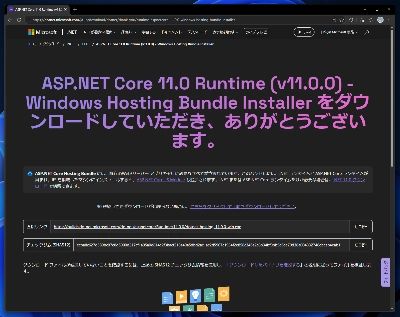
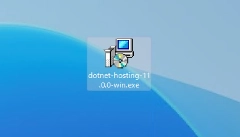
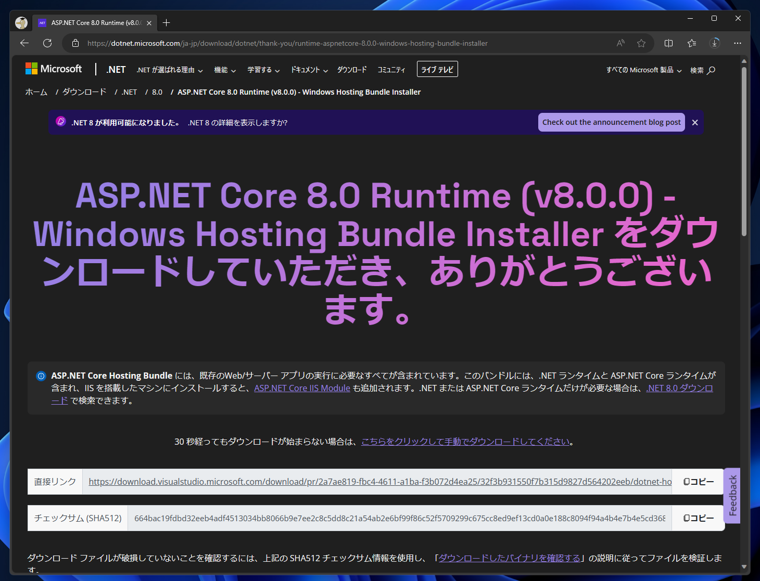
インストーラーをダウンロードできます。

ASP.NET Core Runtime Windows Hosting Bundle (.NET 11 / .NET 10) をインストールする:画像4

ASP.NET Core 11 Runtime Windows Hosting Bundleのインストール

ダウンロードしたインストーラーを実行します。
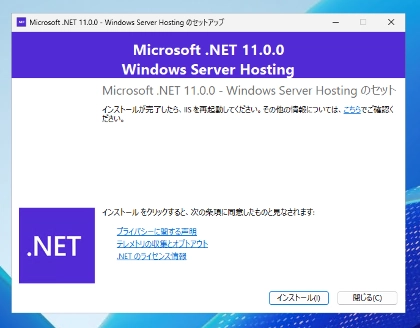
下図のウェルカムウィンドウが表示されます。[インストール]ボタンをクリックします。
ASP.NET Core Runtime Windows Hosting Bundle (.NET 11 / .NET 10) をインストールする:画像5

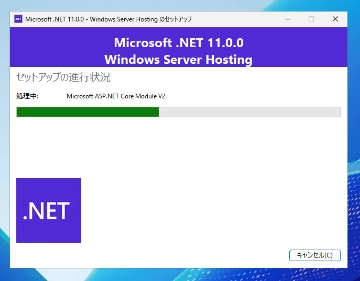
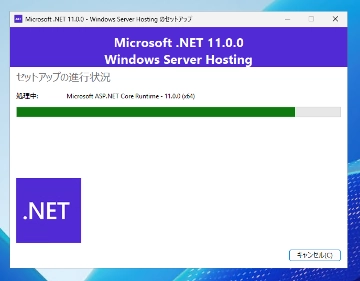
インストールが始まります。

ASP.NET Core Runtime Windows Hosting Bundle (.NET 11 / .NET 10) をインストールする:画像6 ASP.NET Core Runtime Windows Hosting Bundle (.NET 11 / .NET 10) をインストールする:画像7

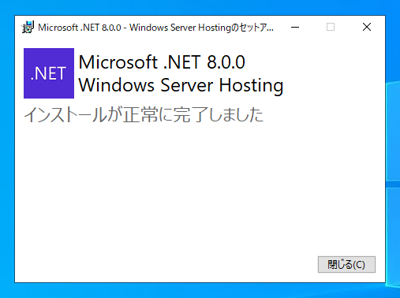
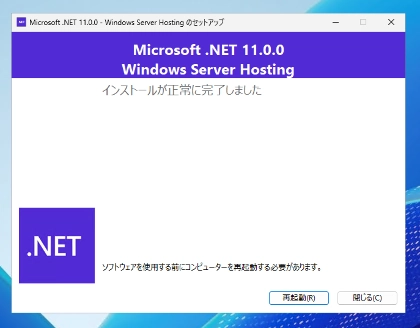
インストールが完了すると下図の表示になります。[再起動]ボタンをクリックして、マシンを再起動します。
ASP.NET Core Runtime Windows Hosting Bundle (.NET 11 / .NET 10) をインストールする:画像8

インストールの確認

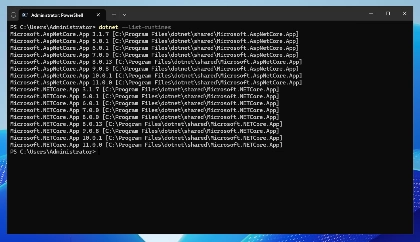
再起動後、ASP.NET 11 Core Runtime Windows Hosting Bundleがインストールされているか確認します。

以下のコマンドを実行します。詳しくはこちらの記事を参照してください。

dotnet --list-runtimes

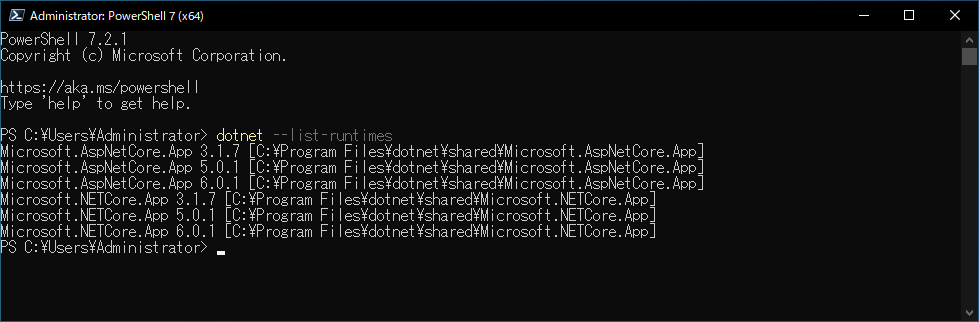
下図の結果が表示されます。Microsoft.AspNetCore.App 11.0.0 と Microsoft.NETCore.App 11.0.0 の項目が追加されており、 インストールできていることが確認できます。
ASP.NET Core Runtime Windows Hosting Bundle (.NET 11 / .NET 10) をインストールする:画像9

ASP.NET Core 11 Runtime Windows Hosting Bundleがインストールされていない場合

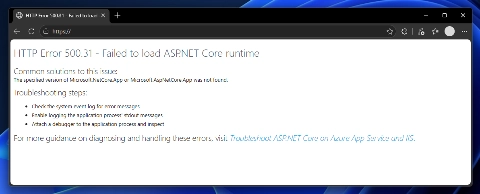
ASP.NET Core 11 Runtime Windows Hosting Bundleがインストールされていない環境で、ASP.NET Core 11アプリケーションを 実行すると以下のエラーが発生します。

エラーメッセージ
HTTP Error 500.31 - Failed to load ASP.NET Core runtime
Common solutions to this issue:
The specified version of Microsoft.NetCore.App or Microsoft.AspNetCore.App was not found.

ASP.NET Core Runtime Windows Hosting Bundle (.NET 11 / .NET 10) をインストールする:画像10

.NET 10

Master Mole
質問: ASP.NET Core 10アプリの実行
ASP.NET Core 10アプリをIISで実行したいです。ランタイムライブラリのインストールが必要だと思うのですが、手順を教えて下さい。

Windows Server に ASP.NET 10 Core Runtime Windows Hosting Bundleをインストールする手順を紹介します。

ASP.NET Core 10 Runtime Windows Hosting Bundleのダウンロード

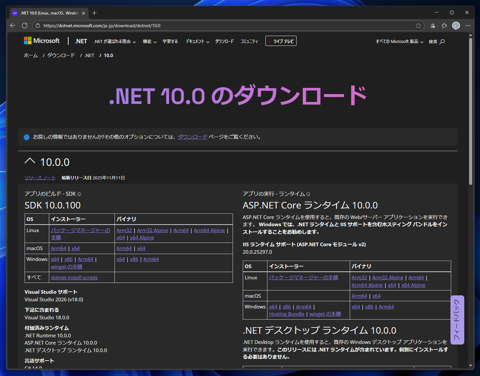
.NET 10のダウンロードページ(https://dotnet.microsoft.com/ja-jp/download/dotnet/10.0)にアクセスします。
ASP.NET Core Runtime Windows Hosting Bundle (.NET 11 / .NET 10) をインストールする:画像11

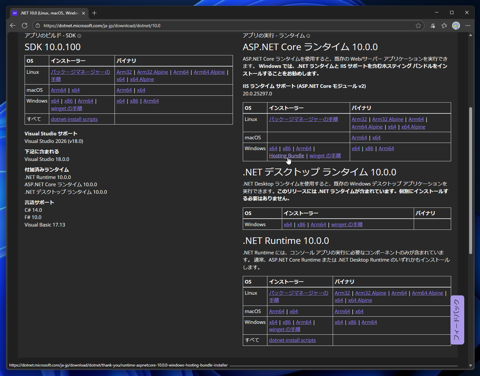
[ASP.NET Core ランタイム]のセクション(下図ページ右側のエリア)のWindowsの"Hosting Bundle"のリンクをクリックします。
ASP.NET Core Runtime Windows Hosting Bundle (.NET 11 / .NET 10) をインストールする:画像12

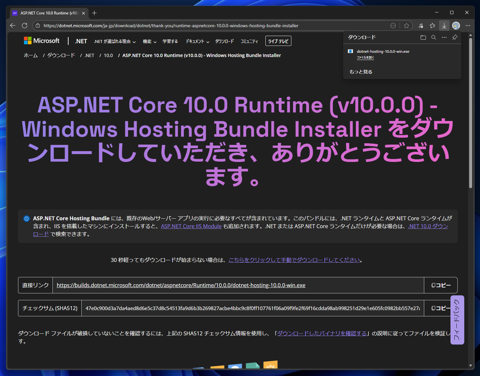
インストーラーをダウンロードできます。
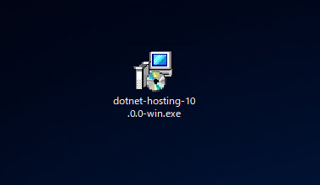
ASP.NET Core Runtime Windows Hosting Bundle (.NET 11 / .NET 10) をインストールする:画像13
ASP.NET Core Runtime Windows Hosting Bundle (.NET 11 / .NET 10) をインストールする:画像14

ASP.NET Core 10 Runtime Windows Hosting Bundleのインストール

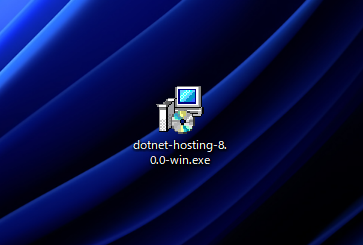
ダウンロードしたインストーラーを実行します。
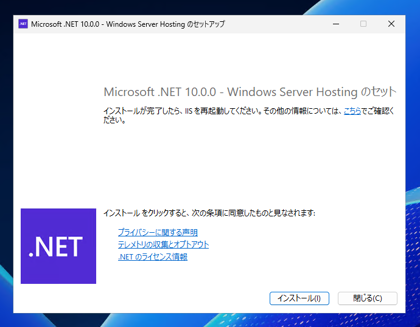
下図のウェルカムウィンドウが表示されます。[インストール]ボタンをクリックします。
ASP.NET Core Runtime Windows Hosting Bundle (.NET 11 / .NET 10) をインストールする:画像15

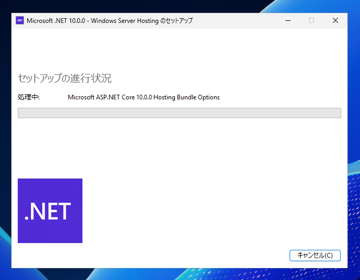
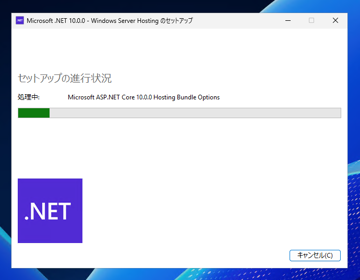
インストールが始まります。
ASP.NET Core Runtime Windows Hosting Bundle (.NET 11 / .NET 10) をインストールする:画像16 ASP.NET Core Runtime Windows Hosting Bundle (.NET 11 / .NET 10) をインストールする:画像17

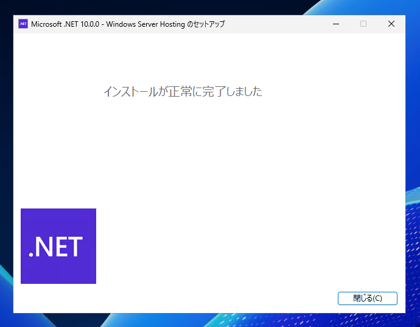
インストールが完了すると下図の表示になります。[閉じる]ボタンをクリックしてインストーラーを終了します。
ASP.NET Core Runtime Windows Hosting Bundle (.NET 11 / .NET 10) をインストールする:画像18

インストールの確認

ASP.NET 10 Core Runtime Windows Hosting Bundleがインストールされているか確認します。

以下のコマンドを実行します。詳しくはこちらの記事を参照してください。

dotnet --list-runtimes

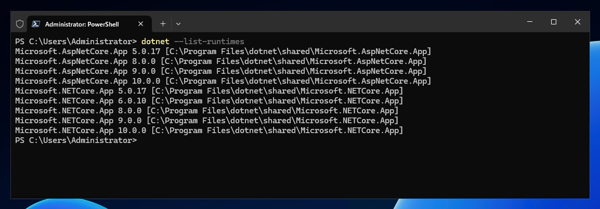
下図の結果が表示されます。Microsoft.AspNetCore.App 10.0.0 と Microsoft.NETCore.App 10.0.0 の項目が追加されており、 インストールできていることが確認できます。
ASP.NET Core Runtime Windows Hosting Bundle (.NET 11 / .NET 10) をインストールする:画像19


インストールは以上で完了です。

.NET 9

Windows Server に ASP.NET 9 Core Runtime Windows Hosting Bundleをインストールする手順を紹介します。

ASP.NET Core 9 Runtime Windows Hosting Bundleのダウンロード

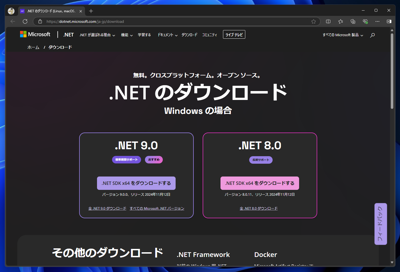
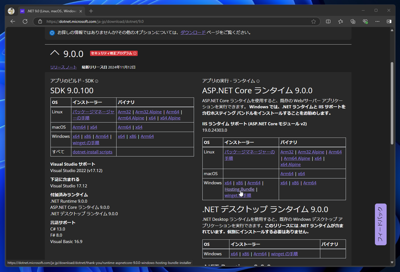
.NET のダウンロードサイト(https://dotnet.microsoft.com/ja-jp/download)にアクセスします。
ASP.NET Core Runtime Windows Hosting Bundle (.NET 11 / .NET 10) をインストールする:画像20

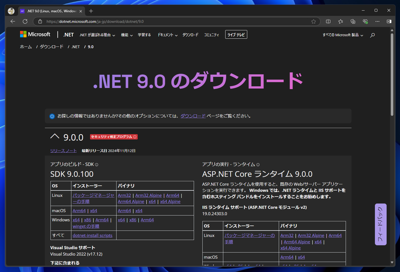
[全.NET9.0 ダウンロード]のリンクをクリックして、.NET9のダウンロードページ(https://dotnet.microsoft.com/ja-jp/download/dotnet/9.0)を表示します。
ASP.NET Core Runtime Windows Hosting Bundle (.NET 11 / .NET 10) をインストールする:画像21

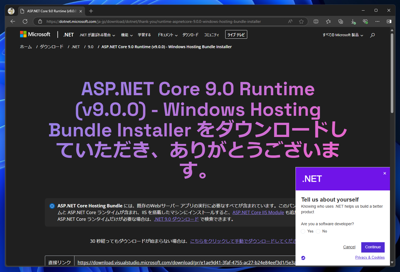
下にスクロールして、[ASP.NET Core ランタイム]のセクション(下図ページ右側のエリア)の Windowsの"Hosting Bundle"のリンクをクリックします。
ASP.NET Core Runtime Windows Hosting Bundle (.NET 11 / .NET 10) をインストールする:画像22

Windows Hosting Bundle のインストーラーがダウンロードされます。
ASP.NET Core Runtime Windows Hosting Bundle (.NET 11 / .NET 10) をインストールする:画像23
ASP.NET Core Runtime Windows Hosting Bundle (.NET 11 / .NET 10) をインストールする:画像24

ASP.NET Core 9 Runtime Windows Hosting Bundleのインストール

ダウンロードしたインストーラーを.NET 9.0 Hosting Blundle をインストールしたいWindows Serverで実行します。
ASP.NET Core Runtime Windows Hosting Bundle (.NET 11 / .NET 10) をインストールする:画像25

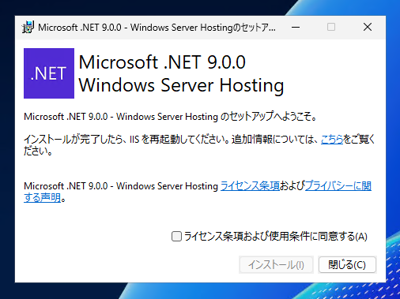
下図のウィンドウが表示されます。
ASP.NET Core Runtime Windows Hosting Bundle (.NET 11 / .NET 10) をインストールする:画像26

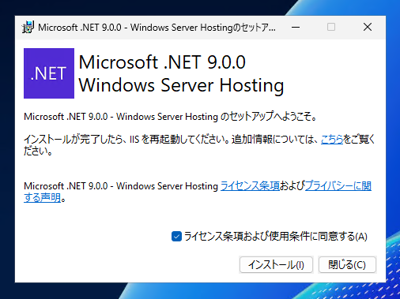
[ライセンス条項および使用条件に同意する]チェックボックスをクリックしてチェックをつけます。 チェック後[インストール]ボタンをクリックします。
ASP.NET Core Runtime Windows Hosting Bundle (.NET 11 / .NET 10) をインストールする:画像27

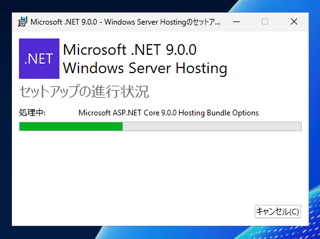
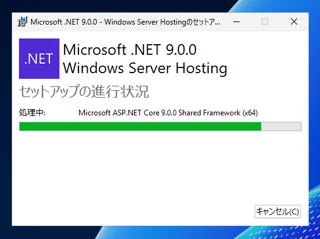
インストールが始まります。
ASP.NET Core Runtime Windows Hosting Bundle (.NET 11 / .NET 10) をインストールする:画像28 ASP.NET Core Runtime Windows Hosting Bundle (.NET 11 / .NET 10) をインストールする:画像29

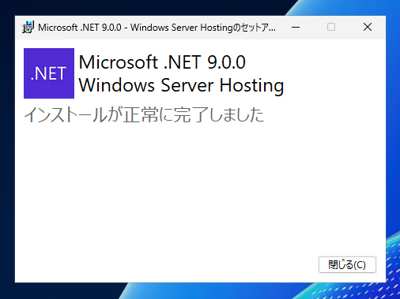
インストールが完了すると下図の画面が表示されます。[閉じる]ボタンをクリックしてインストーラーを終了します。
ASP.NET Core Runtime Windows Hosting Bundle (.NET 11 / .NET 10) をインストールする:画像30

インストールの確認

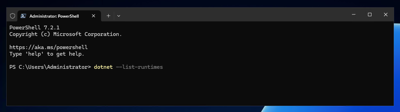
ラインタイムがインストールされたか確認します。次のコマンドを実行します。 コマンドの詳細はこちらの記事を参照してください。
dotnet --list-runtimes
ASP.NET Core Runtime Windows Hosting Bundle (.NET 11 / .NET 10) をインストールする:画像31

結果に以下の .NET 9.0 のラインタイムが表示されており、インストールができていることが確認できます。
"Microsoft.AspNetCore.App 9.0.0"
"Microsoft.NETCore.App 9.0.0"
ASP.NET Core Runtime Windows Hosting Bundle (.NET 11 / .NET 10) をインストールする:画像32

以上でインストールは完了です。

.NET 8

Windows Server に ASP.NET 8 Core Runtime Windows Hosting Bundleをインストールする手順を紹介します。

ASP.NET Core 8 Runtime Windows Hosting Bundleのダウンロード

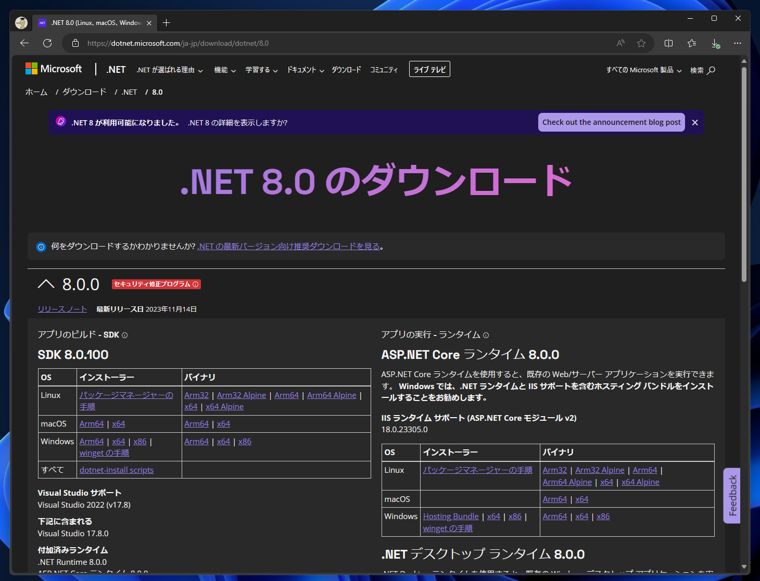
.NET のダウンロードサイト(https://dotnet.microsoft.com/ja-jp/download)にアクセスします。 .NET8のダウンロードページ(https://dotnet.microsoft.com/ja-jp/download/dotnet/8.0)を表示します。
ASP.NET Core Runtime Windows Hosting Bundle (.NET 11 / .NET 10) をインストールする:画像33

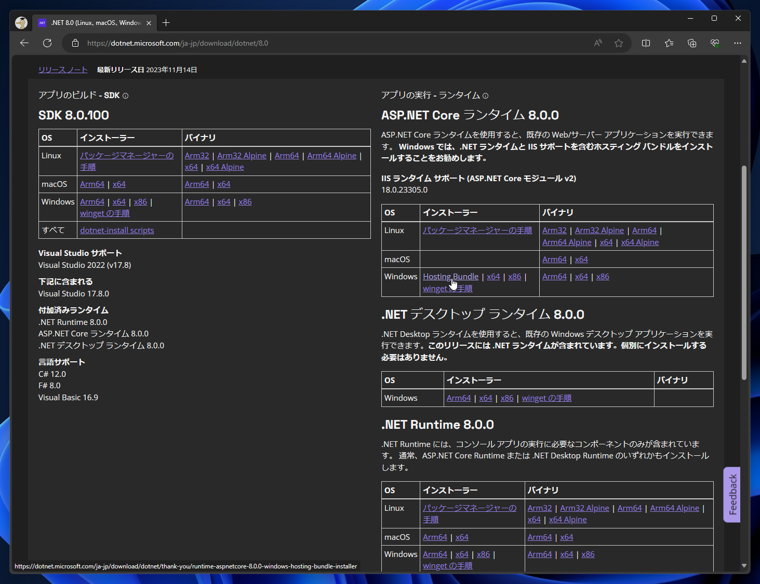
ページ内の[ASP.NET Core ランタイム]のセクションの"Hosting Bundle"のリンクをクリックします。
ASP.NET Core Runtime Windows Hosting Bundle (.NET 11 / .NET 10) をインストールする:画像34

インストーラーのダウンロードが始まります。
ASP.NET Core Runtime Windows Hosting Bundle (.NET 11 / .NET 10) をインストールする:画像35

ASP.NET Core 8 Runtime Hosting Bundle のインストーラーがダウンロードできました。
ASP.NET Core Runtime Windows Hosting Bundle (.NET 11 / .NET 10) をインストールする:画像36

ASP.NET Core 8 Runtime Windows Hosting Bundleのインストール

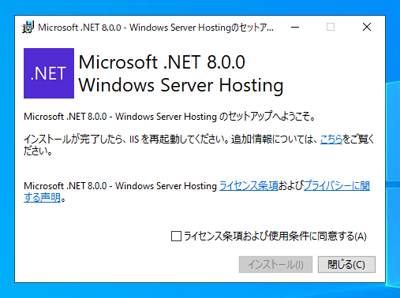
ダウンロードしたインストーラーを実行します。下図のウィンドウが表示されます。
ASP.NET Core Runtime Windows Hosting Bundle (.NET 11 / .NET 10) をインストールする:画像37

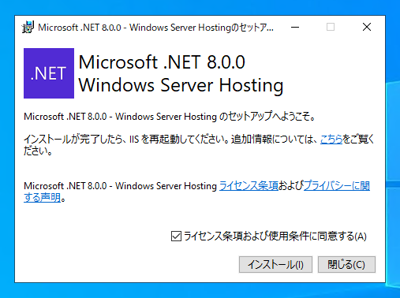
[ライセンス条項および使用条件に同意する]チェックボックスをクリックしてチェックをつけます。 チェック後[インストール]ボタンをクリックします。
ASP.NET Core Runtime Windows Hosting Bundle (.NET 11 / .NET 10) をインストールする:画像38

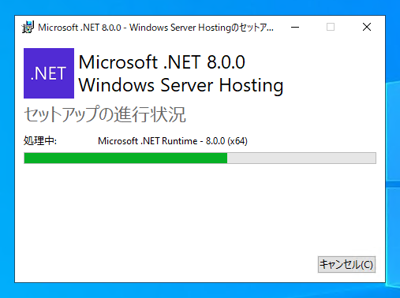
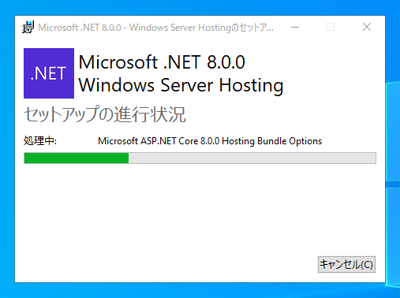
インストールが始まります。
ASP.NET Core Runtime Windows Hosting Bundle (.NET 11 / .NET 10) をインストールする:画像39 ASP.NET Core Runtime Windows Hosting Bundle (.NET 11 / .NET 10) をインストールする:画像40

インストールが完了すると下図の画面が表示されます。[閉じる]ボタンをクリックしてインストーラーを終了します。
ASP.NET Core Runtime Windows Hosting Bundle (.NET 11 / .NET 10) をインストールする:画像41

インストールの確認

ラインタイムがインストールされたか確認します。次のコマンドを実行します。 コマンドの詳細はこちらの記事を参照してください。
dotnet --list-runtimes
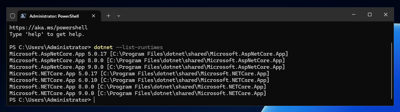
結果に以下の .NET 8.0 のラインタイムが表示されており、インストールができていることが確認できます。
"Microsoft.AspNetCore.App 8.0.0"
"Microsoft.NETCore.App 8.0.0"
ASP.NET Core Runtime Windows Hosting Bundle (.NET 11 / .NET 10) をインストールする:画像42

.NET 7

Windows Server に ASP.NET 7 Core Runtime Windows Hosting Bundleをインストールする手順を紹介します。

ASP.NET Core 7 Windows Hosting Bundleのダウンロード

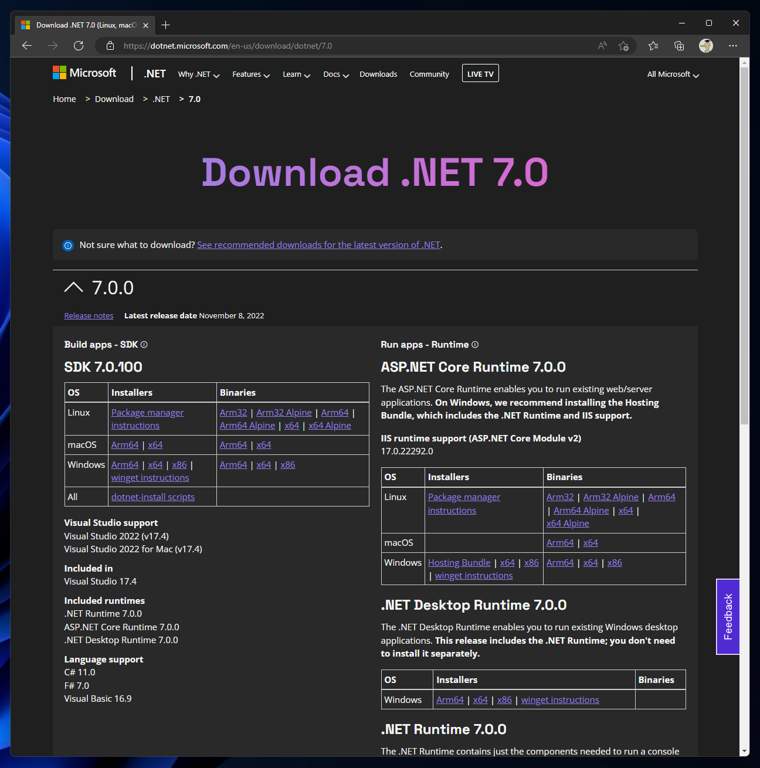
Microsoft .NET 7のダウンロードページ(https://dotnet.microsoft.com/en-us/download/dotnet/7.0)にアクセスします。下図のページが表示されます。
ASP.NET Core Runtime Windows Hosting Bundle (.NET 11 / .NET 10) をインストールする:画像43

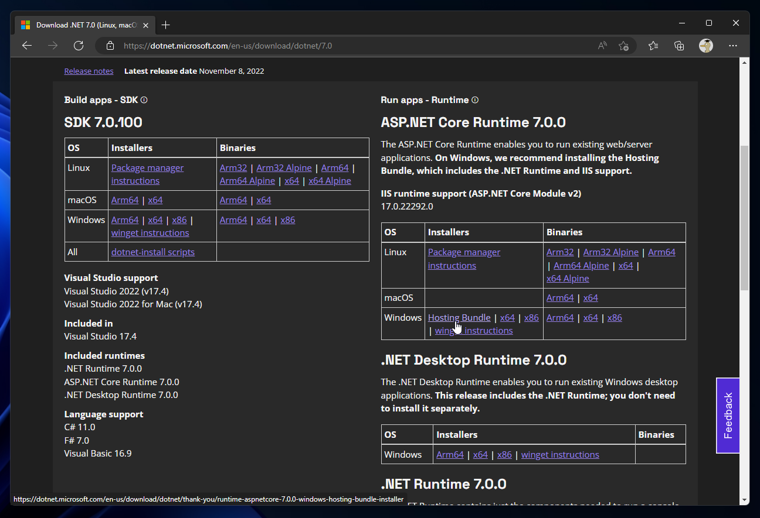
画面の右側の[ASP.NET Core Runtime 7.0.x]のセクションの[Windows]の[Hosting Bundle]のリンク(下図の指ポインタのリンク部分)をクリックします。
ASP.NET Core Runtime Windows Hosting Bundle (.NET 11 / .NET 10) をインストールする:画像44

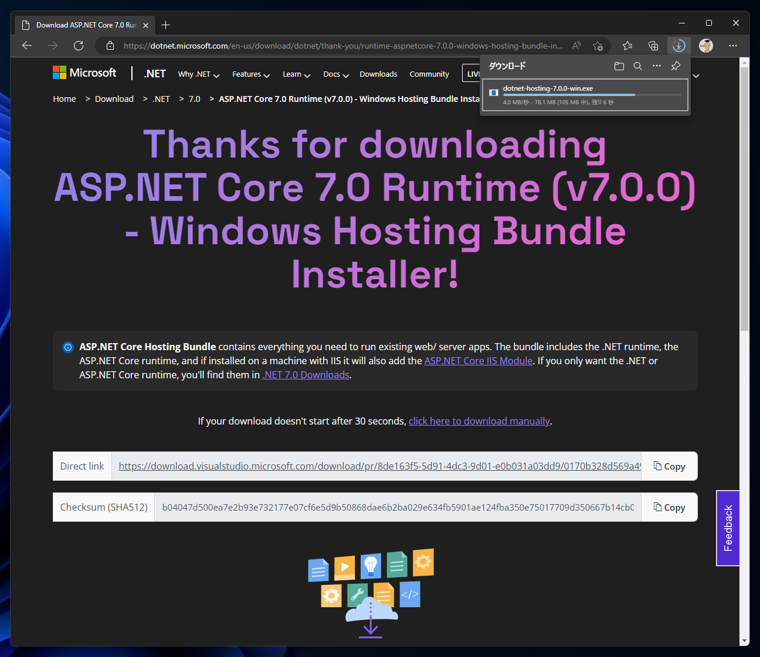
下図のページに切り替わり、インストーラーのダウンロードが始まります。
ASP.NET Core Runtime Windows Hosting Bundle (.NET 11 / .NET 10) をインストールする:画像45

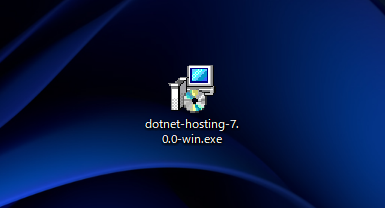
インストーラーがダウンロードできました。
ASP.NET Core Runtime Windows Hosting Bundle (.NET 11 / .NET 10) をインストールする:画像46

ASP.NET Core 7 Runtime Windows Hosting Bundleのインストール

ダウンロードしたインストーラーをインストール先のマシンで実行します。
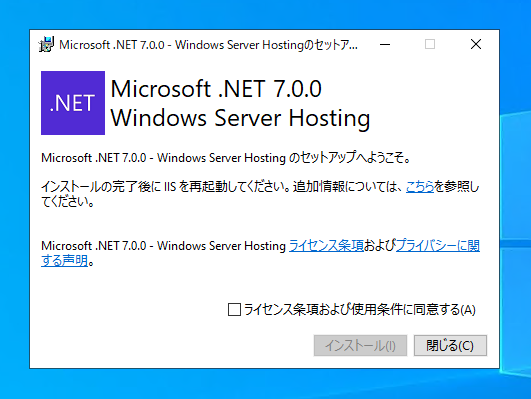
下図のウェルカムウィンドウが表示されます。
ASP.NET Core Runtime Windows Hosting Bundle (.NET 11 / .NET 10) をインストールする:画像47

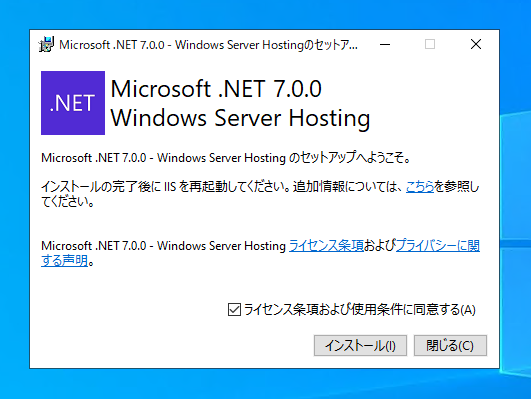
[ライセンス条項および使用条件に同意する]チェックボックスをクリックしてチェックをつけます。チェック後[インストール]ボタンをクリックします。
ASP.NET Core Runtime Windows Hosting Bundle (.NET 11 / .NET 10) をインストールする:画像48

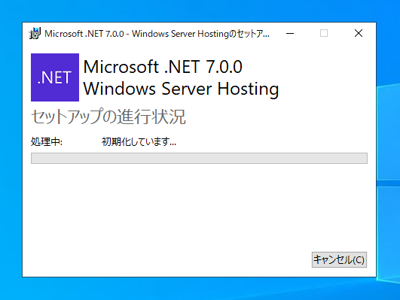
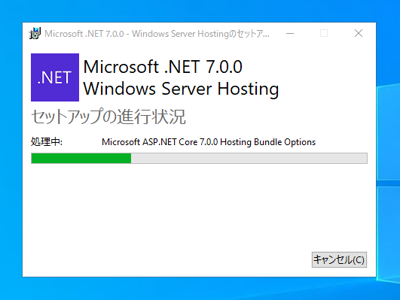
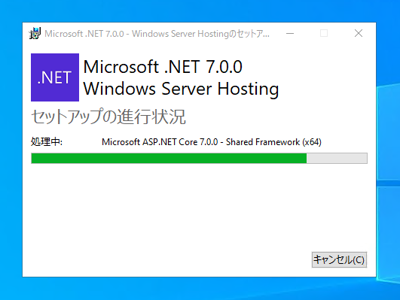
インストールが始まります。
ASP.NET Core Runtime Windows Hosting Bundle (.NET 11 / .NET 10) をインストールする:画像49 ASP.NET Core Runtime Windows Hosting Bundle (.NET 11 / .NET 10) をインストールする:画像50
ASP.NET Core Runtime Windows Hosting Bundle (.NET 11 / .NET 10) をインストールする:画像51

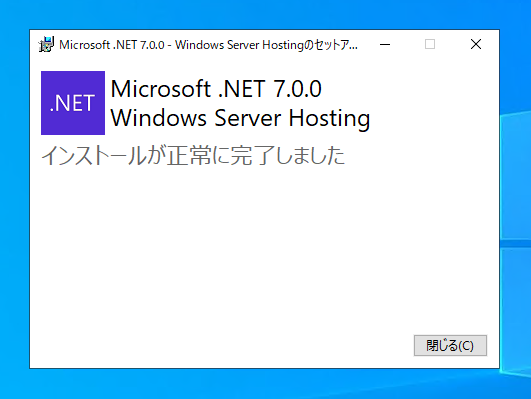
インストールが完了すると下図の画面が表示されます。[閉じる]ボタンをクリックしてインストーラーを終了します。
ASP.NET Core Runtime Windows Hosting Bundle (.NET 11 / .NET 10) をインストールする:画像52

インストールの確認

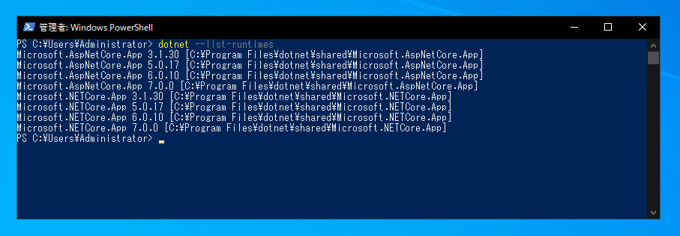
.NET 6のラインタイムがインストールされたかを確認します。dotnet --list-runtimes コマンドを実行します。 手順の詳細はこちらの記事を参照してください。

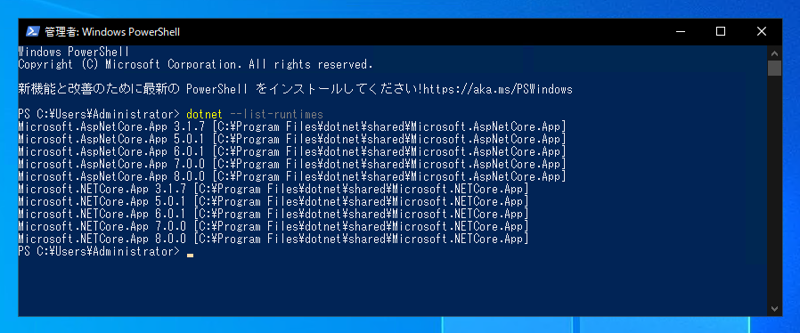
Microsoft.AspNetCore.App 7.0.0 Microsoft.NETCore.App 7.0.0 の項目が表示され .NET 7 がインストールされていることが確認できます。
ASP.NET Core Runtime Windows Hosting Bundle (.NET 11 / .NET 10) をインストールする:画像53

インストール前の状態です。.NET 7のランタイムはインストールされていないことがわかります。
ASP.NET Core Runtime Windows Hosting Bundle (.NET 11 / .NET 10) をインストールする:画像54

.NET 6

Windows Server に ASP.NET 6 Windows Hosting Bundleをインストールする手順を紹介します。

ASP.NET 6 Windows Hosting Bundleのダウンロード

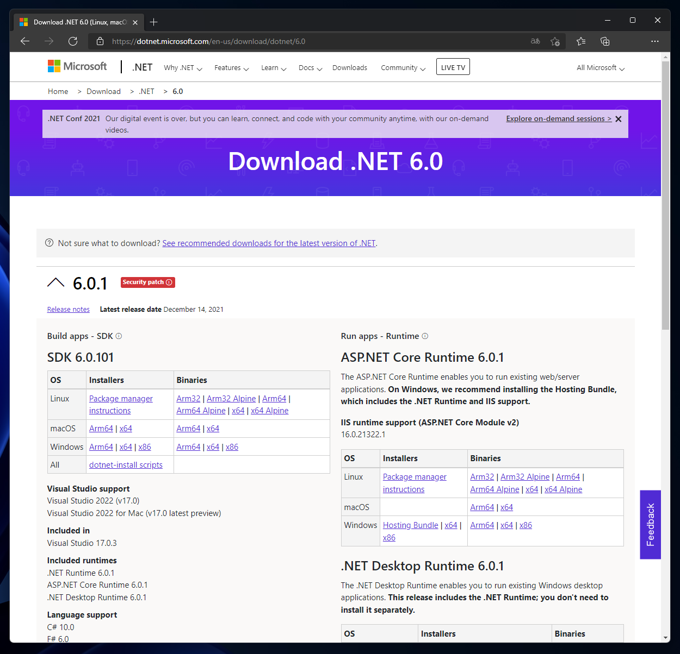
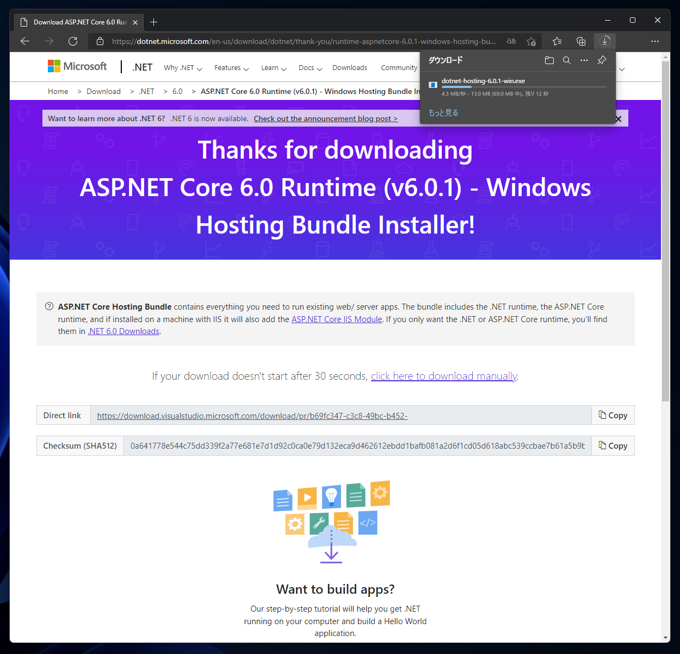
Microsoft .NET6のダウンロードページ(https://dotnet.microsoft.com/en-us/download/dotnet/6.0)にアクセスします。下図のページが表示されます。
ASP.NET Core Runtime Windows Hosting Bundle (.NET 11 / .NET 10) をインストールする:画像55

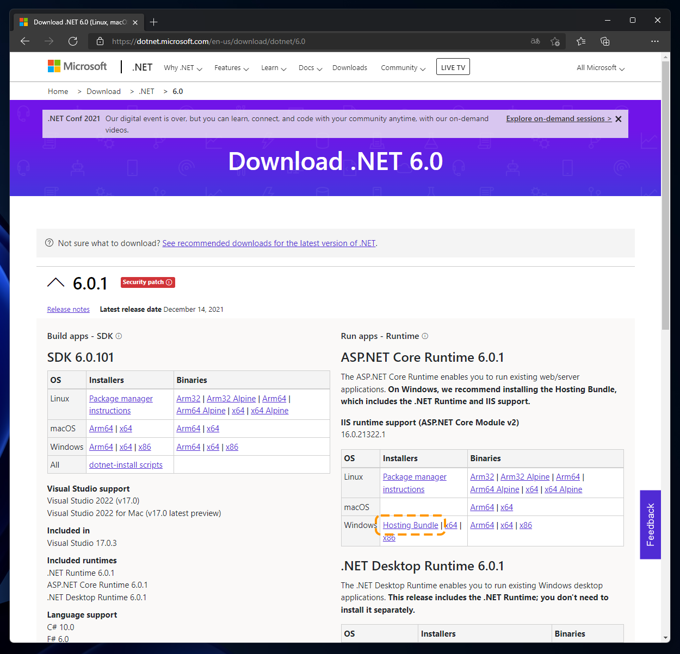
画面の右側の[ASP.NET Core Runtime 6.0.x]のセクションの[Windows]の[Hosting Bundle]のリンク(下図の黄色の点線枠の部分)をクリックします。
ASP.NET Core Runtime Windows Hosting Bundle (.NET 11 / .NET 10) をインストールする:画像56

下図のページに切り替わり、インストーラーのダウンロードが始まります。
ASP.NET Core Runtime Windows Hosting Bundle (.NET 11 / .NET 10) をインストールする:画像57

インストーラーがダウンロードできました。
ASP.NET Core Runtime Windows Hosting Bundle (.NET 11 / .NET 10) をインストールする:画像58

ASP.NET Core 6 Windows Hosting Bundleのインストール

ダウンロードしたインストーラーをインストール先のマシンで実行します。
ASP.NET Core Runtime Windows Hosting Bundle (.NET 11 / .NET 10) をインストールする:画像59
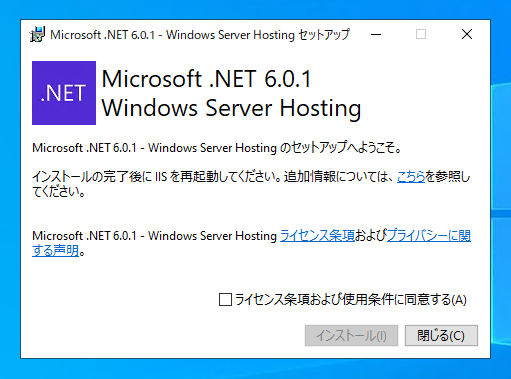
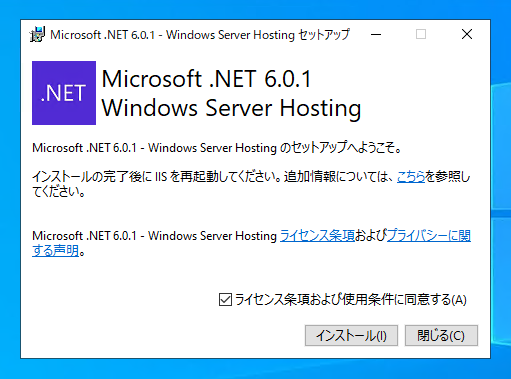
下図のウェルカムウィンドウが表示されます。
ASP.NET Core Runtime Windows Hosting Bundle (.NET 11 / .NET 10) をインストールする:画像60

[ライセンス条項および使用条件に同意する]チェックボックスをクリックしてチェックをつけます。チェック後[インストール]ボタンをクリックします。
ASP.NET Core Runtime Windows Hosting Bundle (.NET 11 / .NET 10) をインストールする:画像61

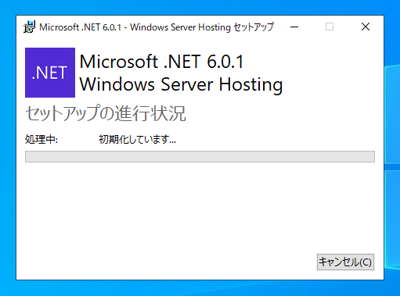
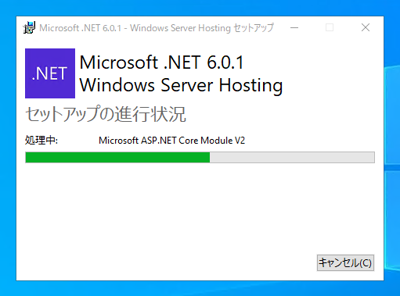
インストールが始まります。
ASP.NET Core Runtime Windows Hosting Bundle (.NET 11 / .NET 10) をインストールする:画像62 ASP.NET Core Runtime Windows Hosting Bundle (.NET 11 / .NET 10) をインストールする:画像63

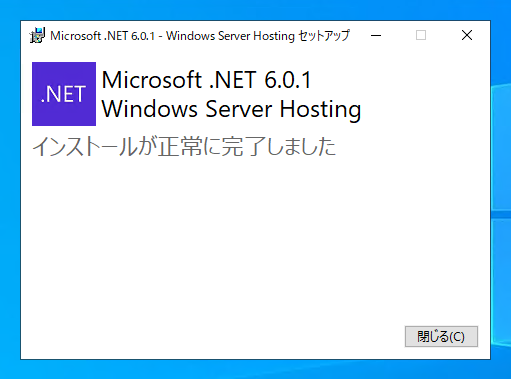
インストールが完了すると下図の画面が表示されます。[閉じる]ボタンをクリックしてインストーラーを終了します。
ASP.NET Core Runtime Windows Hosting Bundle (.NET 11 / .NET 10) をインストールする:画像64

インストールの確認

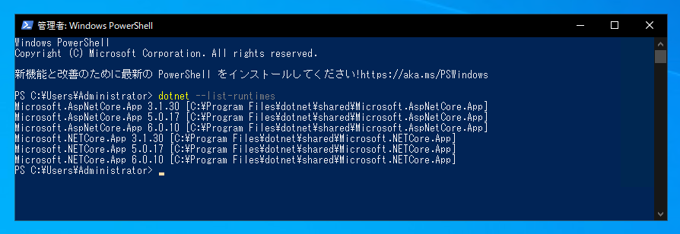
.NET 6のラインタイムがインストールされたかを確認します。dotnet --list-runtimes コマンドを実行します。 手順の詳細はこちらの記事を参照してください。

Microsoft.AspNetCore.App 6.0.1 Microsoft.NETCore.App 6.0.1 の項目が表示され .NET 6 がインストールされていることが確認できます。
ASP.NET Core Runtime Windows Hosting Bundle (.NET 11 / .NET 10) をインストールする:画像65

.NET 5

ASP.NET Core 5 Windows Hosting Bundleをインストールする手順を紹介します。

ASP.NET Core 5 Windows Hosting Bundleのダウンロード

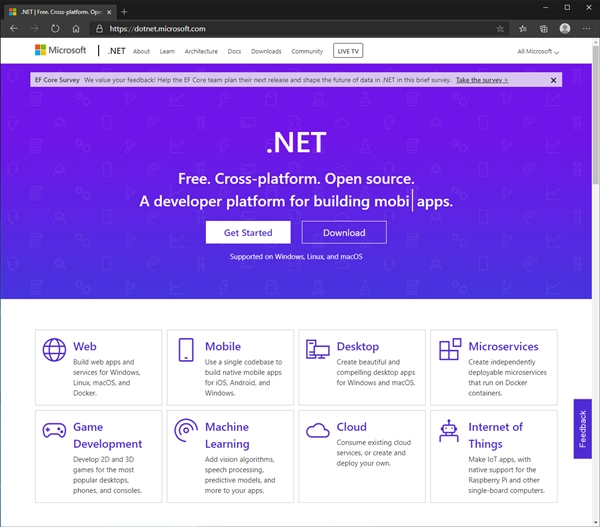
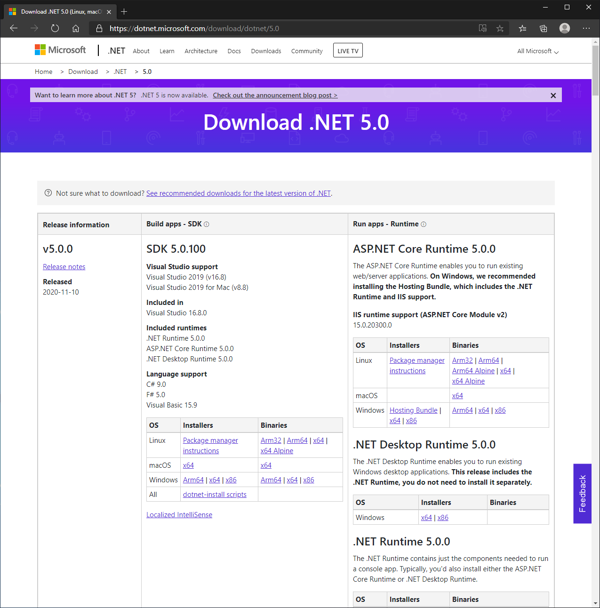
Microsoft .NETのWebページ(https://dotnet.microsoft.com/)にアクセスします。下図のページが表示されます。
画面の中央の[Download]ボタンをクリックします。
ASP.NET Core Runtime Windows Hosting Bundle (.NET 11 / .NET 10) をインストールする:画像66

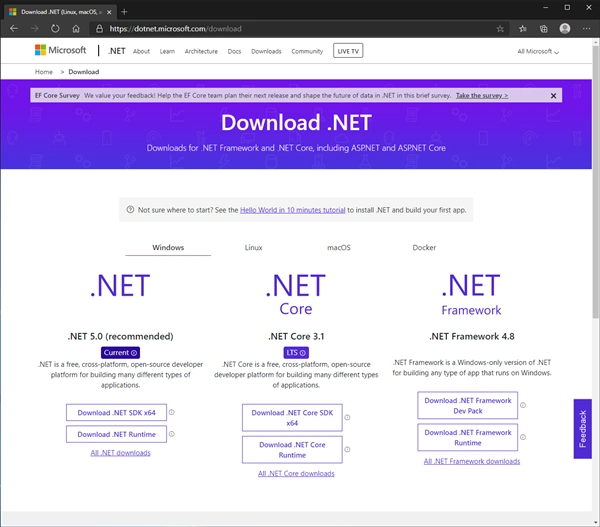
下図のダウンロードページが表示されます。左の[.NET 5.0 (recommended)]の欄の[Download .NET Runtime]のボタンをクリックします。
ASP.NET Core Runtime Windows Hosting Bundle (.NET 11 / .NET 10) をインストールする:画像67

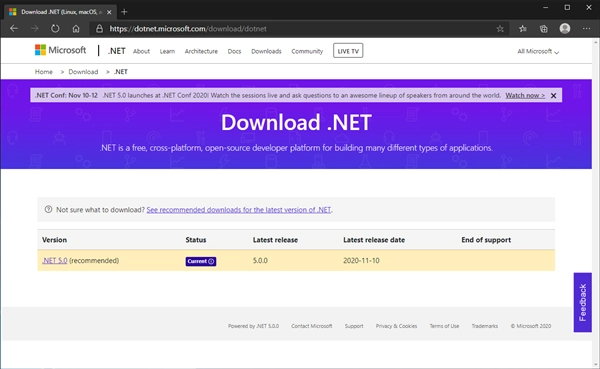
.NET 5.0 のダウンロードページが表示されます。[.NET 5.0 Recommended]のリンクをクリックします。
ASP.NET Core Runtime Windows Hosting Bundle (.NET 11 / .NET 10) をインストールする:画像68

[Download .NET 5.0]のページが表示されます。右側の枠の[ASP.NET Core Runtime 5.0.0]の[Windows]のOSの[Hosting Bundle]のリンクをクリックして、ASP.NET Core Runtime 5.0.0 Hosting Bundle のインストーラーをダウンロードします。
ASP.NET Core Runtime Windows Hosting Bundle (.NET 11 / .NET 10) をインストールする:画像69

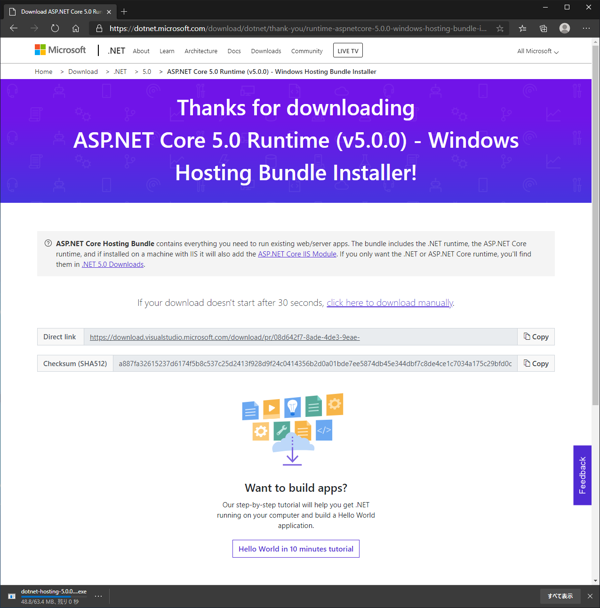
リンクをクリックすると"ASP.NET Core 5.0 Runtime - Windows Hosting Bundle"のインストーラーのダウンロードが始まります。
ASP.NET Core Runtime Windows Hosting Bundle (.NET 11 / .NET 10) をインストールする:画像70

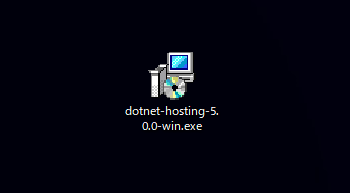
インストーラーがダウンロードできました。
ASP.NET Core Runtime Windows Hosting Bundle (.NET 11 / .NET 10) をインストールする:画像71

ASP.NET Core 5 Windows Hosting Bundleのインストール

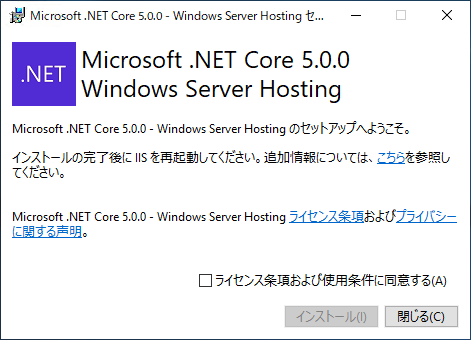
ダウンロードしたインストーラーを実行します。下図のウィンドウが表示されます。
ASP.NET Core Runtime Windows Hosting Bundle (.NET 11 / .NET 10) をインストールする:画像72

ウィンドウ下部の[ライセンス条項および使用条件に同意する]のチェックボックスをクリックしてチェックをつけます。 チェック後ウィンドウ右下の[インストール]ボタンをクリックします。
ASP.NET Core Runtime Windows Hosting Bundle (.NET 11 / .NET 10) をインストールする:画像73

インストールが始まります。
ASP.NET Core Runtime Windows Hosting Bundle (.NET 11 / .NET 10) をインストールする:画像74 ASP.NET Core Runtime Windows Hosting Bundle (.NET 11 / .NET 10) をインストールする:画像75

インストールが完了すると下図のインストールが完了した旨のメッセージ画面が表示されます。ウィンドウ右下の[閉じる]ボタンをクリックして インストーラーを終了します。
ASP.NET Core Runtime Windows Hosting Bundle (.NET 11 / .NET 10) をインストールする:画像76

インストールの確認

dotnet --list-runtime コマンドを実行してインストールされている.NET のランタイムを確認します。 .NET ランタイムバージョンの確認の詳細はこちらの記事を参照してください。

.NET 5がインストールされた状態では下図の結果が表示されます。
ASP.NET Core Runtime Windows Hosting Bundle (.NET 11 / .NET 10) をインストールする:画像77

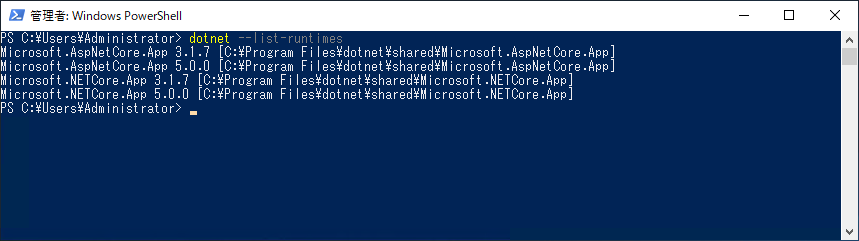
Microsoft.NETCore.App 5.0.0 Microsoft.AspNetCore.App 5.0.0 のランタイムがインストールされていることが確認できます。
出力結果
> dotnet --list-runtimes
Microsoft.AspNetCore.App 3.1.7 [C:\Program Files\dotnet\shared\Microsoft.AspNetCore.App]
Microsoft.AspNetCore.App 5.0.0 [C:\Program Files\dotnet\shared\Microsoft.AspNetCore.App]
Microsoft.NETCore.App 3.1.7 [C:\Program Files\dotnet\shared\Microsoft.NETCore.App]
Microsoft.NETCore.App 5.0.0 [C:\Program Files\dotnet\shared\Microsoft.NETCore.App]

ASP.NET Core 5 Hosting Bundle ランタイムのインストールができました。

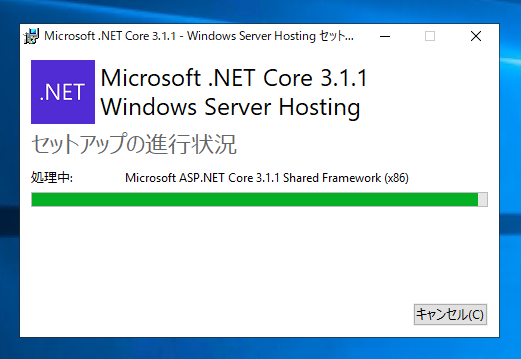
.NET Core 3.1

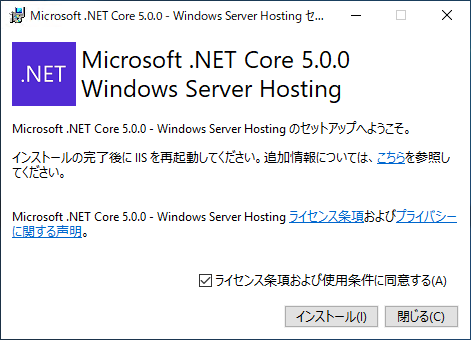
.NET Core 3.1 Windows Server Hosting をインストールする手順を紹介します。
Windows ServerのIISで.NET Coreアプリケーションを動作させるために必要なランタイムをインストールします。

ダウンロード

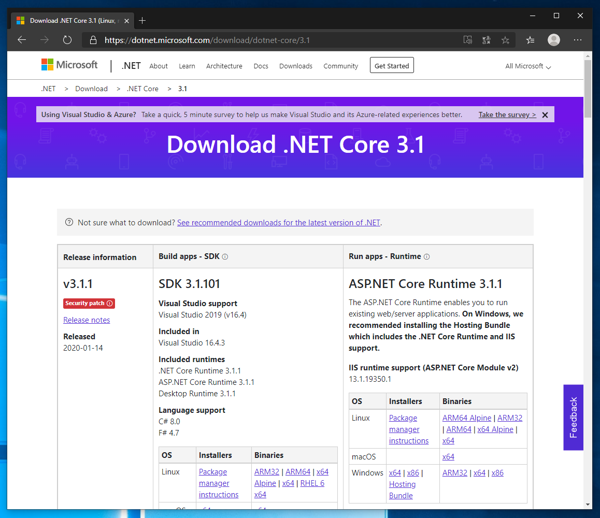
.NET Coreのダウンロードページ(https://dotnet.microsoft.com/download/dotnet-core/3.1)にアクセスします。
ASP.NET Core Runtime Windows Hosting Bundle (.NET 11 / .NET 10) をインストールする:画像78

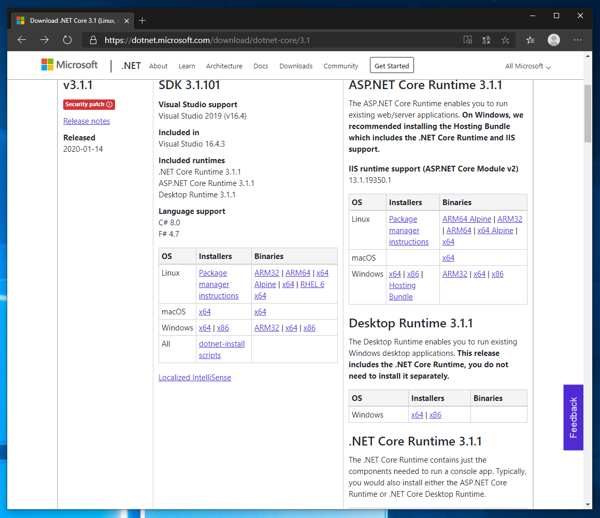
ページ内のOSの[Windows]の欄の[Hosting Bundle]と記載されたリンク(画面中ほどの右側)をクリックします。
ASP.NET Core Runtime Windows Hosting Bundle (.NET 11 / .NET 10) をインストールする:画像79

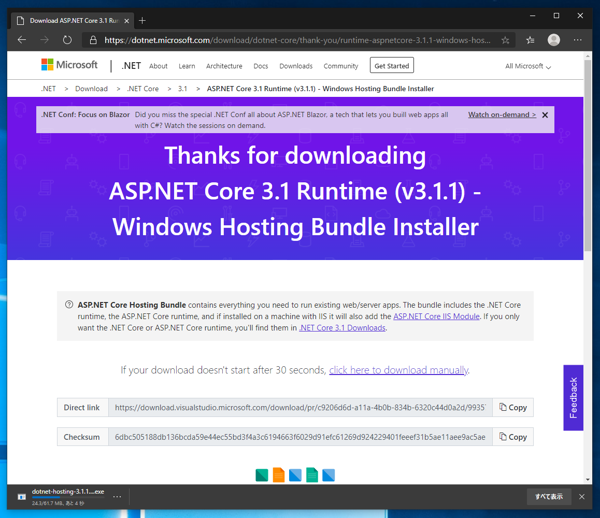
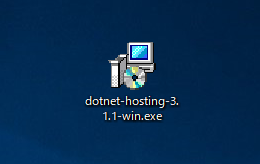
ダウンロードページが表示され、インストーラーのダウンロードが始まります。
ASP.NET Core Runtime Windows Hosting Bundle (.NET 11 / .NET 10) をインストールする:画像80

Windows Server のホスティング用のランタイムのインストーラーがダウンロードできました。
ASP.NET Core Runtime Windows Hosting Bundle (.NET 11 / .NET 10) をインストールする:画像81

インストール手順

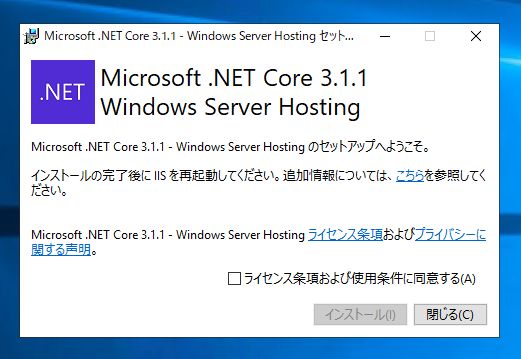
ダウンロードしたインストーラーを実行します。下図のウィンドウが表示されます。
ASP.NET Core Runtime Windows Hosting Bundle (.NET 11 / .NET 10) をインストールする:画像82

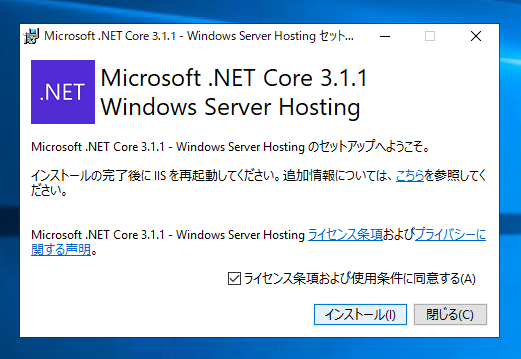
[ライセンス条項および使用条件に同意する]のチェックボックスをクリックしてチェックを付けます。チェック後、[インストール]ボタンをクリックしてインストールを開始します。
ASP.NET Core Runtime Windows Hosting Bundle (.NET 11 / .NET 10) をインストールする:画像83

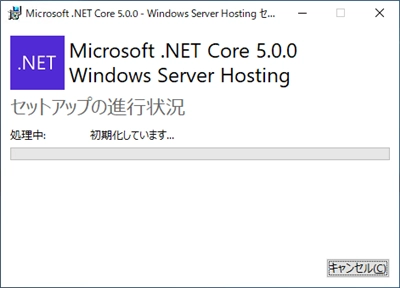
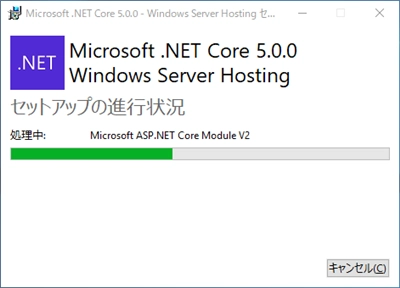
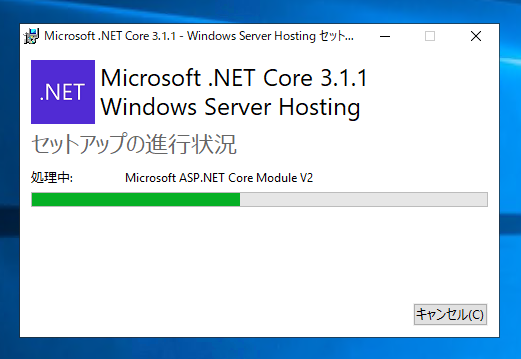
インストールが始まります。
ASP.NET Core Runtime Windows Hosting Bundle (.NET 11 / .NET 10) をインストールする:画像84
ASP.NET Core Runtime Windows Hosting Bundle (.NET 11 / .NET 10) をインストールする:画像85

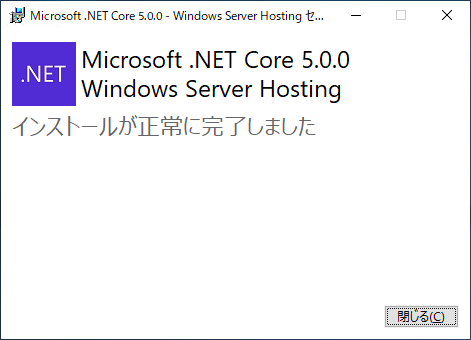
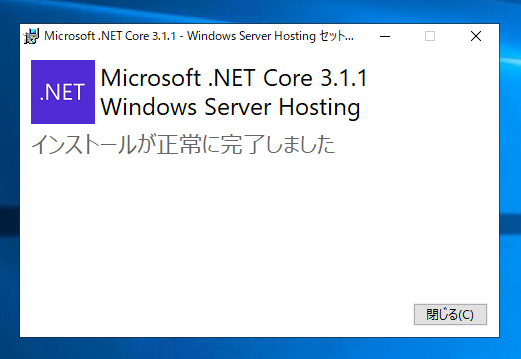
インストールが完了すると下図の画面が表示されます。[閉じる]ボタンをクリックしてインストーラーを終了します。
ASP.NET Core Runtime Windows Hosting Bundle (.NET 11 / .NET 10) をインストールする:画像86

.NET Core 3.1 Windows Server Hosting をインストールできました。
AuthorPortraitAlt
著者
iPentec.com の代表。ハードウェア、サーバー投資、管理などを担当。
Office 365やデータベースの記事なども担当。
作成日: 2026-11-23