ディスクのパーティションを確認する

ディスクのパーティションを確認する手順を紹介します。

ディスクの管理で確認する

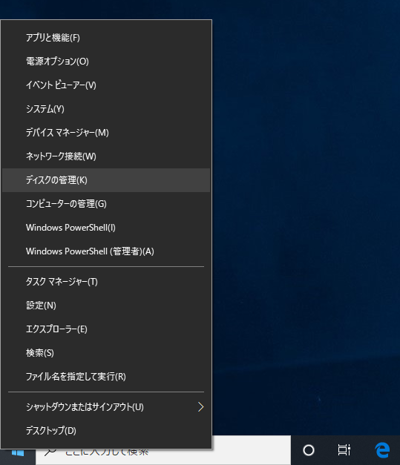
スタートボタン上で右クリックしポップアップメニューを表示し[ディスクの管理]の項目をクリックします。
ディスクのパーティションを確認する:画像1

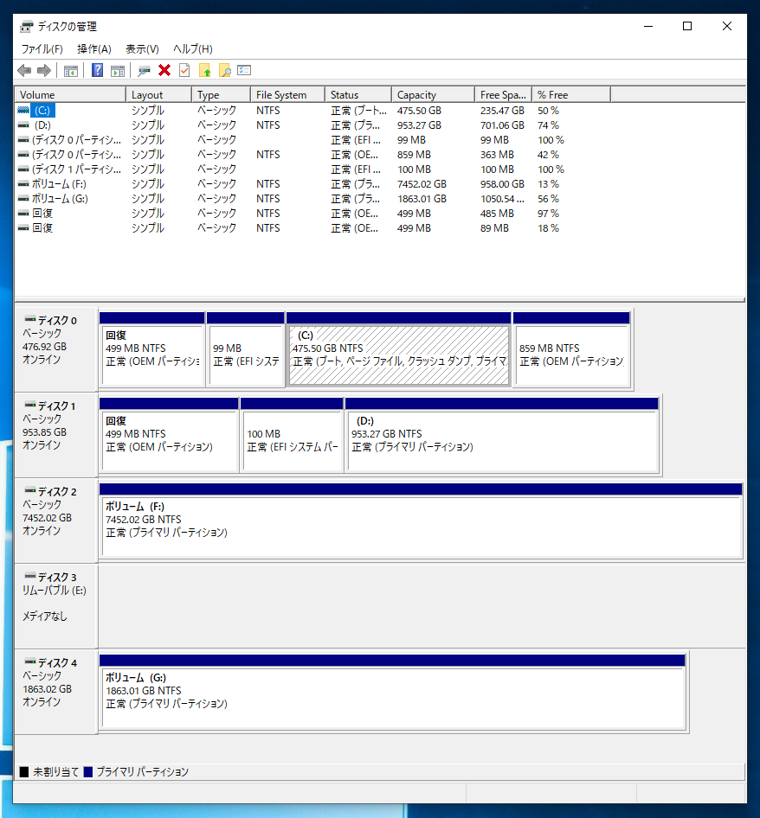
[ディスクの管理]を起動し各ディスクのパーティーションを確認できます。
ディスクのパーティションを確認する:画像2

DISKPART コマンドで確認する

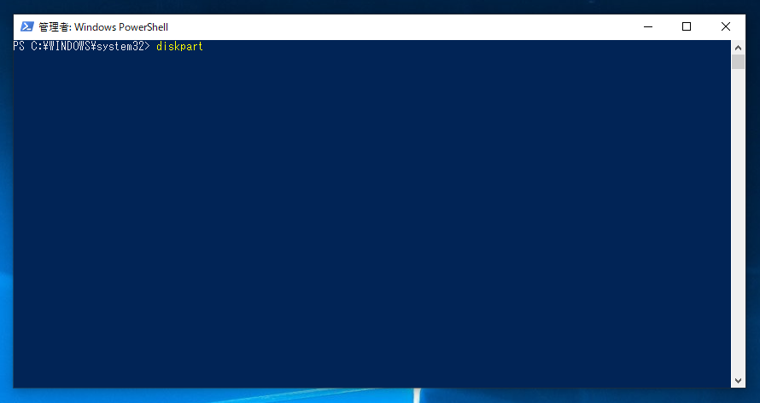
DISKPARTコマンドでディスクのパーティションを確認することもできます。DISKPARTコマンドを実行します。
ディスクのパーティションを確認する:画像3

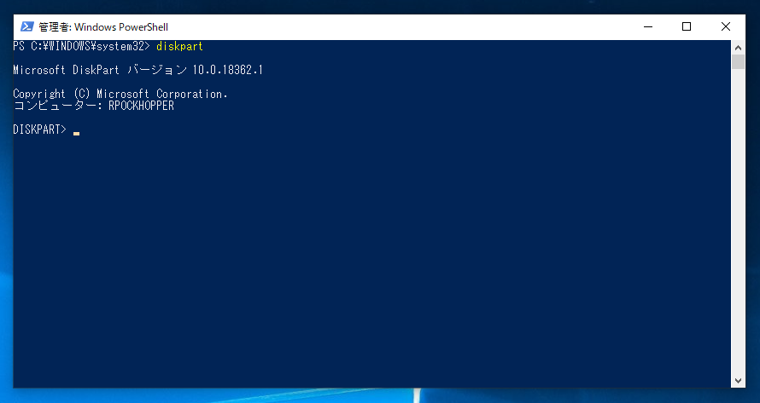
DISKPARTコマンドプロンプトが表示されます。
ディスクのパーティションを確認する:画像4

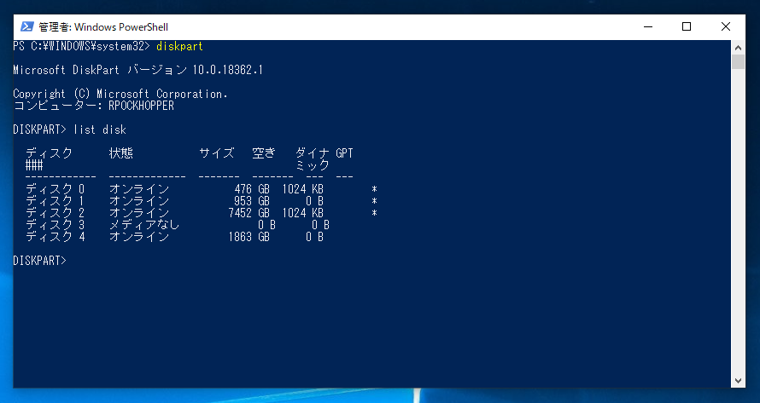
下記のLIST DISKコマンドを実行します。ディスクの一覧が表示されます。

LIST DISK


ディスクのパーティションを確認する:画像5

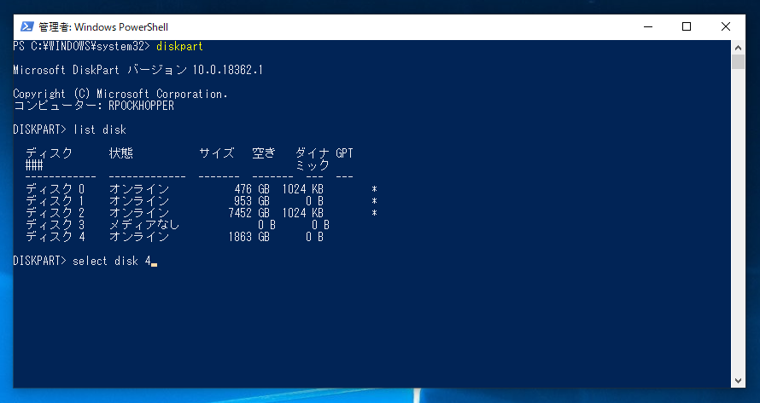
パーティションを確認するディスクを選択します。下記のコマンドでディスクを選択します。

SELECT DISK (ディスク番号)


ディスクのパーティションを確認する:画像6

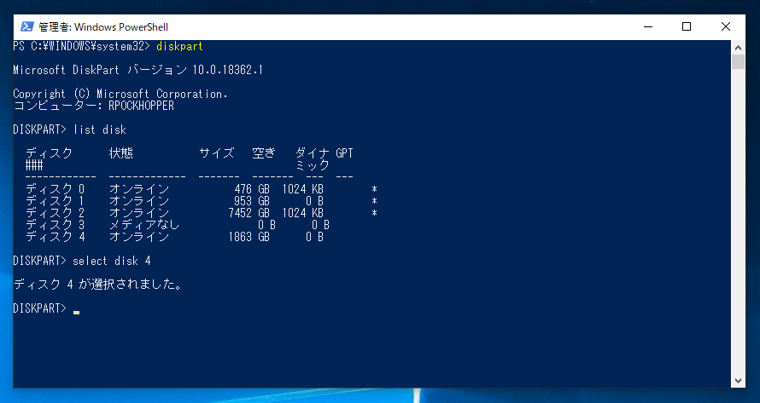
ディスクが選択されます。
ディスクのパーティションを確認する:画像7

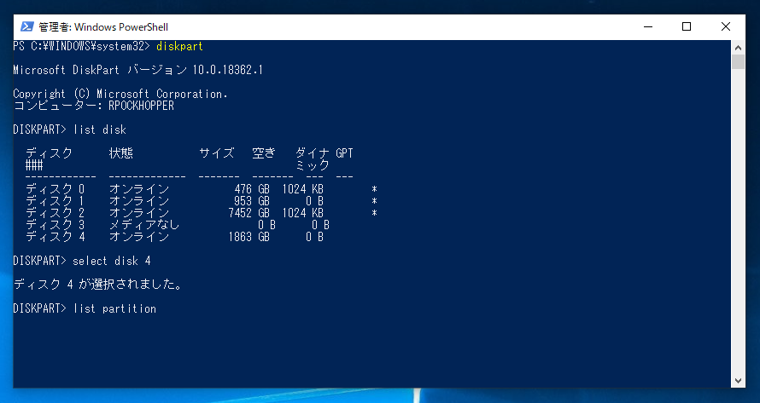
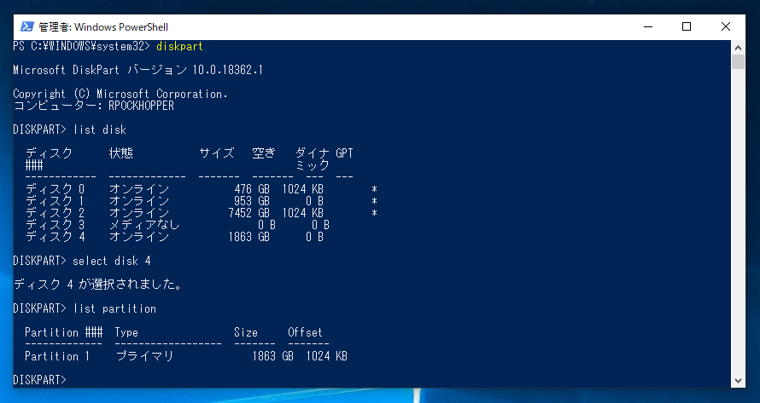
下記のLIST PARTITIONコマンドを実行します。

LIST PARTITION


ディスクのパーティションを確認する:画像8

パーティションの一覧が表示されます。
ディスクのパーティションを確認する:画像9


AuthorPortraitAlt
著者
iPentec.com の代表。ハードウェア、サーバー投資、管理などを担当。
Office 365やデータベースの記事なども担当。
作成日: 2019-09-27