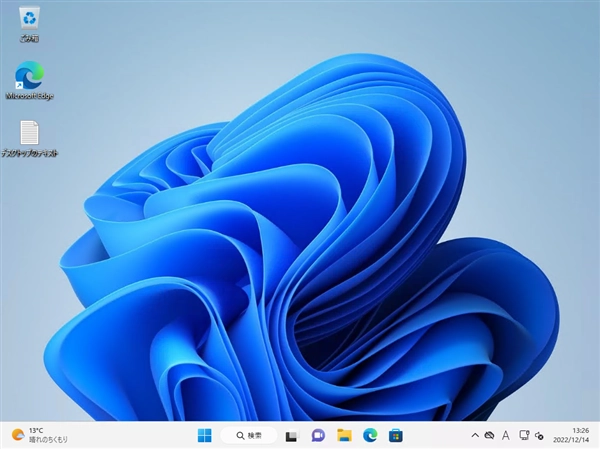
OneDriveを起動しない設定に変更して、タスクトレイのOneDriveアイコンを非表示にする手順を紹介します。
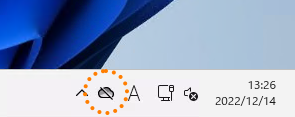
デフォルトでは、OneDriveのアイコンがタスクトレイに表示されます。OneDriveを利用しない設定にした場合でも、タスクトレイにアイコンが表示されます。
使用しないOneDriveのアイコンが表示されないようにする手順を紹介します。
Windowsの起動時に、OneDriveの起動をしない方法でタスクトレイのアイコンを非表示にします。
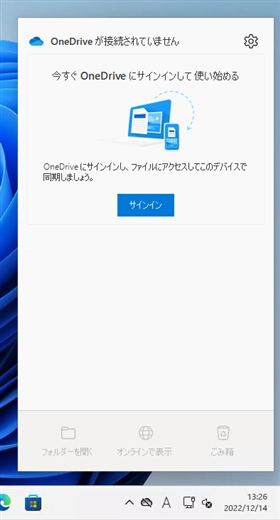
タスクトレイのOneDriveのアイコンをクリックし、ポップアップウィンドウを表示します。
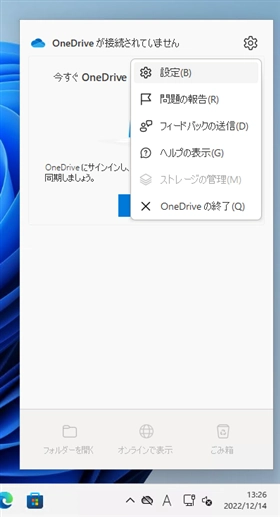
右上の歯車のアイコンのボタンをクリックします。下図のポップアップメニューが表示されます。
メニューの[設定]の項目をクリックします。
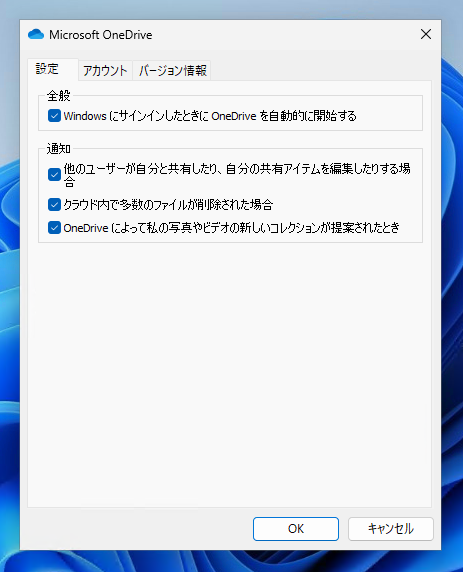
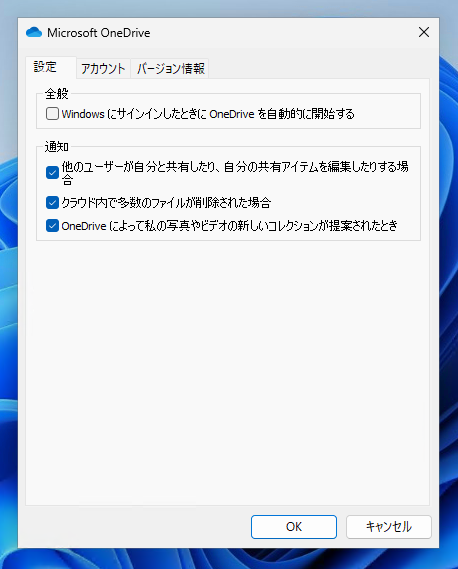
[Microsoft OneDrive]の設定ダイアログが表示されます。[設定]タブをクリックして選択します。
[全般]グループの[Windows にサインインしたときに OneDrive を自動的に開始する]のチェックボックスをクリックしてチェックを外します。
Windowsを再起動します。
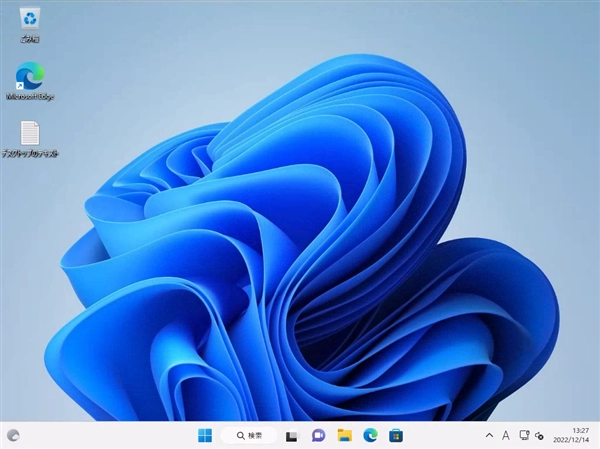
タスクトレイにOneDriveのアイコンが表示されなくなったことが確認できます。